導入
申請管理や契約管理の表で、通常はいらないけれど特定のケースだけ必要になる項目が、肝心なときに限って空欄になっていませんか。たとえば「値引きあり」の申請なのに値引き理由が空欄、「更新契約」なのに前回契約番号が空欄、といった抜けです。
これは入力者の不注意というより、どんなときにどの列が必須になるかが人の記憶任せになっていることが原因です。例外条件は毎回は出ないので、ルールが頭の中だけだと忘れられます。この記事では、状態や分類ごとに必須になる列を定義し、例外時の入力漏れを減らす手順を説明します。
この記事で解決すること
| 項目 | 内容 |
|---|---|
| 解決する課題 | 特定ケースだけ必要な情報が抜ける |
| 主な原因 | 条件付き必須のルールが人任せになっている |
| 解決方法 | 状態や分類ごとに必須になる列を定義する |
| 対象業務 | 申請管理・契約管理・問い合わせ管理 |
| 対象人数 | 5〜50人 |
| 難易度 | ★★☆☆☆ |
| 作業時間 | 30分 |
| 用意するもの | 対象のExcelファイル/編集権限 |
| 効果 | 例外時の入力漏れを減らせる |
| 向かないケース | 条件分岐がない単純表 |
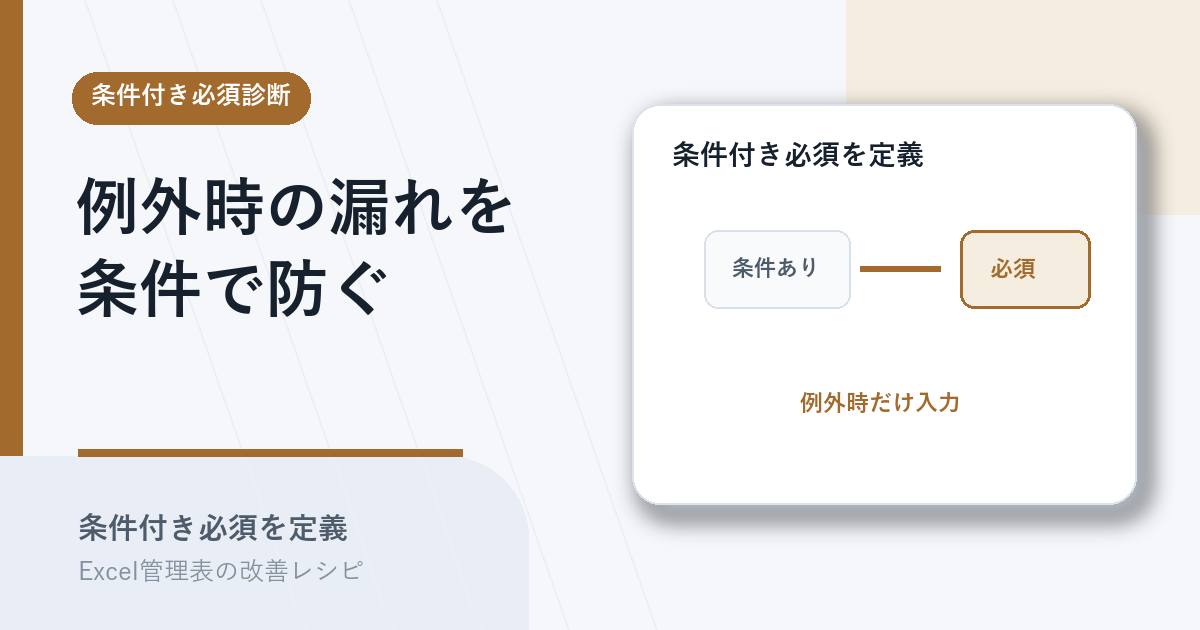
この記事は、すべてを必須にするのではなく、条件に応じて必須になる列を定義して見える化することを目指します。
なぜその管理表はうまくいかないのか
例外時に漏れる表には、共通する状態があります。
- 「この種類のときはこの列も必須」というルールが文書化されていない
- 例外条件はたまにしか出ないので、対応を忘れがち
- 通常時の必須だけが意識され、条件付きの必須が抜ける
- 漏れていても見た目では分からず、後工程で発覚する
- ベテランは覚えているが、新人や代理に引き継がれていない
入力者を責めても、例外の漏れは減りません。原因は条件付き必須が人任せなことなので、まず条件と必須列の対応を表にするところから始めます。
完成イメージ
直す前 — 条件付き必須が抜けても気づけない:
| 申請ID | 種別 | 値引き理由 |
|---|---|---|
| A-001 | 通常 | — |
| A-002 | 値引きあり | (空欄) |
「値引きあり」なのに理由が空欄のまま承認へ回ります。
直した後 — 条件に応じた必須を見える化:
| 申請ID | 種別 | 値引き理由 | 条件チェック |
|---|---|---|---|
| A-001 | 通常 | — | OK |
| A-002 | 値引きあり | (空欄・赤) | 要入力 |
「値引きあり」の行だけ理由が必須になり、空欄が赤く出ます。
改善手順
ステップ1. 条件と必須列の対応表を作る
どの条件のときにどの列が必須になるかを書き出します。
操作: 別シートに「条件」「追加で必須になる列」を一覧化する。状態列や種別列の値ごとに整理する。
記入例:
| 条件 | 追加で必須になる列 |
|---|---|
| 種別=値引きあり | 値引き理由 |
| 種別=更新契約 | 前回契約番号 |
ステップ2. 条件付きチェック列を追加する
条件に合致したのに該当列が空欄なら警告を出す列を作ります。
操作: チェック列に =IF(AND(種別="値引きあり", 値引き理由=""), "要入力", "OK") を入れる。条件が複数あれば OR でまとめる。
記入例:
| 種別 | 値引き理由 | 条件チェック |
|---|---|---|
| 値引きあり | (空欄) | 要入力 |
ステップ3. 条件付き書式で該当セルを強調する
警告を色でも見えるようにします。
操作: チェック列が「要入力」の行、または該当の空欄セルに条件付き書式で赤を設定する。
✗悪い例: チェック列の文字だけで色を付けない/◎良い例: 「要入力」の該当セルを赤く強調する
ステップ4. 入力ルール文書に条件を明記する
見える化と合わせて、条件のルールを言葉で残します。
操作: 入力ルール表に、条件と必須列の対応を書く。新人や代理が見ても分かるようにする。
記入例:
| 条件 | ルール |
|---|---|
| 値引きあり | 値引き理由は必須 |
ステップ5. 確認タイミングと差戻しのルールを決める
漏れを見つける機会と、見つけたときの対応を決めます。
操作: 承認前にチェック列が「要入力」でないかを確認し、残っていれば差し戻すルールを決める。
◎良い例: 承認者は条件チェックがすべてOKであることを確認してから承認する
実務での注意点
- 条件分岐がない単純な表では、この仕組みは不要です。通常の必須設定で足ります。
- 条件を増やしすぎると数式が複雑になり、保守できなくなります。よく漏れる条件に絞ります。
- 数式は行追加時にコピーが要ります。テーブル化すると自動でコピーされます。
- 条件の判定元(種別・状態列)が表記ゆれしていると判定が外れます。先にプルダウン化します。
- ルールは業務変更で変わります。対応表は更新できる場所に置きます。
まとめ
例外時の入力漏れは、条件付き必須が人の記憶任せになっていることが原因です。条件と必須列の対応を表にし、チェック列と条件付き書式で見える化すれば、例外時の漏れを減らせます。まずは「どんなときにどの列が必須になるか」を書き出すところから始めてください。
あわせて、必須項目と任意項目を分ける方法や、チェック列で入力漏れを見える化する手順、条件付き書式で未入力セルを強調する方法も読むと、必須項目の見える化をひと通り整えられます。