
導入
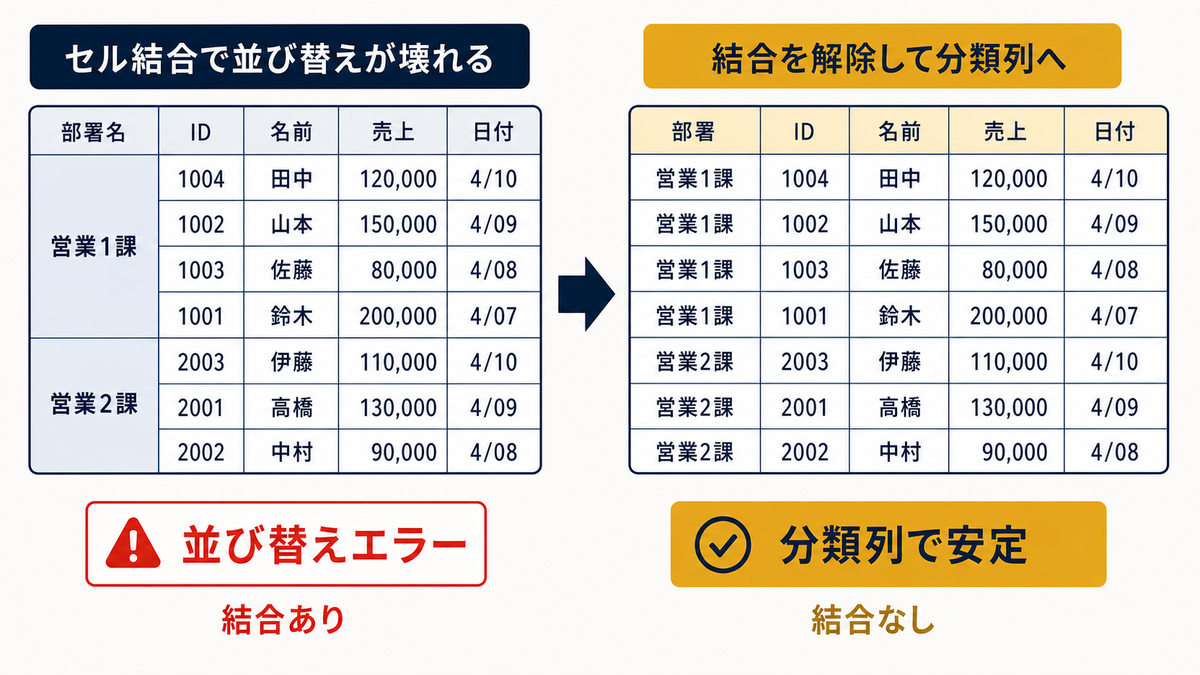
一覧表や進捗表、台帳のExcel管理表で、見た目を整えるためにセル結合(複数セルを1つにまとめる機能)を多用していて、いざ並び替えやコピーをすると「結合セルでこの操作はできません」とエラーが出る、ということはありませんか。回避するために毎回結合を解除してから操作するケースもよくあります。
こうした「並び替えで壊れる」問題は、Excelの仕様に対する不慣れではなく、表の見た目を整えるためにセル結合を使うことが、データ表として扱う上で本質的に向いていないことが原因です。セル結合は印刷用の表組みには有効ですが、データ集計・並び替え・フィルタ・CSV出力のいずれにも干渉します。
この記事では、データ表のセル結合を洗い出し、分類列や見出し列で置き換える方法を15分で完了させる手順として紹介します。終わったときに、並び替え・集計・CSV出力が安定して動く状態になります。
この記事で解決すること
| 項目 | 内容 |
|---|---|
| 解決する課題 | 並び替えやコピーで表が壊れる |
| 主な原因 | 見た目を整えるためにセル結合している |
| 解決方法 | セル結合箇所を洗い出し、分類列や見出し列へ置き換える |
| 対象業務 | 一覧表・進捗表・台帳 |
| 対象人数 | 2〜30人 |
| 難易度 | ★☆☆☆☆ |
| 作業時間 | 15分 |
| 用意するもの | 対象のExcelファイル/編集権限 |
| 効果 | 並び替えや集計がしやすくなる |
| 向かないケース | 印刷専用の帳票 |
なぜその管理表はうまくいかないのか
セル結合が多用されている管理表には、共通する状況があります。
- 部署名や分類名を「複数行のセル結合」で表現している
- 見出し行を「複数列の横結合」で大きく見せている
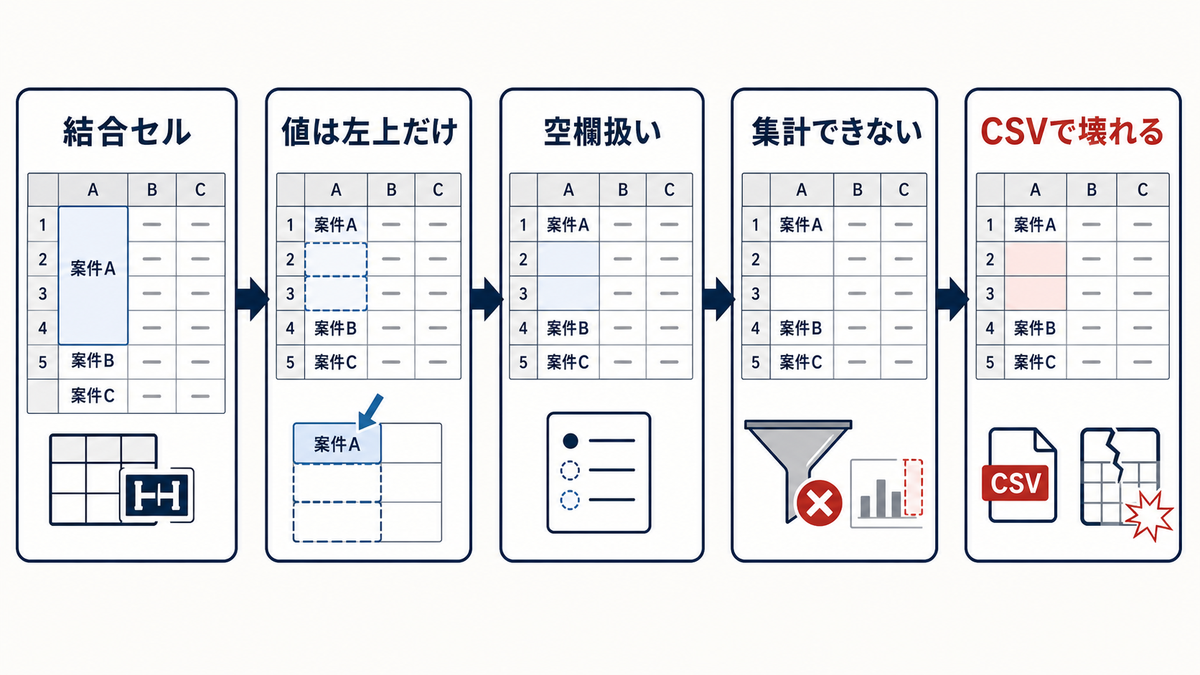
- 結合セルの値は最左上のセルにしか実体がなく、それ以外は空欄扱い
- 並び替えしようとすると「結合セルが含まれるため操作できません」とエラー
- フィルタで「営業1課」を絞り込もうとしても、結合セルの2行目以降が拾えない
- ピボットテーブルが結合セルの値を正しく認識しない
- CSV出力すると結合解除されて空欄になり、データが壊れる
これは Excel の操作ミスではなく、セル結合がデータ表として扱う前提と合っていないことが原因です。見直しは、結合を全て解除し、分類列で同じ意味を持たせるところから始めます。
完成イメージ
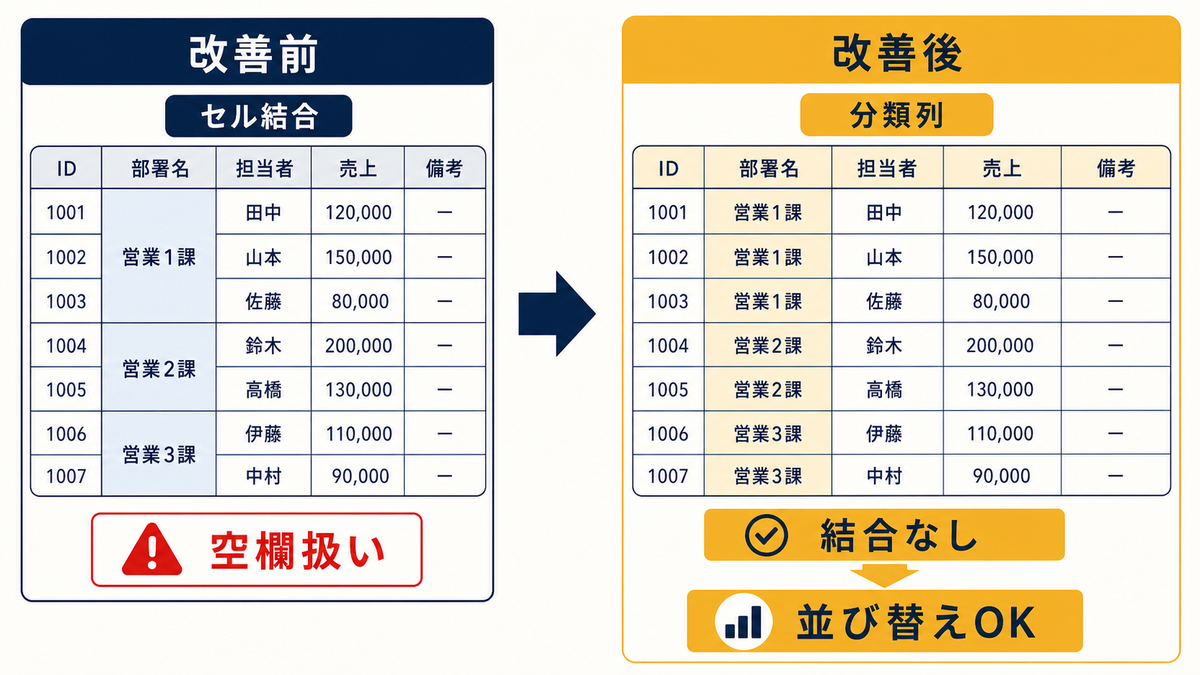
15分後、データ表のセル結合がすべて解除され、分類列で意味を表現する形に切り替わった状態になります。並び替え・フィルタ・集計が正しく動くようになります。
改善前 — セル結合で見た目を整え、データ操作が壊れる:
| 部署 | 担当者 | 案件 |
|---|---|---|
| 営業1課(縦結合3行) | 田中 | A社見積 |
| 鈴木 | B社契約 | |
| 佐藤 | C社問合せ | |
| 営業2課(縦結合2行) | 山田 | D社対応 |
| 田村 | E社相談 |
「営業1課」「営業2課」がそれぞれ結合セルで、田中・鈴木・佐藤の行では部署列が「空欄」扱いです。並び替えするとエラーが出ます。
改善後 — 分類列でフラットに表現:
| 部署 | 担当者 | 案件 |
|---|---|---|
| 営業1課 | 田中 | A社見積 |
| 営業1課 | 鈴木 | B社契約 |
| 営業1課 | 佐藤 | C社問合せ |
| 営業2課 | 山田 | D社対応 |
| 営業2課 | 田村 | E社相談 |
すべての行に部署名が入り、並び替えもフィルタもピボットも正しく動きます。
改善手順
15分ほどで4ステップを進めます。
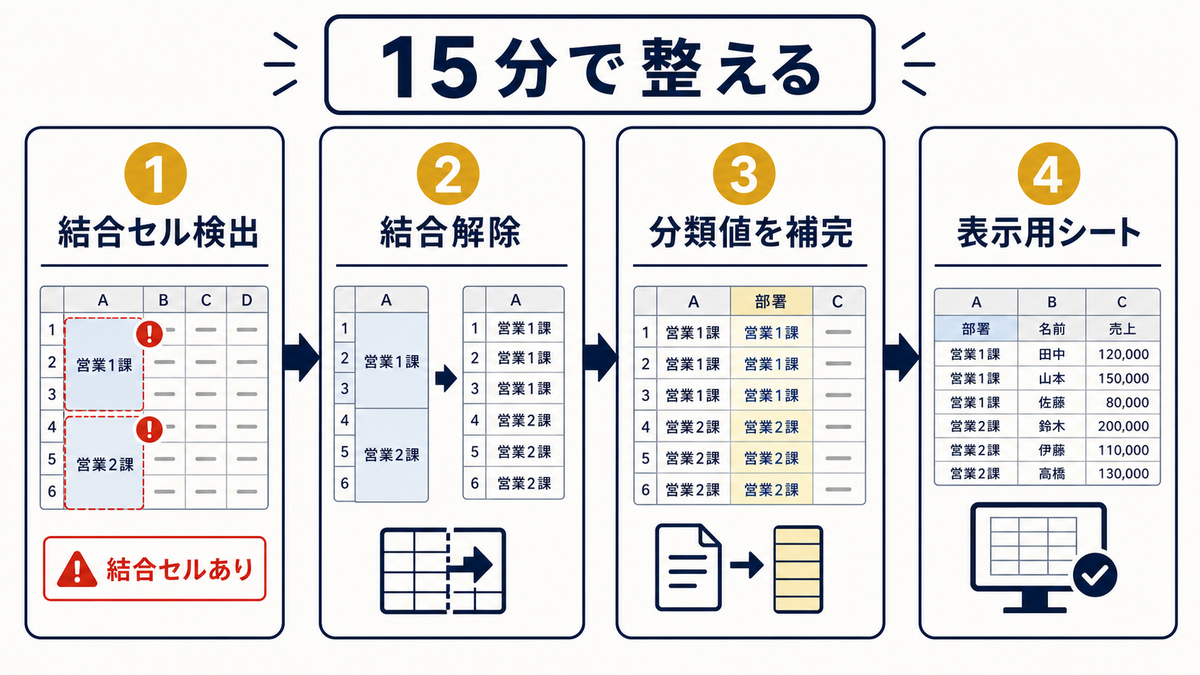
ステップ1. セル結合箇所を一括検出する
データ表のどこに結合セルがあるかを把握します。
操作: データ表全体を範囲選択(Ctrl+A)→ ホーム → 検索と選択 → 「ジャンプ」または「条件を選択してジャンプ」(F5)→ オプション → 「結合セルのみ」にチェック → OK。結合セルが全てハイライトされる。または、目視で大きく見えるセルを確認する。
記入例: 検出結果のメモ
| 結合箇所 | 結合の種類 | 中身 | 行数 |
|---|---|---|---|
| A2:A4 | 縦結合 | 営業1課 | 3行 |
| A5:A6 | 縦結合 | 営業2課 | 2行 |
| C1:F1 | 横結合 | 「対応状況」見出し | 4列 |
ステップ2. 結合を解除して分類列の値を補完する
縦結合のセルを解除し、空欄になった行に対応する分類値を補完します。
操作: 結合セルを範囲選択 → ホーム → 配置 → セルを結合して中央揃え(既に有効になっているものをクリックして無効化)。これで結合が解除され、最左上のセル以外は空欄になる。
空欄に値を補完するには、列を範囲選択 → ホーム → 検索と選択 → ジャンプ → オプション → 「空白セル」 → OK で空白セルだけが選択された状態にする → そのまま = を打ち、すぐ上のセル(例: A3 が選択されていれば A2 を参照)をクリック → Ctrl+Enter で確定。全空白セルに「すぐ上のセルの値」が一括入力される。
最後に、補完した列を範囲選択 → コピー → 同じ列に「値貼り付け」(Alt → H → V → V)で式を値に固定する。
記入例: 補完前後
| 結合解除直後 | 補完後 |
|---|---|
| 営業1課 | 営業1課 |
| (空欄) | 営業1課 |
| (空欄) | 営業1課 |
| 営業2課 | 営業2課 |
| (空欄) | 営業2課 |
✗悪い例: 結合を解除して空欄のまま運用する(並び替えやフィルタが壊れたまま) / ◎良い例: 各行に分類値を補完してフラットなデータ構造にする
ステップ3. 横結合の見出しを階層化する
横結合の見出し(例: 「対応状況」を4列でまとめる)は、ヘッダー行を2段にする方法もありますが、データ表として扱うなら避けたほうが安全です。
操作(推奨): 横結合を解除し、列名を独立した名前に変える。例: 「対応状況:状態」「対応状況:担当」「対応状況:期限」「対応状況:完了日」のようにプレフィックスを付ける。
操作(妥協案): どうしても見た目を残したい場合は、印刷用に「表示用シート」を別途作り、データ表とは分けて運用する。
記入例:
| 変更前 | 変更後 |
|---|---|
| 「対応状況」(横結合) | 各列名を独立化: 状態/担当/期限/完了日 |
✗悪い例: 階層見出しを2行構造(1行目「対応状況」、2行目「状態・担当・期限・完了日」)にする(ピボットやフィルタが上手く動かない) / ◎良い例: ヘッダーを1行にし、列名にプレフィックスで意味を持たせる
ステップ4. 印刷時の見た目は表示用シートで対応する
データ表は結合なしのフラット構造に統一し、印刷や紙の見た目が必要なら別シートで対応します。
操作: 新しいシート「印刷用」を追加。データ表から = で参照して値を表示し、印刷用シートでのみセル結合や見た目の装飾を行う。データ表の値が変わると、印刷用シートも自動更新される。
例: 印刷用シートの A2 に =データ!A2 と入力。最終行までコピーした上で、印刷用シートのみ部署列の連続する同じ値を縦結合する。
記入例: 役割分担
| シート | 用途 |
|---|---|
| データ表 | 並び替え・フィルタ・集計・CSV出力。結合なし |
| 印刷用 | 見た目を整えた表組み。結合あり。データ表を参照 |
✗悪い例: データ表自体に結合を残し、機械処理が必要なときだけ結合解除する(毎回手作業が発生) / ◎良い例: データ表は結合なしで統一し、見た目は別シートで対応する
実務での注意点
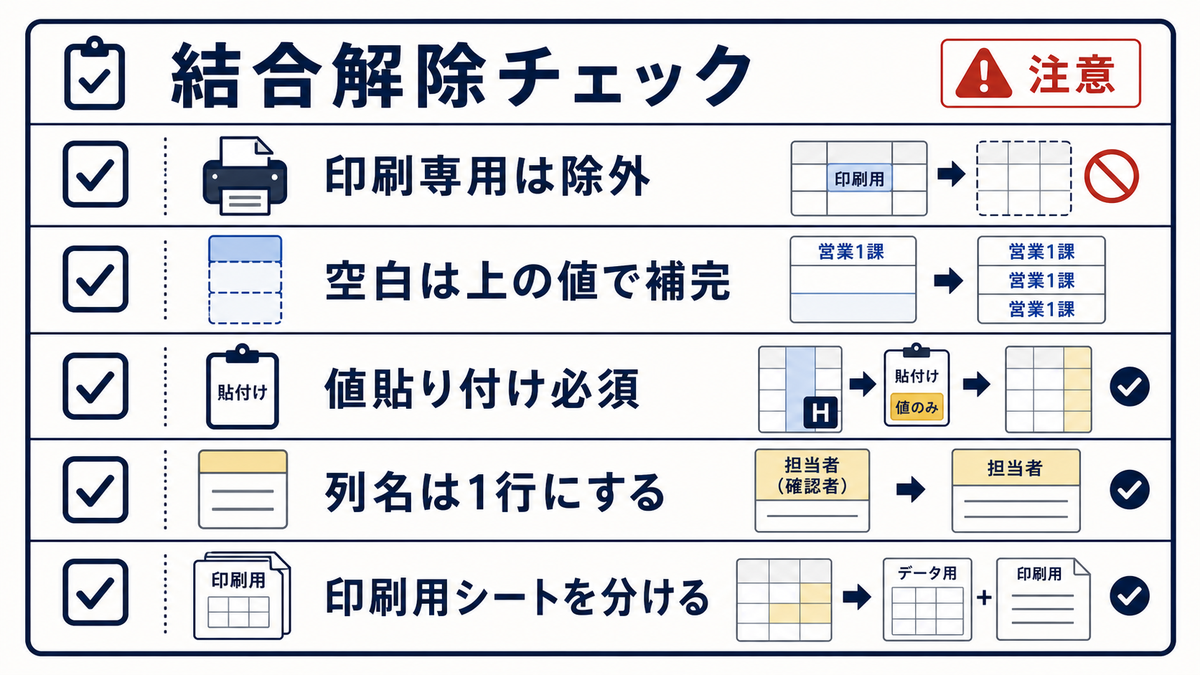
- 印刷専用の帳票(社内回覧、申請書のフォーマット)には向きません。結合のままで構いません
- 縦結合の補完時に「空白セル選択 → 上を参照」のテクニックを使うと一気に処理できます。500行あっても数秒で完了します
- 補完後は必ず「値貼り付け」で式を値に固定してください。式のまま残すと、上のセルを変更したときに連動して下のセルも変わる事故が起きます
- 横結合は階層構造の表現に使いがちですが、データ表ではプレフィックス付きの単一列名(「対応状況:状態」など)に変換すると安全です
- 印刷用シートを別途作る場合、データ表の行数が変わったときに参照範囲を更新する必要があります。テーブル機能(Ctrl+T)を使うと範囲が自動拡張されます
まとめ
並び替えで表が壊れる管理表の多くは、見た目を整えるためにセル結合を多用していることが原因です。15分で結合を全て解除し、分類列で意味を持たせるだけで、並び替え・フィルタ・ピボット・CSV出力が安定して動く状態になります。
セル結合の整理とあわせて、小計の混入や空白行の問題も解消すると、データ構造の正規化が進みます。あわせて以下を参照してください。