
導入
売上管理や案件管理、在庫管理のExcel管理表で、「部署別の合計を出したい」「月別に並べ替えたい」と思ったときに、表のレイアウトでしか区切りが分からず、毎回手作業で抜き出していないでしょうか。色分けやセクション区切りで見やすくしてあっても、データとして切り口を持っていない管理表では、集計のたびに再加工が発生します。
これは集計担当者の準備不足ではなく、分類情報が列として表に入っていないことが原因です。本記事では、部署列・区分列・対象月列といった分類列を後付けで追加し、ピボットやフィルタが安定して動く状態に整える手順を15分でまとめます。
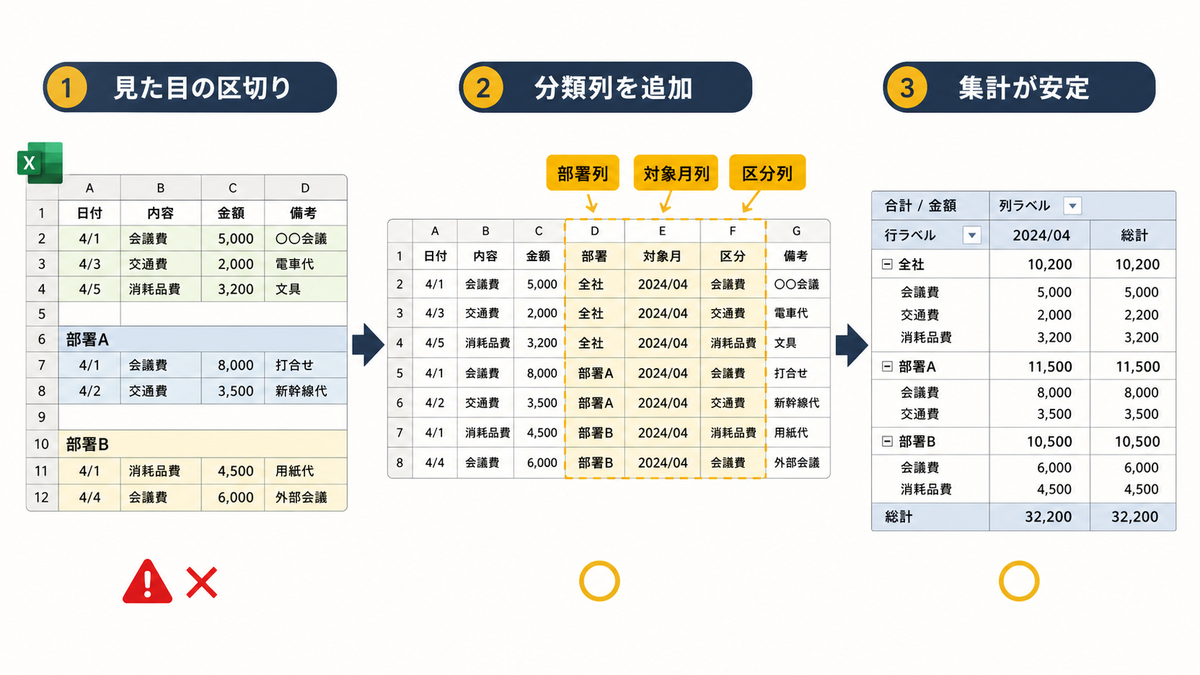
この記事で解決すること
| 項目 | 内容 |
|---|---|
| 解決する課題 | 部署別や月別のまとまりが見た目でしか分からない |
| 主な原因 | 分類情報を列として持っていない |
| 解決方法 | 部署列・区分列・対象月列などを追加する |
| 対象業務 | 売上管理・案件管理・在庫管理 |
| 対象人数 | 2〜30人 |
| 難易度 | ★☆☆☆☆ |
| 作業時間 | 15分 |
| 用意するもの | 対象のExcelファイル/編集権限 |
| 効果 | 分類別に集計しやすくなる |
| 向かないケース | 分類が不要な単純表 |
なぜその管理表はうまくいかないのか
分類列が用意されていない管理表では、次のような問題が同時に起きます。
- 部署別の合計を出すたびに、シートを目で追って手で集計する
- 月別のまとまりが行の塊(ブロック)でしか表現されておらず、SUMIFS が組めない
- 担当者ごとの件数を出したいのに、担当列がなく備考から拾うことになる
- 新しい部署や区分が増えたとき、ブロックを足すのか色を増やすのかが揺れる
- ピボットテーブルの行ラベルに置ける列が無く、集計設計の入口で詰まる
担当者の集計スキルの問題ではなく、表に「切り口になる列」が用意されていないため起きています。直すべきは集計手順ではなく、表の列構成です。

完成イメージ
直す前 — 部署・年月の区切りがレイアウトでしか分からない:
| 案件名 | 担当 | 金額 |
|---|---|---|
| 営業1部 | ||
| A社見積 | 田中 | 120,000 |
| B社契約 | 佐藤 | 80,000 |
| 営業2部 | ||
| C社見積 | 鈴木 | 150,000 |
直した後 — 部署列と対象月列を追加し、データ行に切り口を持たせる:
| 部署 | 対象月 | 案件名 | 担当 | 金額 |
|---|---|---|---|---|
| 営業1部 | 2026/04 | A社見積 | 田中 | 120,000 |
| 営業1部 | 2026/04 | B社契約 | 佐藤 | 80,000 |
| 営業2部 | 2026/04 | C社見積 | 鈴木 | 150,000 |
| 営業2部 | 2026/05 | D社契約 | 鈴木 | 90,000 |
直した後の表は、部署列と対象月列をピボットの行ラベル・列ラベルに置けば、月×部署のクロス集計がそのまま出ます。
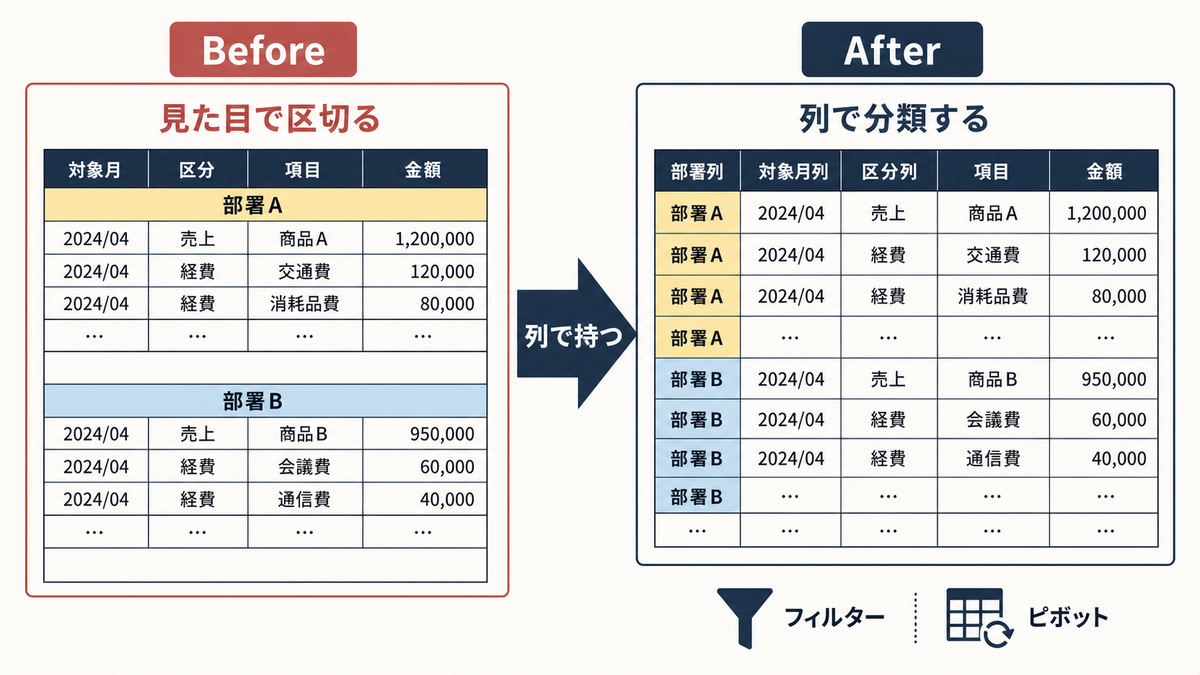
改善手順

ステップ1. 集計したい切り口を3つ書き出す
最初に、どの切り口で集計したいかを書き出します。あれもこれもと欲張らず、実際に毎月の集計で使う切り口を3つ程度に絞ります。
操作: 別シートのA列に「集計したい切り口」を3つ書きます。B列に「いま表のどこに情報があるか(列名・レイアウト位置・備考・色など)」をメモします。
記入例:
| 集計したい切り口 | いまの情報の場所 |
|---|---|
| 部署別 | 表の途中のタイトル行 |
| 月別 | シートが月ごとに分かれている |
| 担当別 | 担当列にあり |
ステップ2. 切り口ごとに列を追加する
書き出した切り口のうち、まだ列になっていないものを新規列として表の左側に追加します。すでに列があるものはステップ4の整備に進みます。
操作: A列を右クリックして「挿入」を選び、必要な列を追加します。列名はそのまま「部署」「対象月」のように切り口の名前を使います。
✗悪い例: 「部署/月」のように切り口を1列にまとめる ◎良い例: 「部署」「対象月」と切り口ごとに列を分ける
ステップ3. 各行に切り口の値を埋める
追加した列に、データ行ごとの値を埋めていきます。既存のレイアウト(タイトル行や別シート分割)から値を拾います。
操作: 同じ値が続く範囲を選択し、先頭セルに値を入れたあと Ctrl + D で範囲全体に流し込みます。月別シートを統合する場合は、各シートに対象月列を足してから1つの表にコピーで結合します。
記入例:
| 部署 | 対象月 | 案件名 | 担当 | 金額 |
|---|---|---|---|---|
| 営業1部 | 2026/04 | A社見積 | 田中 | 120,000 |
| 営業1部 | 2026/04 | B社契約 | 佐藤 | 80,000 |
| 営業2部 | 2026/04 | C社見積 | 鈴木 | 150,000 |
ステップ4. 値の表記をそろえる
追加した列に表記ゆれが入ると、集計でカウントが分かれてしまいます。月は yyyy/mm 形式、部署は組織図と同じ表記にそろえます。
操作: 対象月列はセルの書式設定で yyyy/mm に固定し、部署列は「データ → データの入力規則 → リスト」で正式名称のリストから選ぶように設定します。
✗悪い例: 「営業1部」「営業1課」「営1」が混在する ◎良い例: 「営業1部」に統一し、入力規則で正式名称のみ受け付ける
ステップ5. ピボットテーブルで集計確認する
最後に、追加した切り口の列がピボットで使えることを確認します。
操作: 表全体を選択し、「挿入 → ピボットテーブル」を開きます。行ラベルに「部署」、列ラベルに「対象月」、値に「金額の合計」を置き、月×部署のクロス集計が表示されることを確認します。
実務での注意点
向かないケースとしてまず押さえておきたいのが、分類が不要な単純表です。1つの担当者が1種類の業務だけを記録する表では、切り口の列を増やすと入力負担だけが増えます。
- 切り口を増やしすぎない。実際に毎月集計に使う3つ程度に絞ります
- 切り口を後から追加するときは、過去データへの遡り入力をどこまで行うか先に決めます
- 部署名・区分名はマスタを別シートに作り、入力規則の参照元として使うと表記ゆれを防げます
- ピボットで集計するときは、追加した切り口列の値が空欄になっている行がないか先に確認します

まとめ
部署別や月別のまとまりが見た目でしか分からないのは、分類情報を列として持っていないことが原因です。部署列や対象月列などの分類列を追加すると、ピボットやフィルタで分類別の集計が安定して動き、毎月の集計の再加工が減ります。
次のステップとして、追加した分類列の値をプルダウン化して表記ゆれを抑えるか、月別データを正しく持つために対象月列の運用を整えるのが効果的です。
- 関連: 区分列をプルダウンで整理する手順
- 関連: 対象月列で月別集計を安定させる手順