
導入
売上管理や月次報告、予算実績管理のExcel管理表で、月ごとに表を区切ったり、シートを月単位で分けたりしていないでしょうか。1か月だけを見るには分かりやすいのですが、四半期や半期で合計を出すたびに、複数のブロックやシートから値を集めることになります。
これは集計の段取りが悪いのではなく、「月」を列見出しや表の位置で表しているため起きます。本記事では、表に対象月列を1つ追加し、年月値として持たせることで、月別集計が SUMIFS やピボットでそのまま動く状態にする手順を20分でまとめます。
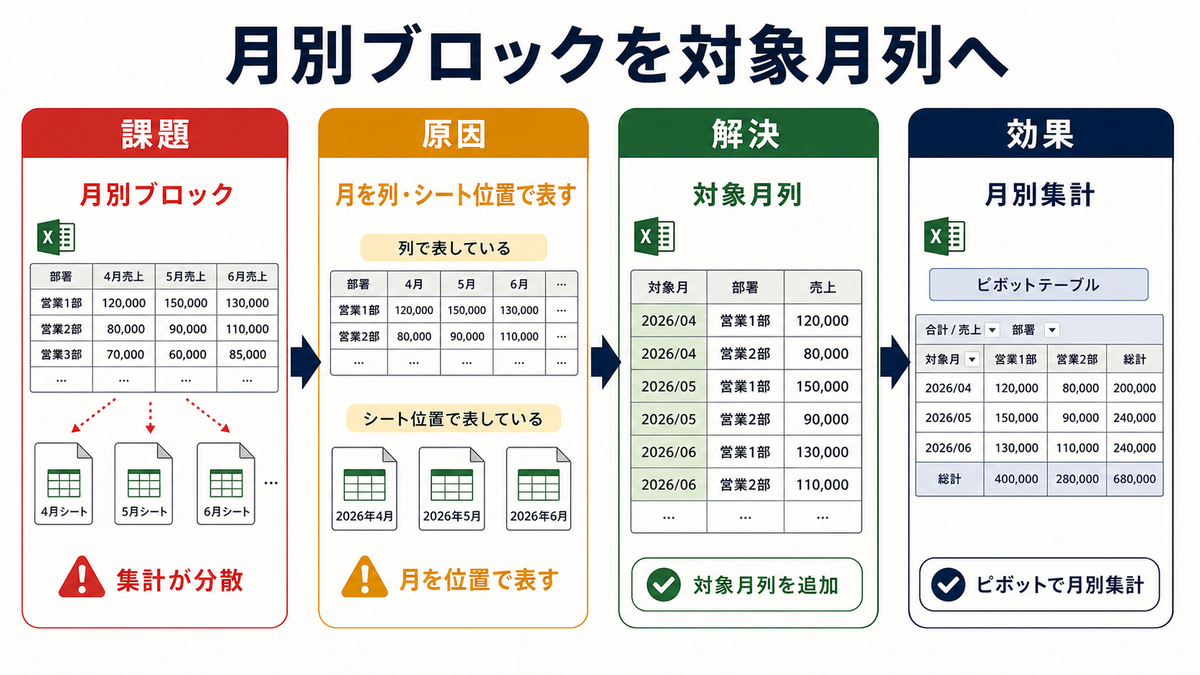
この記事で解決すること
| 項目 | 内容 |
|---|---|
| 解決する課題 | 月ごとのブロック表になり集計しにくい |
| 主な原因 | 月を列見出しや表の位置で表している |
| 解決方法 | 対象月列を作り年月データとして持たせる |
| 対象業務 | 売上管理・月次報告・予算実績管理 |
| 対象人数 | 3〜30人 |
| 難易度 | ★☆☆☆☆ |
| 作業時間 | 20分 |
| 用意するもの | 対象のExcelファイル/編集権限 |
| 効果 | 月別集計が安定する |
| 向かないケース | 月次管理が不要な表 |
なぜその管理表はうまくいかないのか
月をレイアウトで表している管理表では、次のような問題が同時に起きます。
- 月ごとに列が増え続け、シート横幅が伸びていく
- 月ごとにシートが分かれており、SUMIFS や VLOOKUP が複数シートをまたぐ
- 四半期合計を出すたびに、3シート分のセル参照を手で書くことになる
- ピボットテーブルが組めない(複数月の表が1つのテーブルになっていない)
- 翌期の表を作るときに、前年の表をコピーして列名を書き換える運用になる
毎月の集計が大変なのは担当者の手際の問題ではなく、月を列方向またはシート方向の「位置」で表している構造側に原因があります。直すべきは集計手順ではなく、月の持ち方です。

完成イメージ
直す前 — 月が列見出しに展開されているクロス表:
| 部署 | 2026/04 売上 | 2026/05 売上 | 2026/06 売上 |
|---|---|---|---|
| 営業1部 | 120,000 | 150,000 | 130,000 |
| 営業2部 | 80,000 | 90,000 | 110,000 |
直した後 — 対象月列を立てた縦持ち表:
| 対象月 | 部署 | 売上 |
|---|---|---|
| 2026/04 | 営業1部 | 120,000 |
| 2026/04 | 営業2部 | 80,000 |
| 2026/05 | 営業1部 | 150,000 |
| 2026/05 | 営業2部 | 90,000 |
| 2026/06 | 営業1部 | 130,000 |
| 2026/06 | 営業2部 | 110,000 |
直した後の表は、対象月列をピボットの行ラベルに置けば、月別合計や四半期合計が1クリックで出ます。

改善手順

ステップ1. いま月がどこに入っているかを書き出す
まず、現在の管理表で「月」がどう表されているか(列見出し・シート名・タイトル行・備考の記号など)を書き出します。後の手順で集める対象を把握するためです。
操作: 別シートのA列に「月の表し方」、B列に「対応する月」、C列に「対象範囲(セル番地またはシート名)」を記入します。
記入例:
| 月の表し方 | 対応する月 | 対象範囲 |
|---|---|---|
| 列見出し「4月売上」 | 2026/04 | C列 |
| シート名「2026年5月」 | 2026/05 | シート全体 |
| タイトル行「6月分」 | 2026/06 | 行20〜39 |
ステップ2. 縦持ちにする土台の表を作る
月別ブロックや月別シートから、1行=1件の縦持ち表に組み直します。列は「対象月/集計したい切り口(部署・担当など)/値」の3〜5列程度です。
操作: 新規シート「明細」を作り、ヘッダー行に 対象月 / 部署 / 売上 を入力します。対象月列はセルの書式設定で yyyy/mm に固定しておきます。
✗悪い例: 「2026年4月」「Apr-26」「4月」が混在する
◎良い例: すべて 2026/04 の yyyy/mm 形式に統一する
ステップ3. 既存データを縦持ち表に移す
ステップ1で書き出した範囲から、データを1件ずつ縦持ち表に転記します。Excelの列数が多くないなら、月ごとに「対象月の値+その月の値」をコピーして貼り付けるのが早道です。
操作: 元の月別ブロックから値の列を選択して Ctrl + C でコピーし、明細シートの売上列に貼り付け、隣の対象月列に手で 2026/04 のように対応する月を入れます。Power Query が使える環境なら「データ → 取得と変換 → ピボット解除」で自動的に縦持ち化できます。
記入例:
| 対象月 | 部署 | 売上 |
|---|---|---|
| 2026/04 | 営業1部 | 120,000 |
| 2026/04 | 営業2部 | 80,000 |
| 2026/05 | 営業1部 | 150,000 |
ステップ4. 対象月列の入力規則を設定する
新しい月のデータを追加する人が表記を間違えないよう、対象月列の入力規則を設定します。
操作: 対象月列を選択し、「データ → データの入力規則 → 設定 → 入力値の種類:日付 → 開始日:2024/01/01 → 終了日:2030/12/31」を設定します。あわせて表示形式を yyyy/mm に固定すると見た目もそろいます。
✗悪い例: 文字列で「2026年4月」と入れる
◎良い例: 日付値として 2026/04/01 を入れ、表示を yyyy/mm に固定する
ステップ5. ピボットテーブルで月別・四半期別集計を確認する
最後に、対象月列を使って月別・四半期別の集計が出せることを確認します。
操作: 明細シート全体を選択し、「挿入 → ピボットテーブル」を選びます。行ラベルに「対象月」、列ラベルに「部署」、値に「売上の合計」を置きます。対象月をグループ化(右クリック → グループ化)すれば、四半期や半期での合計も同じ表から出せます。
実務での注意点
向かないケースとしてまず押さえておきたいのが、月次管理が不要な表です。1回限りのイベント管理や、月という単位で区切らない一覧では、対象月列を追加しても使われません。
- 過去の月をすべて遡って入力する必要はありません。当月から縦持ちに切り替え、過去分は別シートに「旧形式」として保存しておく運用でも回せます
- 月の途中で切り替えるなら、切り替え日を決めて、その日以前は旧表、それ以降は縦持ち表と運用ルールを明示します
- 対象月以外の集計軸(部署・商品・担当など)も同時に縦持ち化すると、ピボットの行と列に置ける選択肢が増えます
- 縦持ちにすると行数が増えるので、当月のフィルタや「ホーム → 条件付き書式」で当月行を色付けすると視認性を保てます

まとめ
月ごとのブロック表になり集計しにくいのは、月を列見出しや表の位置で表していることが原因です。対象月列を作り年月データとして持たせると、ピボットや SUMIFS で月別・四半期別の集計が安定し、毎月の集計の手作業が減ります。
次のステップとして、対象月以外の集計軸(部署・担当・区分)も同じ要領で列にして、ピボットで自在に切り口を入れ替えられる土台を整えるのが効果的です。
- 関連: 分類列を追加して切り口を整える手順
- 関連: 担当者列を選択式で整える手順