導入
監査対応で「2023年9月の月次報告の確定版を出してください」と言われ、archiveフォルダを開いてみたら、「月次報告_v01.xlsx」「月次報告_確定.xlsx」「月次報告_提出版.xlsx」が並んでいて、どれが2023年9月分の確定版か分からない。日付情報がファイル名に入っていない――こんな場面はありませんか。
これはarchive運用の不徹底ではなく、archive内のファイル命名フォーマットが決まっていないことが原因です。本記事では、archive内のファイル名に「保存日」「対象月」「版数」を含める命名ルールを定着させ、過去版をピンポイントで探せる状態にする手順をまとめます。
この記事で解決すること
| 項目 | 内容 |
|---|---|
| 解決する課題 | 過去版を探せない |
| 主な原因 | archive内の命名ルールがない |
| 解決方法 | 保存日・対象月・版数を付けて保管する |
| 対象業務 | 月次報告・売上管理・契約管理 |
| 対象人数 | 2〜30人 |
| 難易度 | ★☆☆☆☆ |
| 作業時間 | 15分 |
| 用意するもの | archiveフォルダ/既存のarchiveファイル |
| 効果 | 過去版を探しやすくなる |
| 向かないケース | 過去版を使わない業務 |
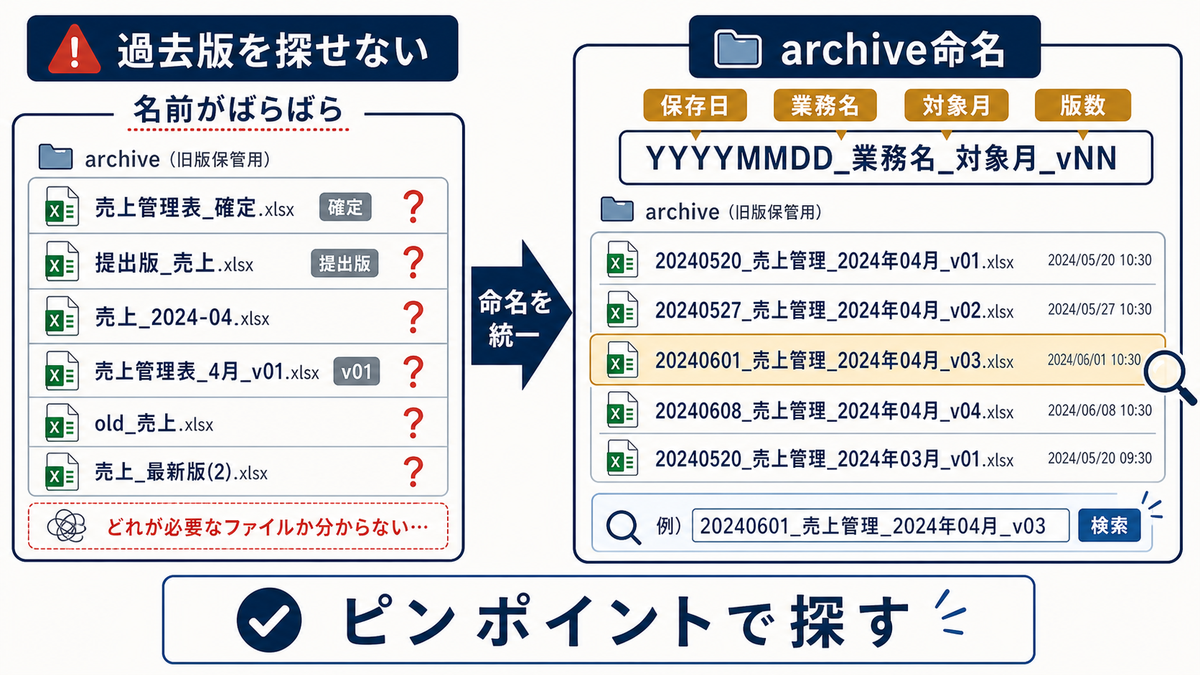
archive内のファイル名に「保存日_業務名_対象月_v版数」のフォーマットを徹底するだけで、過去版を時系列とキーで瞬時に絞り込めます。
なぜその管理表はうまくいかないのか
- archive内のファイル名に「対象月」が入っていない
- 「v01」「v02」のような版数表記がバラバラ(v1、ver1、版1など)
- 「最終」「確定」「提出版」など、相対的な呼び名が残っている
- 保存日(archiveに移動した日)と対象月が混同されている
- 同じ業務でも担当者ごとに命名形式が違う
担当者の命名センスではなく、archive内のフォーマットが決まっていないことが原因です。見直しは、archive専用の命名フォーマットを1つ決めて、READMEに明記することから始めます。

完成イメージ
直す前 — ばらばらで時系列が追えない:
archive/
  月次報告_v01.xlsx
  月次報告_確定.xlsx
  月次報告_提出版.xlsx
  月次報告_最終_鈴木.xlsx
  月次報告_2023年.xlsx
→ どれが何月の何版か分からない。ソートしても時系列にならない。
直した後 — 保存日+対象月+版数で統一:
archive/
  README.txt
  20230930_月次報告_2023年09月_v01.xlsx
  20231005_月次報告_2023年09月_v02.xlsx
  20231031_月次報告_2023年10月_v01.xlsx
  20231110_月次報告_2023年10月_v02.xlsx
  20231130_月次報告_2023年11月_v01.xlsx
ファイル名でソートすると保存日順に並び、対象月でフィルタすれば過去版だけ絞り込める。

改善手順
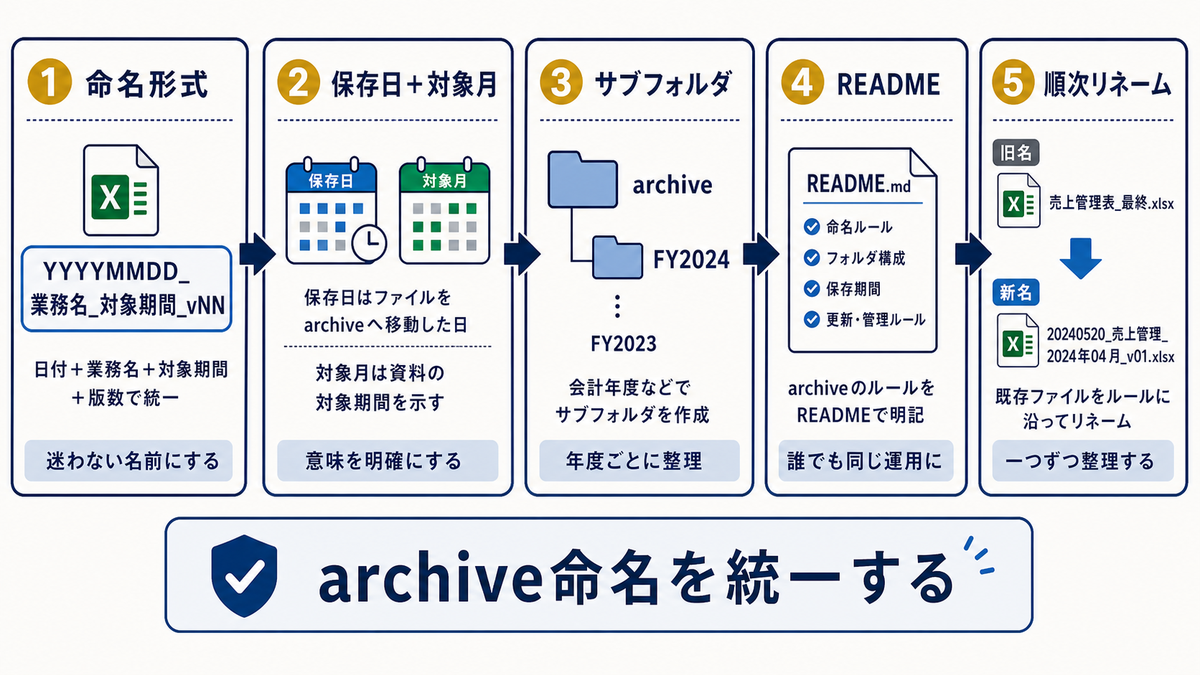
ステップ1. archive用の命名フォーマットを決める
archiveに入れるファイルの名前を1つのフォーマットで統一します。
操作: archive直下のREADMEに、命名フォーマットを明記する。
記入例:
YYYYMMDD_業務名_対象期間_v版数.xlsx
| 要素 | 書き方 | 例 |
|---|---|---|
| YYYYMMDD | archiveに移した日(8桁) | 20230930 |
| 業務名 | 業務名マスタの正式表記 | 月次報告 |
| 対象期間 | 対象月または対象年度 | 2023年09月 |
| 版数 | 2桁ゼロ埋め | v01 |
✗悪い例: 月次報告_v1_最終.xlsx → 対象月不明、版数表記不統一 ◎良い例: 20230930_月次報告_2023年09月_v01.xlsx → 全要素が揃う
ステップ2. 「保存日」と「対象月」を必ず両方入れる
保存日と対象月は別物として両方記録します。
操作: ファイル名の先頭にarchive移動日(YYYYMMDD)、業務名の後ろに対象期間(YYYY年MM月)を入れる。
記入例:
| ファイル | 保存日(先頭) | 対象月(業務名の後) |
|---|---|---|
| 20231005_月次報告_2023年09月_v02.xlsx | 2023-10-05に移動 | 2023年09月分 |
| 20231130_月次報告_2023年11月_v01.xlsx | 2023-11-30に移動 | 2023年11月分 |
保存日と対象月が一致しないケース(修正・差し替え)が普通にある。両方残すと「いつ作成された何月分か」が一目で分かる。
ステップ3. archive内のサブフォルダ構成を統一する
ファイル数が多くなる業務では、年度・四半期単位でサブフォルダを切ります。
操作: archiveの直下に年度フォルダ(FY2023, FY2024)を作り、対象期間でファイルを振り分ける。年度の区切りは業務に合わせる。
記入例:
archive/
  README.txt
  FY2023/
    20230930_月次報告_2023年09月_v01.xlsx
    20231031_月次報告_2023年10月_v01.xlsx
  FY2024/
    20240430_月次報告_2024年04月_v01.xlsx
| 業務種別 | サブフォルダ単位 |
|---|---|
| 月次業務(少量) | サブフォルダなし、フラットでOK |
| 月次業務(10件超/年) | 年度(FY2023, FY2024) |
| 大量業務 | 年度+四半期(FY2023_Q1) |
ファイルが100を超えそうな業務はサブフォルダで階層化する。
ステップ4. archive命名ルールをREADMEに書く
決めたフォーマットとサブフォルダ構成を明文化します。
操作: archive直下のREADME(.txtまたは.xlsx)に以下を記載する。
記入例:
| 項目 | 内容 |
|---|---|
| 命名フォーマット | YYYYMMDD_業務名_対象期間_v版数.xlsx |
| 業務名の正式表記 | 共有フォルダの「命名ルール.xlsx」参照 |
| 対象期間の書き方 | YYYY年MM月(月次)/YYYY年度(年度) |
| 版数の書き方 | v01〜v99(2桁ゼロ埋め) |
| サブフォルダ | FY単位で分離(10件/年超なら必須) |
| 過去版を変更する場合 | 元ファイルを残し、新版を追加(上書き禁止) |
新人や異動者がarchiveを開いてもREADMEを読めばルールが分かる。
ステップ5. 既存archiveファイルを順次リネームする
すでにarchiveに溜まっているファイルを、決めたフォーマットに変換します。
操作: 古いファイルから順にリネーム。判断に迷うものは関係者に確認しながら進める。一度に全部やらず、月1回1〜2業務ずつ。
記入例:
| 旧ファイル名 | 新ファイル名 | リネーム判定 |
|---|---|---|
| 月次報告_v01.xlsx | 20230930_月次報告_2023年09月_v01.xlsx | 履歴から対象月推定 |
| 月次報告_確定.xlsx | 20230930_月次報告_2023年09月_v02.xlsx | 「確定」=v02と判断 |
| 月次報告_提出版_鈴木.xlsx | 20231005_月次報告_2023年09月_v03.xlsx | 「提出版」=v03 |
| 月次報告_2023年.xlsx | (対象月不明・関係者確認後) | 保留 |
対象月や版数が特定できないものは正本フォルダ復帰または別途確認。無理に推測してリネームしない。
実務での注意点
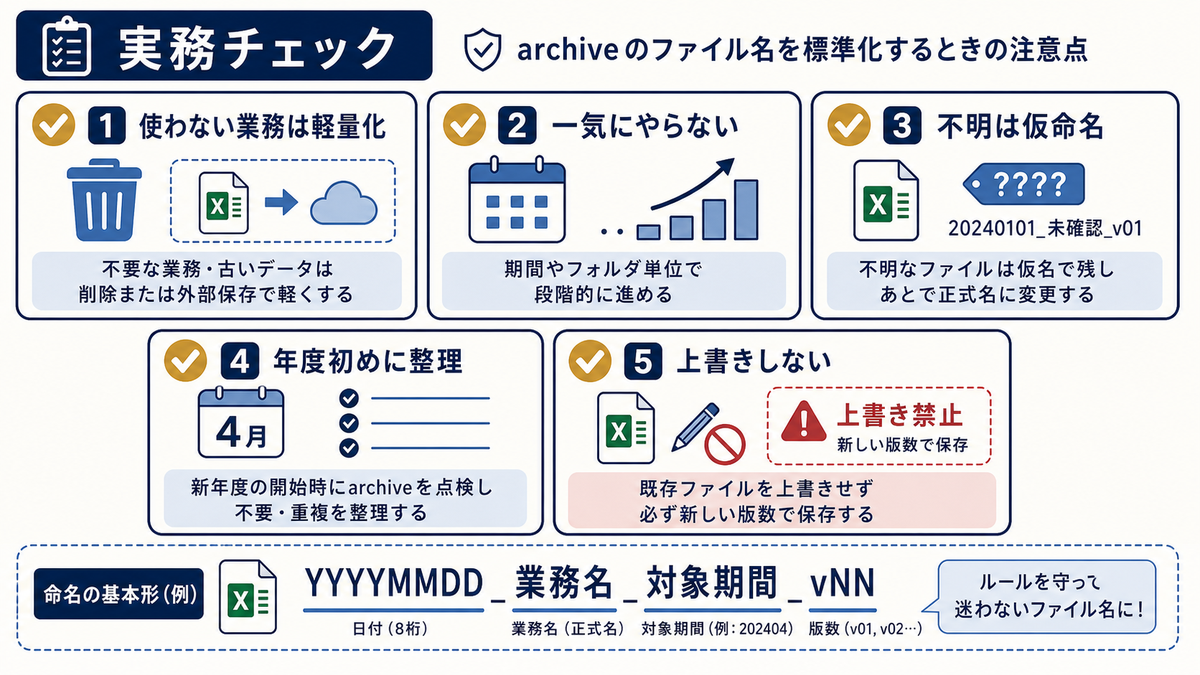
- 過去版を一切使わない業務(社内告知の旧版など)では、archive自体を軽量化する選択もあります。
- 既存ファイルのリネームは一度に全部やらず、業務の合間に少しずつ進めます。一気にやると履歴を取り違えるリスクがあります。
- 対象月や版数が不明な過去ファイルは、ファイル名を「(年月不明)_業務名_v??.xlsx」のように仮命名し、後で関係者確認を経て確定します。
- archive内のサブフォルダを切るタイミングは「年単位の業務切替時」(年度初め、四半期初め)に合わせると棚卸ししやすくなります。
- 過去版を変更したい場合は、上書きせず新しい版数で追加します。上書きすると履歴が壊れて archive の意味が消えます。
まとめ
過去版を探せない原因は、archive内の命名フォーマットが決まっていないことです。「保存日_業務名_対象期間_v版数」を1フォーマットに統一し、年度単位のサブフォルダと組み合わせれば、過去版を時系列とキーでピンポイントに絞り込めます。
次にやることは、自分の業務のarchiveフォルダを開き、ファイル名に「対象月」と「版数」がすべて入っているか確認することです。3割以上が欠けていれば、このルールの効果が大きく出ます。あわせて、archiveの作り方はarchiveフォルダを作って分ける手順、保存期間は保存期間を決める手順も参考になります。