導入
「月次報告_2024年03月.xlsx」を最新版だと思って開き、3月分の数値を上書きしてしまった。実は4月分の最新版が同じフォルダにあったのに、ファイル一覧の上にあった古い版を選んでしまった――こんな場面はありませんか。
これは個人の確認不足ではなく、正本を更新したときに旧版を別の場所に移すルールが決まっていないことが原因です。本記事では、archiveフォルダへの「更新と同時移動」を運用に組み込み、正本フォルダには常に現役ファイルだけが並ぶ状態にする手順をまとめます。
この記事で解決すること
| 項目 | 内容 |
|---|---|
| 解決する課題 | 古いファイルを誤って開く |
| 主な原因 | 旧版を正本と同じ場所に残している |
| 解決方法 | 更新後は旧版をarchiveへ移動する |
| 対象業務 | 台帳管理・報告書管理・申請管理 |
| 対象人数 | 2〜30人 |
| 難易度 | ★☆☆☆☆ |
| 作業時間 | 10分 |
| 用意するもの | 正本フォルダ/archiveフォルダ |
| 効果 | 旧版利用を防げる |
| 向かないケース | 単発で使い捨てる表 |
「更新したらarchiveに移す」を1セットにするだけで、正本フォルダから旧版が消え、最新版の取り違えがなくなります。
なぜその管理表はうまくいかないのか
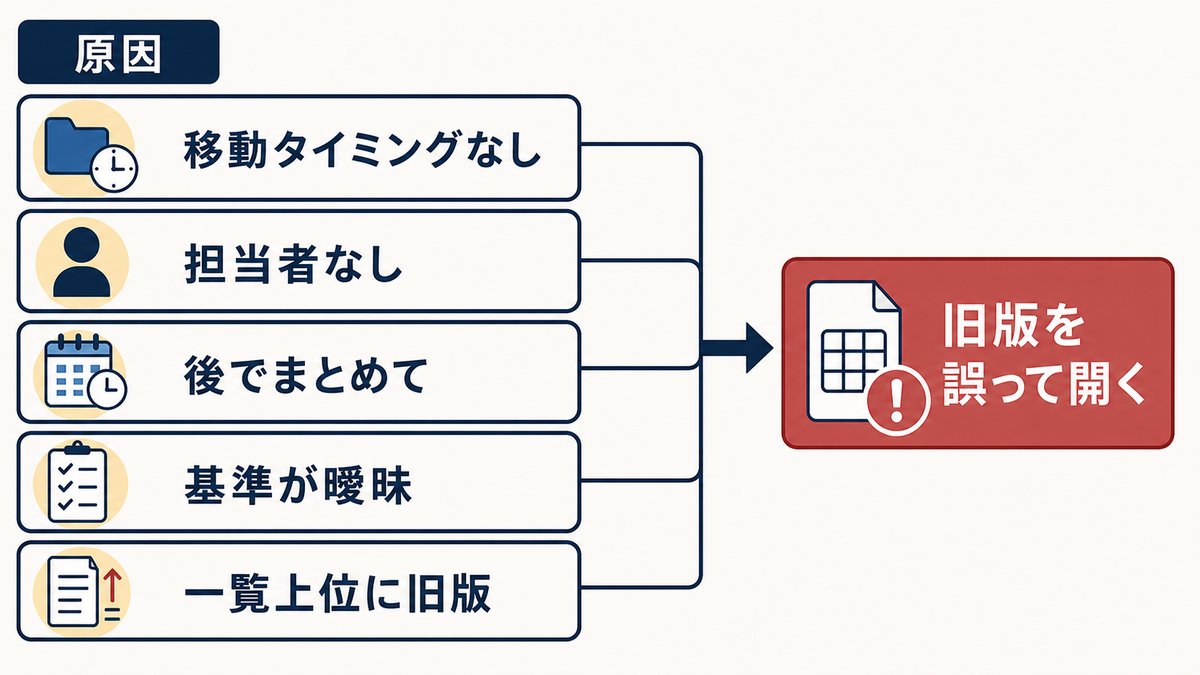
- 正本を更新しても旧版を移動するタイミングが決まっていない
- 旧版を移動する担当が決まっていない(他の人が移してくれると思っている)
- 「更新だけして移動は後でまとめて」となり、結局やらない
- archiveに何を移すかの基準が曖昧
- 旧版ファイルが正本フォルダの一覧上位に表示されてしまう
担当者の整理不足ではなく、「更新」と「旧版移動」が1つの作業としてセットになっていないことが原因です。見直しは、更新作業の手順書に「archiveへ移動」のステップを明文化することから始めます。
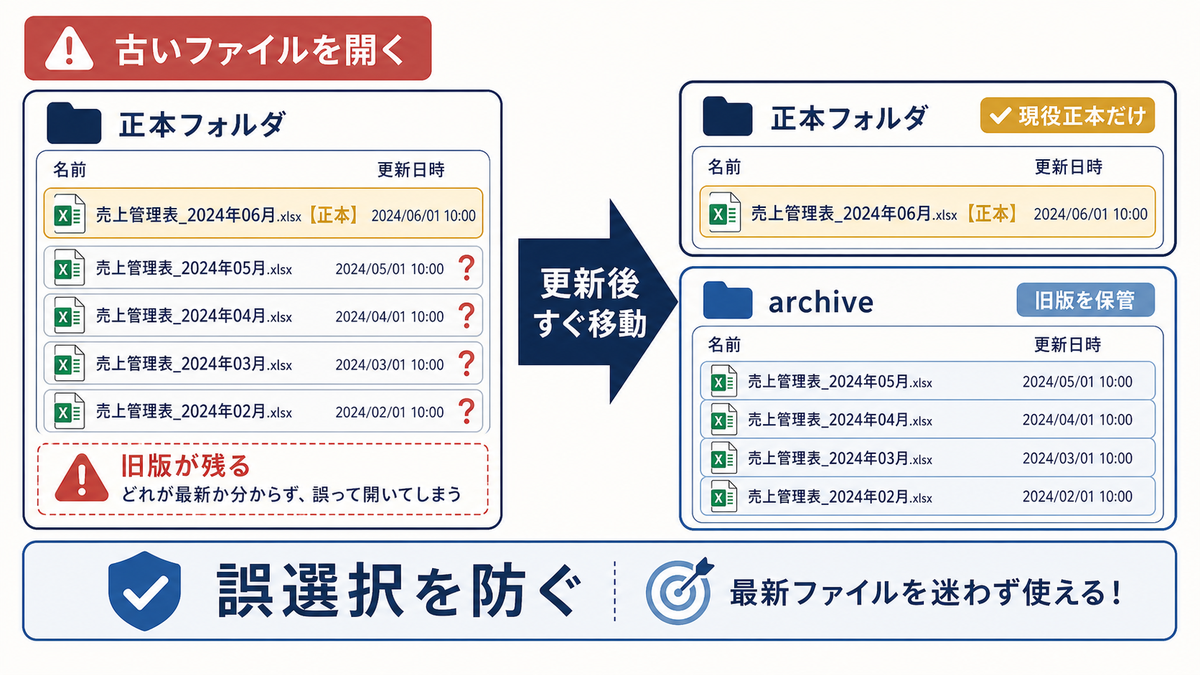
完成イメージ
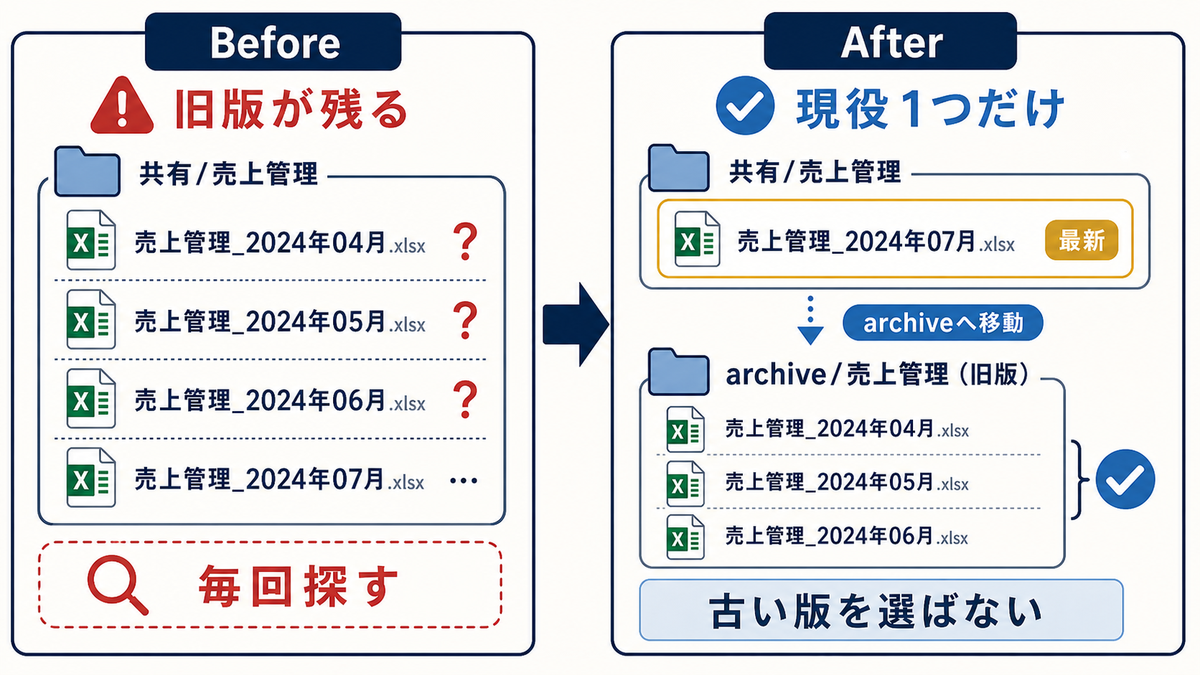
直す前 — 旧版が残り続ける:
月次報告/
  月次報告_2024年02月.xlsx
  月次報告_2024年03月.xlsx
  月次報告_2024年04月.xlsx   ← 最新(だが他と見分けにくい)
  archive/
    (ほぼ空)
→ 一覧の中から最新を毎回探す必要があり、誤選択が起きる。
直した後 — 更新後すぐにarchiveへ:
月次報告/
  月次報告_2024年04月.xlsx   ← 現役正本(1つだけ)
  archive/
    月次報告_2024年02月.xlsx
    月次報告_2024年03月.xlsx
正本フォルダには現役の1ファイルだけ。古い版を選びようがない。
改善手順
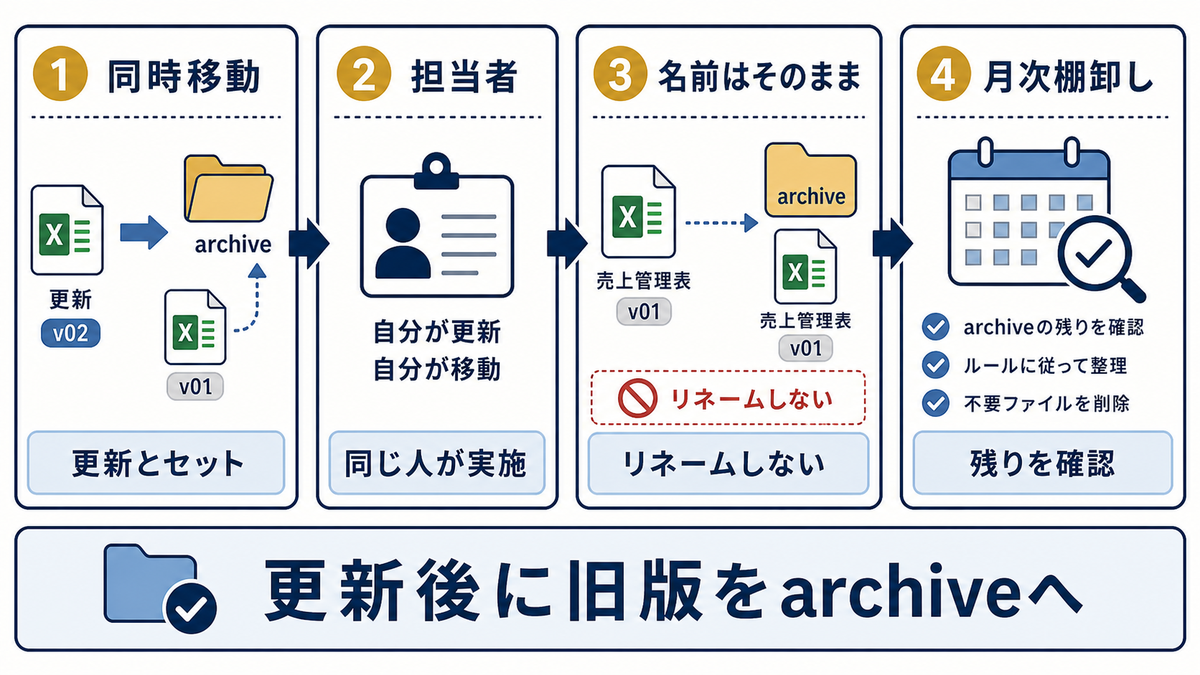
ステップ1. 「更新と同時に移動」をルール化する
業務手順書に「旧版をarchiveへ移す」ステップを明記します。
操作: 業務マニュアル(または共有フォルダのREADME)に、月次更新の手順を以下の順序で書く。
記入例:
| 順序 | 作業 |
|---|---|
| 1 | 前月正本を開き、新月分として「名前を付けて保存」 |
| 2 | 新ファイル名でデータを更新 |
| 3 | 旧版(前月分)をarchiveフォルダへ移動する |
| 4 | チャットで更新完了を関係者に通知 |
「移動」を独立したステップにすると、忘れにくくなる。
✗悪い例: ステップ4「気が向いたら整理する」 → やらない ◎良い例: ステップ3「旧版をarchiveへ移動する」 → 移動が手順の一部
ステップ2. 移動の担当者を決める
旧版移動を誰がやるか明示します。
操作: 業務マニュアルの先頭に「正本更新担当」と「archive移動担当」を併記する。基本は同一人物にする。
記入例:
| 業務 | 正本更新担当 | archive移動担当 | 確認担当 |
|---|---|---|---|
| 月次報告 | 経理 鈴木 | 経理 鈴木 | 経理 佐藤 |
| 売上管理 | 営業 田中 | 営業 田中 | 営業 山田 |
更新担当と移動担当を同じ人にすると、忘れにくい。別人にすると引き継ぎ待ちで滞留する。
ステップ3. archive内での命名を統一する
archiveに移動する際、ファイル名は変えずそのまま入れます。
操作: archiveへの移動時は、ファイル名を変更せず移動だけ行う。リネームしない。
記入例:
| 元のファイル名 | archive内の名前 |
|---|---|
| 月次報告_2024年03月.xlsx | 月次報告_2024年03月.xlsx(変更なし) |
| 月次報告_2024年03月_v02.xlsx | 月次報告_2024年03月_v02.xlsx(変更なし) |
✗悪い例: archive移動時に「_old」を末尾に追加 → 旧版同士の前後関係が崩れる ◎良い例: 元のファイル名のまま移動 → ファイル名で時系列が追える
ステップ4. 月次で正本フォルダを棚卸しする
月末(または翌月の更新前)に、正本フォルダに不要なファイルが残っていないか確認します。
操作: 月次更新担当が、正本フォルダ直下のファイル一覧を確認する。現役以外があればarchiveへ移す。
記入例:
| 確認項目 | YES/NO | 対応 |
|---|---|---|
| 正本フォルダに現役以外のファイルがあるか | NO | 対応不要 |
| 旧版がarchiveに移っているか | YES | 対応不要 |
| 一時ファイル(tmp_, 下書き_)が残っているか | YES | 削除または個人フォルダへ |
月1回の確認で、archiveの取りこぼしを回収できる。
実務での注意点
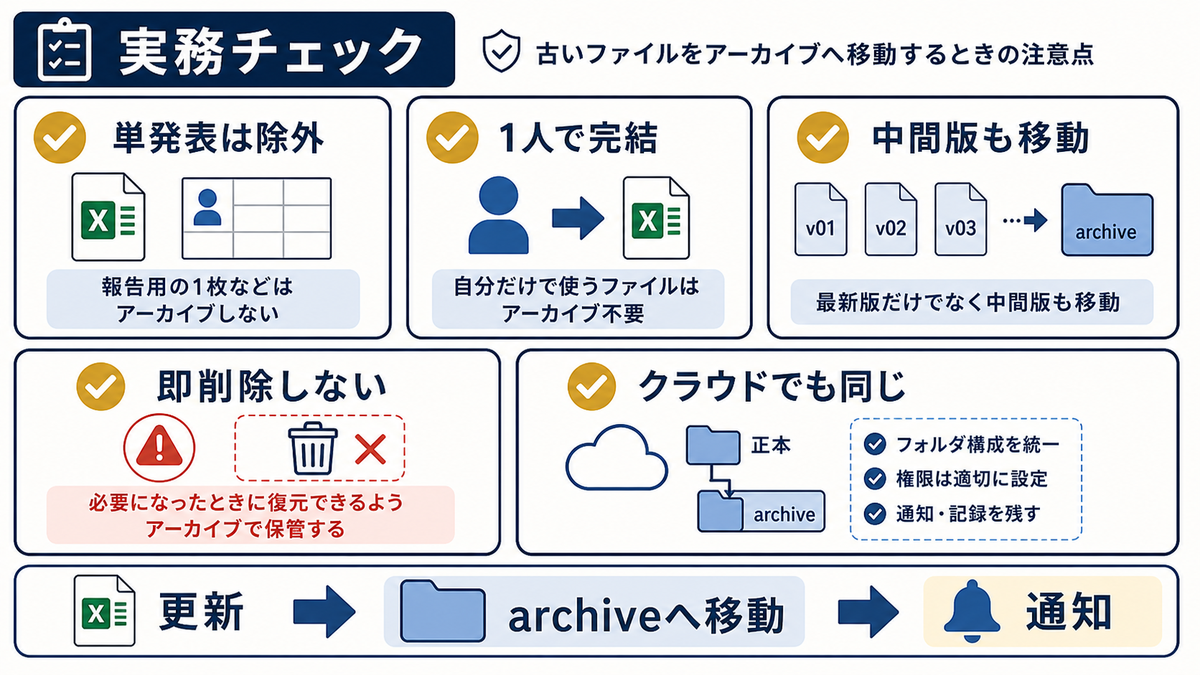
- 単発で使い捨てる表(一度きりのアンケート集計など)ではこのルールは不要です。
- 「更新と同時移動」は1人で完結する作業にする。別人へ引き継ぐと忘れられやすい。
- 月の途中で複数回更新する業務は、最終版だけを残して中間版は同月中にarchive移動する。
- 旧版を即削除しないこと。少なくとも1〜3年は保管し、後から元に戻せる状態にしておく(保存期間は保存期間を決める手順で別途決める)。
- 共同編集ツール(Google Drive、SharePointなど)でも同じ運用が可能。ドラッグ&ドロップでarchiveへ移動する操作を覚えておく。
まとめ
古いファイルを誤って開く原因は、正本を更新したときに旧版を別の場所に移すルールが決まっていないことです。業務手順書に「archiveへ移動」を独立したステップとして組み込み、更新担当が同時に行う運用にすれば、正本フォルダから旧版が消え、最新版の取り違えがなくなります。
次にやることは、自分が担当している業務の更新手順書に「archiveへ移動」のステップがあるか確認することです。なければステップ3として追記してください。あわせて、archiveの作り方はarchiveフォルダを作って分ける手順、archive内の命名統一はarchiveのファイル名を統一する手順も参考になります。