導入
共有フォルダに「売上管理_2024年03月.xlsx」「売上管理_2024年04月.xlsx」「売上管理_2024年04月_旧.xlsx」が並んでいて、どれが今使う正本か判別できない。古い版を誤って開いて修正してしまい、別の人が最新版に対して二重に修正を入れる――こんな場面はありませんか。
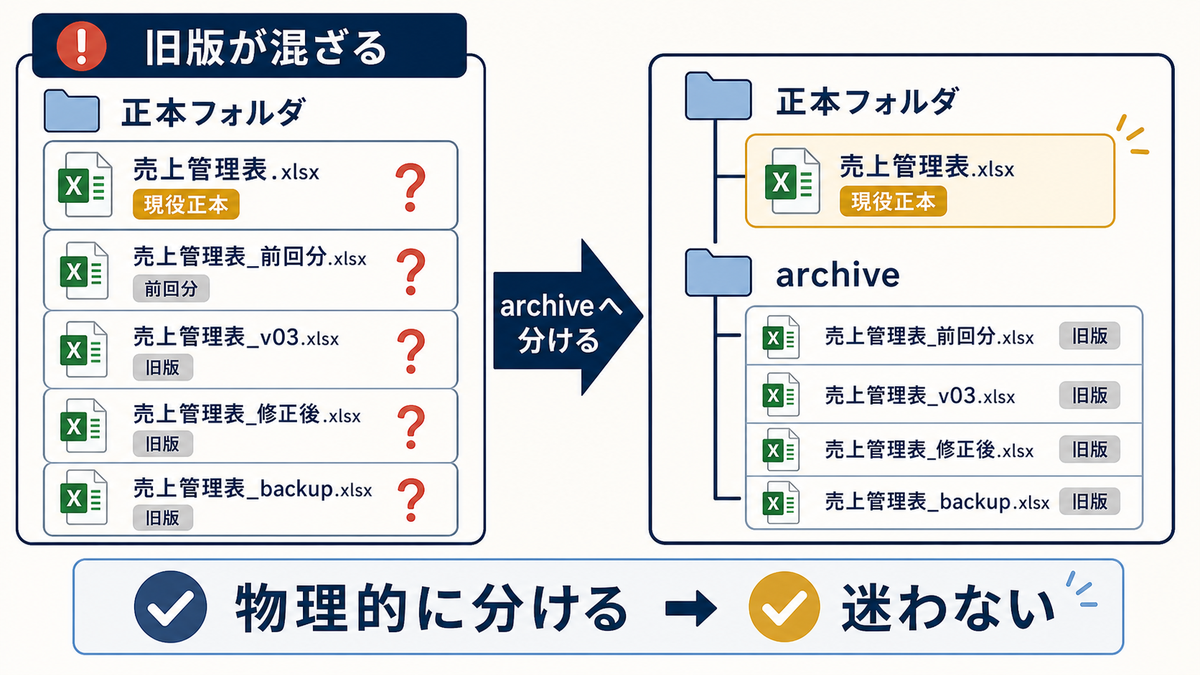
これは命名の問題ではなく、旧版ファイルの置き場が決まっていないことが原因です。本記事では、正本フォルダの直下に「archive」フォルダを作って旧版を物理的に分離し、正本フォルダには現役ファイルだけが残る状態にする手順をまとめます。
この記事で解決すること
| 項目 | 内容 |
|---|---|
| 解決する課題 | 旧版ファイルが正本と混ざる |
| 主な原因 | 古いファイルの置き場がない |
| 解決方法 | 正本フォルダ内にarchiveフォルダを作る |
| 対象業務 | 売上管理・顧客管理・月次報告 |
| 対象人数 | 2〜30人 |
| 難易度 | ★☆☆☆☆ |
| 作業時間 | 10分 |
| 用意するもの | 共有フォルダの編集権限 |
| 効果 | 旧版と正本を分けられる |
| 向かないケース | 旧版を保存しない業務 |
正本フォルダ直下にarchiveフォルダを1つ作るだけで、ファイル一覧から「現役」と「旧版」が物理的に分かれます。
なぜその管理表はうまくいかないのか
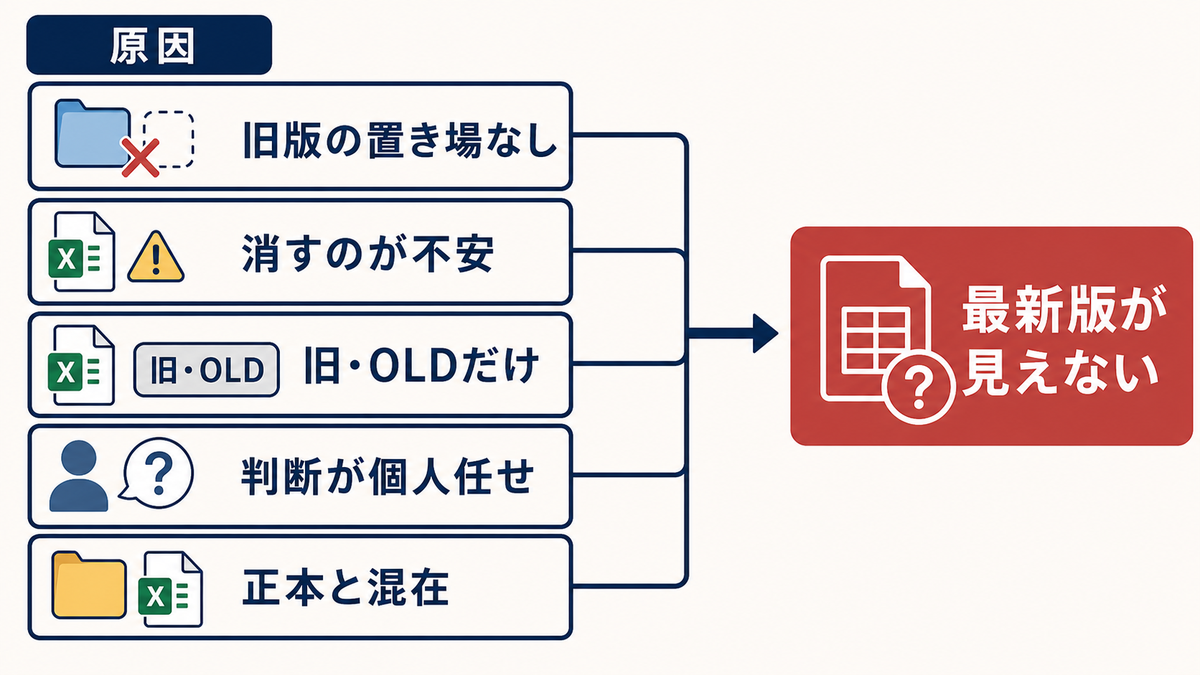
- 旧版ファイルを残す場所が決まっていない
- 旧版を消すのが不安で、正本フォルダにそのまま置いている
- 「旧」「OLD」「前月分」など末尾サフィックスでしか区別していない
- 旧版を削除するか保管するかの判断を個人に任せている
- ソート時に正本と旧版が混在し、最新版を見分けにくい
担当者の整理整頓ではなく、旧版の置き場と運用ルールが定まっていないことが原因です。見直しは、正本フォルダの中に「archive」という子フォルダを1つ作り、旧版の置き先を物理的に決めるところから始めます。
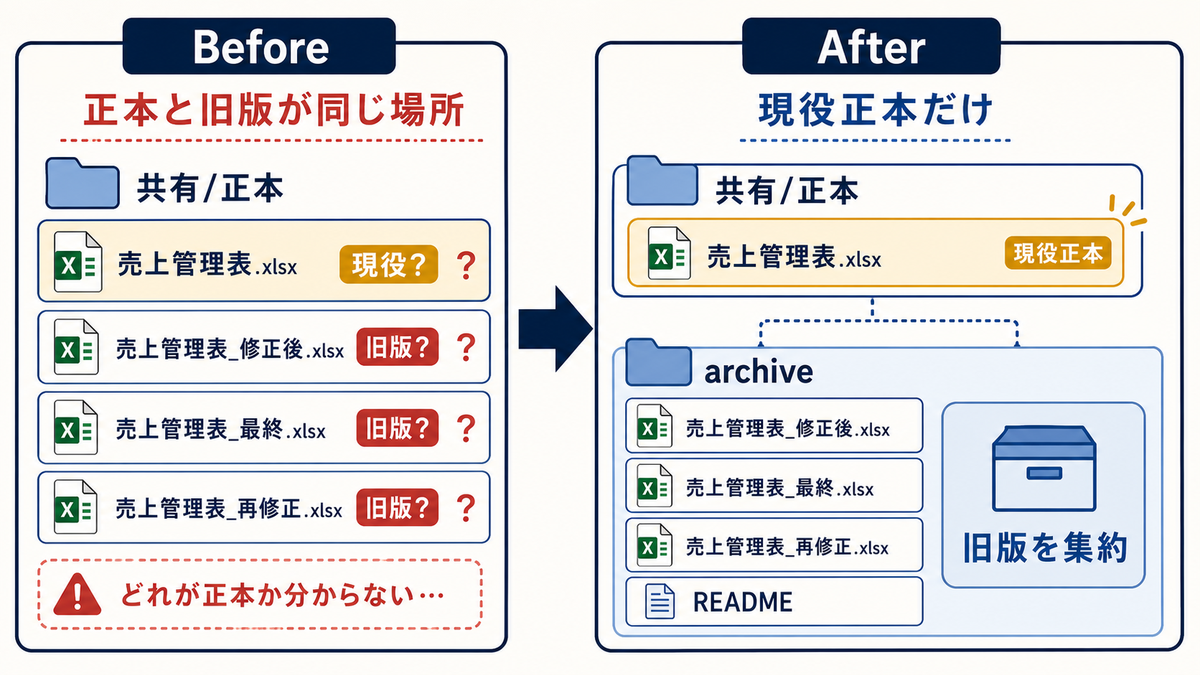
完成イメージ
直す前 — 正本と旧版が同じフォルダ:
売上管理/
  売上管理_2024年02月.xlsx
  売上管理_2024年03月.xlsx
  売上管理_2024年03月_旧.xlsx
  売上管理_2024年04月.xlsx
  売上管理_2024年04月_前回分.xlsx
→ どれが最新の正本か判別しにくい。
直した後 — archiveフォルダで分離:
売上管理/
  売上管理_2024年04月.xlsx          ← 現役正本
  archive/
    README.txt                         ← 役割説明
    売上管理_2024年02月.xlsx
    売上管理_2024年03月.xlsx
    売上管理_2024年03月_旧.xlsx
    売上管理_2024年04月_前回分.xlsx
正本フォルダ直下には現役ファイルだけ。旧版は全部archiveに集約。
改善手順
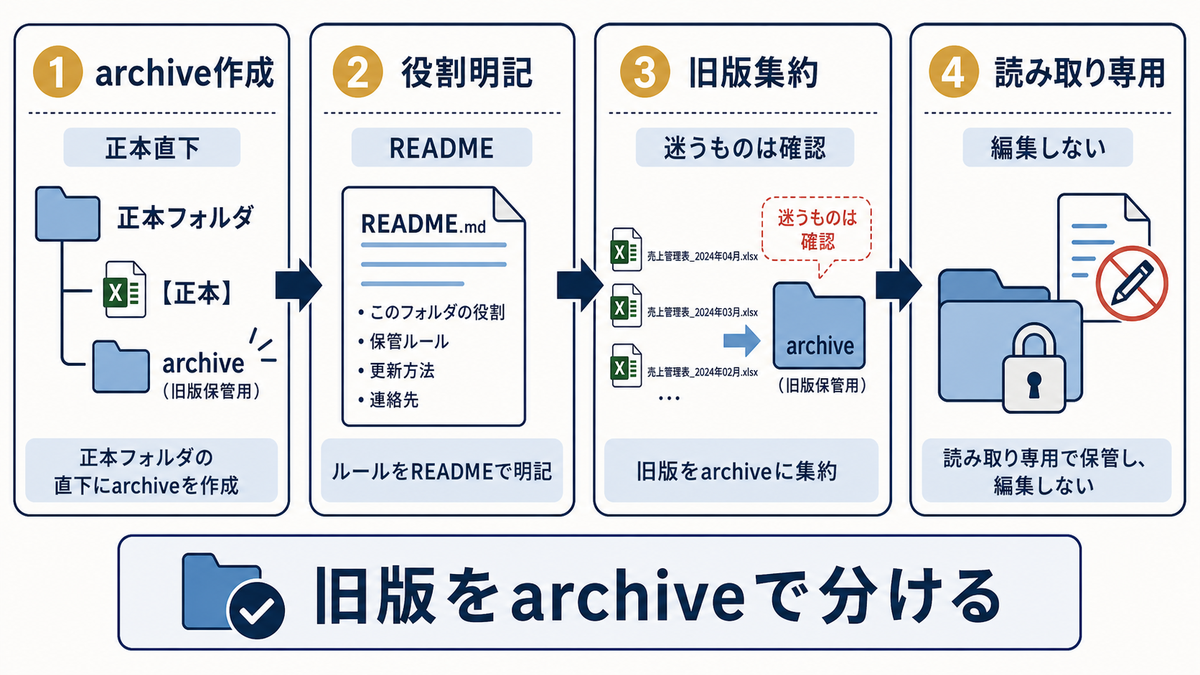
ステップ1. 正本フォルダ直下に「archive」フォルダを作る
旧版の置き先となるフォルダを1つだけ作ります。
操作: 共有フォルダの正本フォルダ(例:「売上管理」)の直下に「archive」というフォルダを新規作成する。名前は半角小文字で統一。
記入例:
売上管理/
  archive/   ← これを作る
複数業務がある場合も、業務フォルダごとにarchiveを1つずつ作る。1つの大きな共通archiveにしない(業務ごとの境界が消える)。
✗悪い例: 共有フォルダの最上位に「archive_全部」を1つだけ作る → 業務をまたいで混在する ◎良い例: 各業務フォルダの直下に「archive」を作る → 業務単位で旧版を辿れる
ステップ2. archiveフォルダの役割を明文化する
archiveフォルダの中にREADMEを置いて運用を明示します。
操作: archive直下にREADME.txtまたはREADME.xlsxを作り、役割・運用ルール・問い合わせ先を記載する。
記入例:
| 項目 | 内容 |
|---|---|
| 役割 | このフォルダは「売上管理」業務の旧版ファイル置き場 |
| 入れるもの | 月次更新前の旧版、修正前の旧版 |
| 入れないもの | 一時作業ファイル、個人下書き、別業務のファイル |
| 移動タイミング | 正本を更新した直後 |
| 問い合わせ先 | 経理部 鈴木(内線1234) |
新人や異動者でもREADMEを読めば運用が分かる。
ステップ3. 既存の旧版ファイルをarchiveに集約する
すでに正本フォルダにある旧版を、まとめてarchiveへ移動します。
操作: 正本フォルダのファイル一覧をソートし、現役以外の旧版を選択して archive へ移動する。判断に迷うものは関係者に確認してから移す。
記入例:
| ファイル名 | 移動判定 | 移動先 |
|---|---|---|
| 売上管理_2024年04月.xlsx | 現役(今月分) | 移動しない |
| 売上管理_2024年03月.xlsx | 旧版(先月分) | archive へ |
| 売上管理_2024年03月_旧.xlsx | 旧版(修正前) | archive へ |
| 売上管理_2024年04月_前回分.xlsx | 旧版(前回コピー) | archive へ |
| 売上管理_tmp.xlsx | 一時ファイル | 削除または個人フォルダへ |
判断が分かれそうなものは正本フォルダに残し、関係者と相談してから移す。
ステップ4. archiveを「読み取り専用」運用にする
archiveのファイルは編集しないという運用を周知します。
操作: archive直下のREADMEに「読み取り専用」を明記し、編集が必要な場合は正本フォルダに新規コピーを置く運用を共有する。
記入例:
| ルール | 内容 |
|---|---|
| 編集禁止 | archive内のファイルは開いて参照するだけ |
| 編集が必要な場合 | 正本フォルダに新ファイル名でコピーしてから編集する |
| 削除は管理者承認 | archive内のファイル削除は業務担当者の承認を経る |
archiveを書き換える運用にすると、旧版が変質して履歴として使えなくなる。
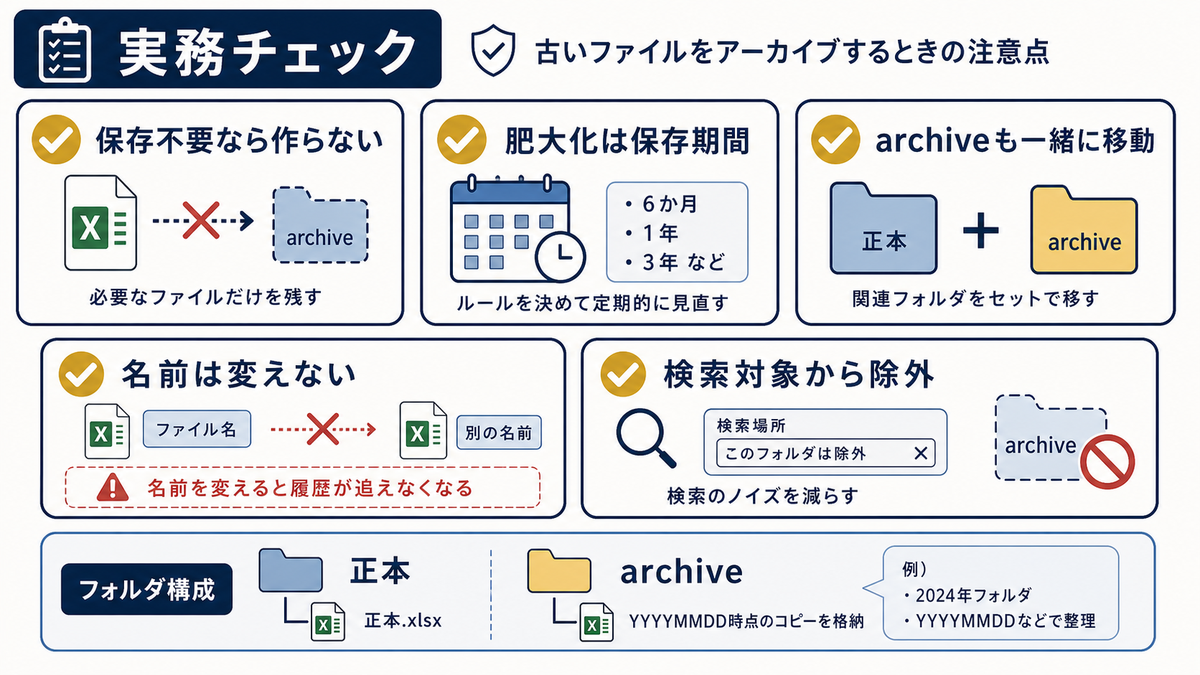
実務での注意点
- 旧版を一切保存しない業務(毎日のシフト表など)では、archiveを作る必要はありません。
- archiveフォルダが肥大化したら保存期間を決める手順で年単位の整理ルールを決めます。
- 業務統合や名称変更でフォルダを移動する際は、archiveも一緒に移動します。正本だけ移動して旧版を残すと、旧版の出所が分からなくなります。
- archive内のファイル名は、移動前の名前のまま残します。リネームすると過去版との対応が崩れます。
- archiveをクラウドストレージで管理する場合、検索対象から除外する設定があると現役ファイルだけを検索できて便利です。
まとめ
旧版が正本と混ざる原因は、旧版ファイルの置き場が決まっていないことです。正本フォルダの直下に「archive」フォルダを作り、旧版はすべてここに集約すれば、ファイル一覧から現役と旧版が物理的に分離されます。
次にやることは、対象業務の共有フォルダで「旧」「OLD」「前回分」が付いたファイルを数えることです。3つ以上あればarchiveの効果が出ます。あわせて、更新後の運用は更新後に旧版をarchiveへ移す手順、archive内の命名はarchiveのファイル名を統一する手順も参考になります。