導入
申請管理や問い合わせ管理、顧客管理のExcel管理表で、必須列を埋める指示はあっても「具体的に何を書けばよいか」が分からず、入力者ごとに表現がばらつくことはないでしょうか。同じ列に「至急対応」「急ぎ」「特急」など似た書き方が並んでしまい、集計のときに困ります。
このような状況は入力者の言語感覚ではなく、必須列に対する入力例や判断基準が用意されていない ことが原因です。本記事では、Excel管理表の必須列ごとに入力ガイドを用意し、入力内容のばらつきを減らす手順をまとめます。
この記事で解決すること
| 項目 | 内容 |
|---|---|
| 解決する課題 | 必須でも何を書けばよいか分からない |
| 主な原因 | 入力例や判断基準がない |
| 解決方法 | 必須列ごとに入力例と注意点を用意する |
| 対象業務 | 申請管理・問い合わせ管理・顧客管理 |
| 対象人数 | 3〜50人 |
| 難易度 | ★★★☆☆ |
| 作成時間 | 45分 |
| 効果 | 入力内容のばらつきを減らせる |
| 向かないケース | 入力内容が固定の単純表 |
この記事は管理表をいきなり大きく作り替えるのではなく、必須列ごとに入力例と注意点を用意するための内容です。
なぜその管理表はうまくいかないのか
入力内容がばらつく管理表には、入力者の表現力ではなく、運用の構造的な原因があります。次のような状態に心当たりはないでしょうか。
- 必須列の見出しはあるが、何を書けばよいかが説明されていない
- 過去の入力例を見て真似することが現場の判断基準になっている
- 同じ意味の内容が違う表現で書かれている
- 新人と先輩で書き方の粒度が違う
- 判断基準が「常識的に」「適当に」のように曖昧
- 入力ガイドが別マニュアルにあって誰も見ていない
これらは入力者の問題ではなく、必須列ごとの入力例と注意点が表のすぐそばに用意されていない ことに行き着きます。表とガイドが離れていれば、ガイドは見られません。
改善手順
ステップ1. 必須列を確定する
入力ガイドを用意する対象を、必須列だけに絞ります。任意列まで含めると作業が膨らむので、まずは「埋まっていなければ業務が止まる列」に限ります。3〜5列が目安です。
ステップ2. 入力例と注意点を書き出す
各必須列について「入力例(2〜3個)」「注意点(1〜2行)」を書き出します。「住所列:例:東京都港区赤坂1-2-3 / 注意:建物名は別列に」「優先度列:例:高・中・低 / 注意:高は当日対応案件のみ」のような粒度です。
ステップ3. 表のすぐそばに置く
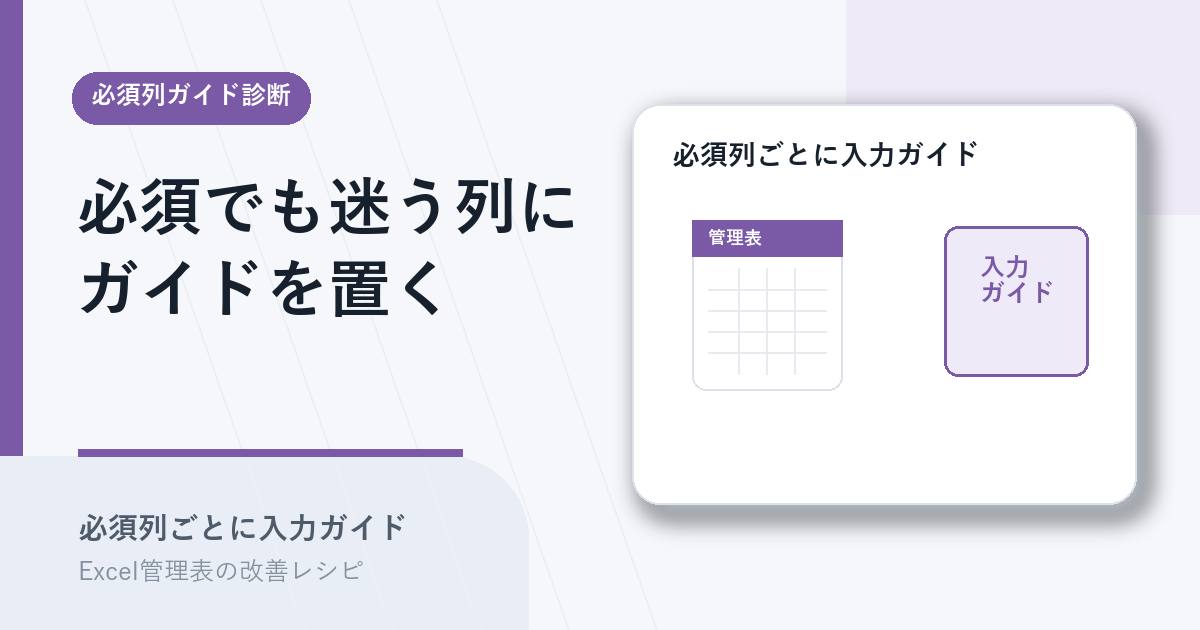
入力ガイドを表頭の上、または別シート「入力ガイド」に並べます。Excelの「データの入力規則」のメッセージ機能を使って、セル選択時にツールチップでガイドを出す方法も有効です。表から離れた場所に置かないことが重要です。
ステップ4. ガイドの更新サイクルを決める
差戻し理由や問い合わせ内容を見て、入力ガイドを四半期や半期ごとに更新します。一度作って終わりにせず、現場の入力結果に合わせて磨いていきます。差戻し理由分類と組み合わせると更新材料が集めやすくなります。
ステップ5. 新人向けの説明に組み込む
新人がこの管理表を使い始めるときの説明に、入力ガイドを必ず含めます。「この列はこのガイドを見ながら入力してね」と明示すると、ガイドの存在が定着します。
Before / After
| 観点 | Before | After |
|---|---|---|
| 課題 | 必須列に何を書くか分からない | 入力例と注意点がガイドに揃う |
| 原因 | 入力例や判断基準がない | 必須列ごとにガイド完備 |
| 運用 | 過去入力を真似する | ガイドを見ながら入力 |
| 確認 | 表現がバラついて確認が大変 | 同じ粒度で入力される |
| 効果 | 差戻し・問い合わせが多い | 入力内容のばらつきを減らせる |
入力ガイドが表のすぐそばに揃うと、入力者の迷いが減り、確認担当の負担も軽くなります。
実務での注意点
- 入力内容が固定の単純表(向かないケース)には、ガイドの整備は不要
- ガイドを長文にしない(1列につき注意1〜2行に収める)
- 例は実際に運用で使われている粒度にする(理想形ではなく現実の例)
- ガイドと表が離れた場所にあると見られないので、表のすぐそばに置く
- ガイドは更新前提の文書とし、責任者と更新サイクルを決める
向かないケースとして、選択肢が決まっていてプルダウンで完結する単純表では、ガイドを別途用意するより、プルダウンの選択肢自体を磨く方が効果的です。
Web化・スプレッドシート化との関係
Excel改善で足りる場合
3〜50人規模で、必須列が3〜5列に収まる管理表であれば、Excelの入力規則メッセージや別シート「入力ガイド」で十分対応できます。差戻し理由分類と組み合わせれば、ガイドを継続的に磨いていけます。
スプレッドシート化・Web化を考える場合
入力ガイドを画面上に常時表示したい、入力内容に応じてガイドを切り替えたい場合は、スプレッドシートのノート機能やWebツールが候補になります。ただしツールを変える前に、入力例と注意点を整理しておく必要があります。
ツールを変える前にINPUTの解決方法にあたる入力ガイドの整備をしておけば、Excelを続ける場合にも別ツールへ移る場合にも役立ちます。
まとめ
Excel管理表で必須列に何を書けばよいか分からないのは、入力例や判断基準がないことが原因です。必須列ごとに入力例と注意点を用意して表のすぐそばに置けば、入力内容のばらつきを減らせます。