
導入
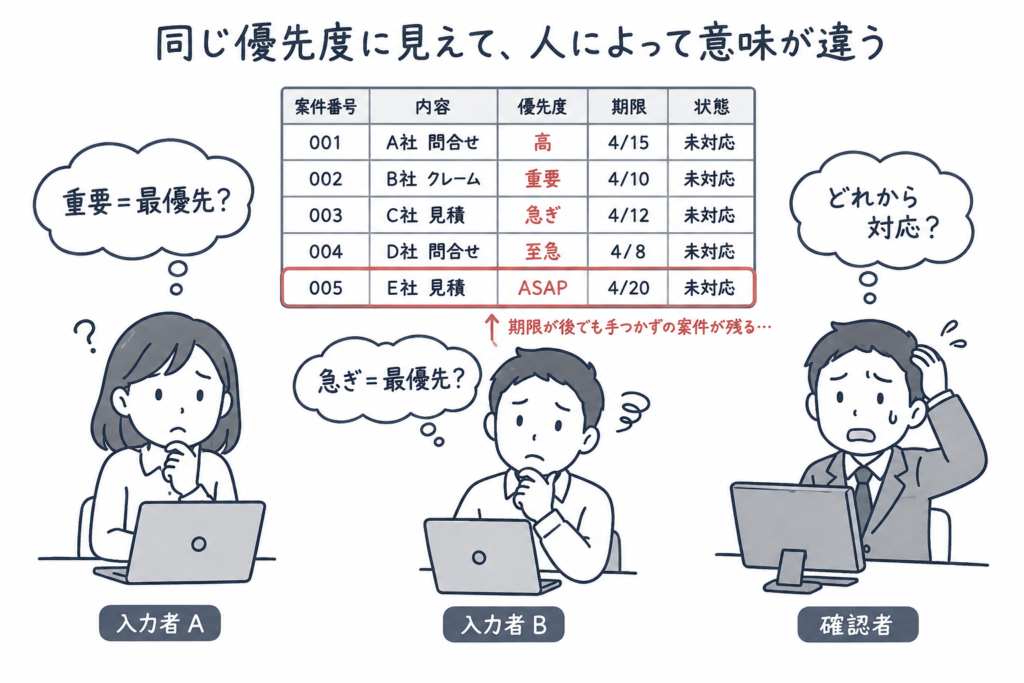
問い合わせ管理やタスク管理のExcel管理表で、優先度列に「高」「重要」「急ぎ」「至急」「ASAP」など、似た意味の言葉がバラバラに入っていることはありませんか。ある人は「重要」を最優先、別の人は「急ぎ」を最優先と理解していて、結局誰がどれから対応すべきか分からずに古い案件が残り続ける、というケースもよくあります。
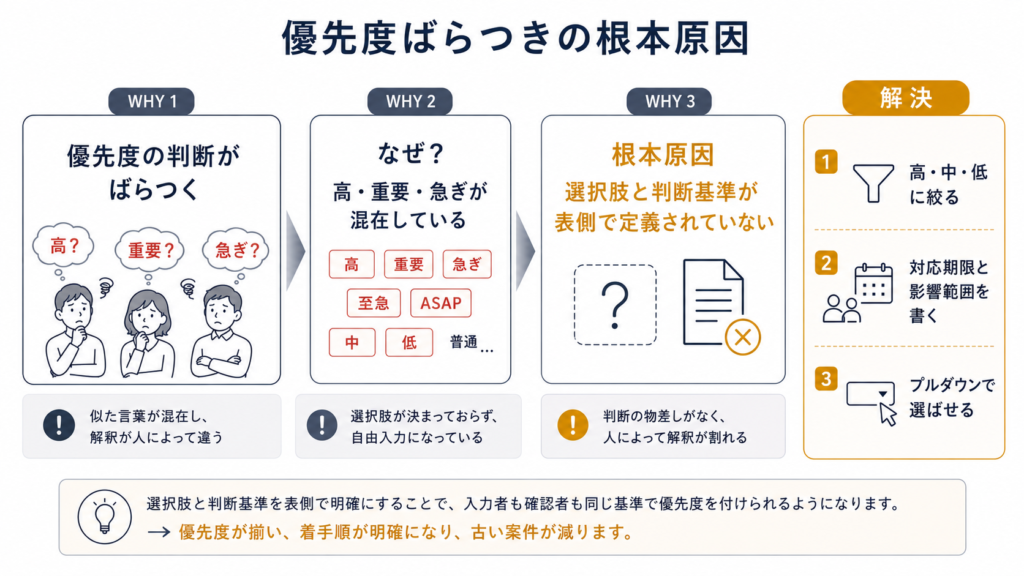
こうした優先度のばらつきは、入力者の感覚や判断力の問題ではなく、優先度の選択肢と意味が表側で決まっていないことが原因です。「重要」と「急ぎ」が並んでいたら、人によって解釈が違うのは当然です。
この記事では、優先度を「高・中・低」の3段階に絞り、各段階の判断基準(対応期限・影響範囲)を文書化してプルダウンで選択式にする方法を15分で完了させる手順として紹介します。終わったときに「優先度マスタ」シートが1枚追加され、入力者と確認者が同じ基準で優先度を付けられるようになります。
この記事で解決すること
| 項目 | 内容 |
|---|---|
| 解決する課題 | 高・重要・急ぎなど判断がバラつく |
| 主な原因 | 優先度の選択肢と意味が決まっていない |
| 解決方法 | 高・中・低などの選択肢と判断基準を決める |
| 対象業務 | 問い合わせ管理・タスク管理・案件管理 |
| 対象人数 | 3〜30人 |
| 難易度 | ★☆☆☆☆ |
| 作業時間 | 15分 |
| 用意するもの | 対象のExcelファイル/編集権限 |
| 効果 | 対応優先順位をそろえやすい |
| 向かないケース | 優先度を付けない業務 |
なぜその管理表はうまくいかないのか
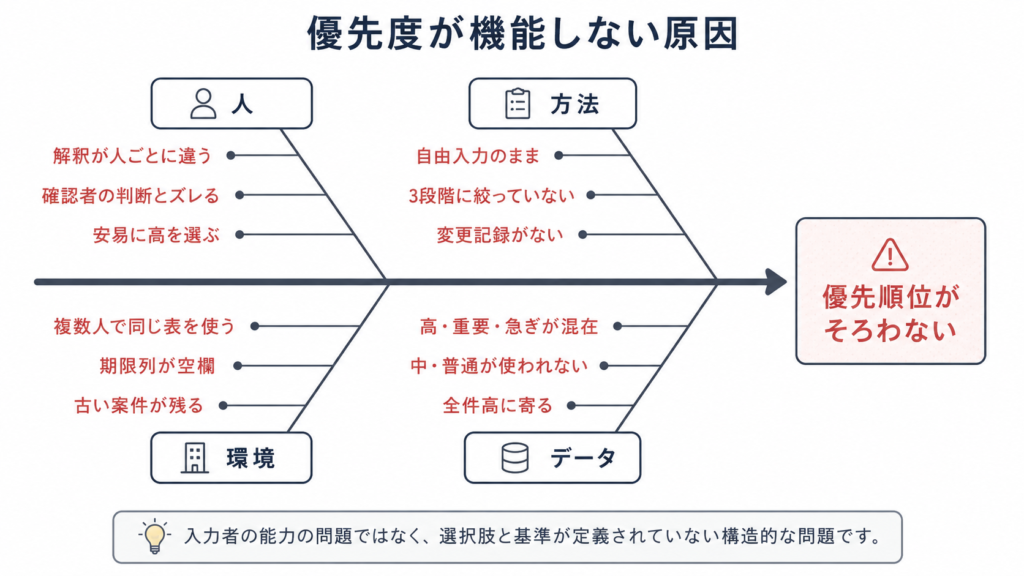
優先度列が自由入力になっている管理表には、共通する状況があります。
- 優先度の選択肢が決まっておらず、「高」「重要」「急ぎ」「至急」が混ざる
- 各段階の判断基準(いつまでに対応すべきか/影響範囲は)が書かれていない
- 入力する人と確認する人で、優先度の解釈が違う
- 全件「高」になり、結局優先順位が機能していない
- 「中」「普通」を選ぶ人がほぼおらず、選択肢が役立たない
- 優先度を変更した記録(誰がいつ変えたか)が残っていない
これは入力者の判断ミスではなく、優先度の意味を表側で定義していないことが原因です。「重要」と「急ぎ」を並べておきながら、どちらが上かを書かないまま運用すれば、人によって解釈が割れるのは避けられません。見直しは、選択肢を3段階に絞り、各段階の判断基準を表に明記するところから始めます。
完成イメージ
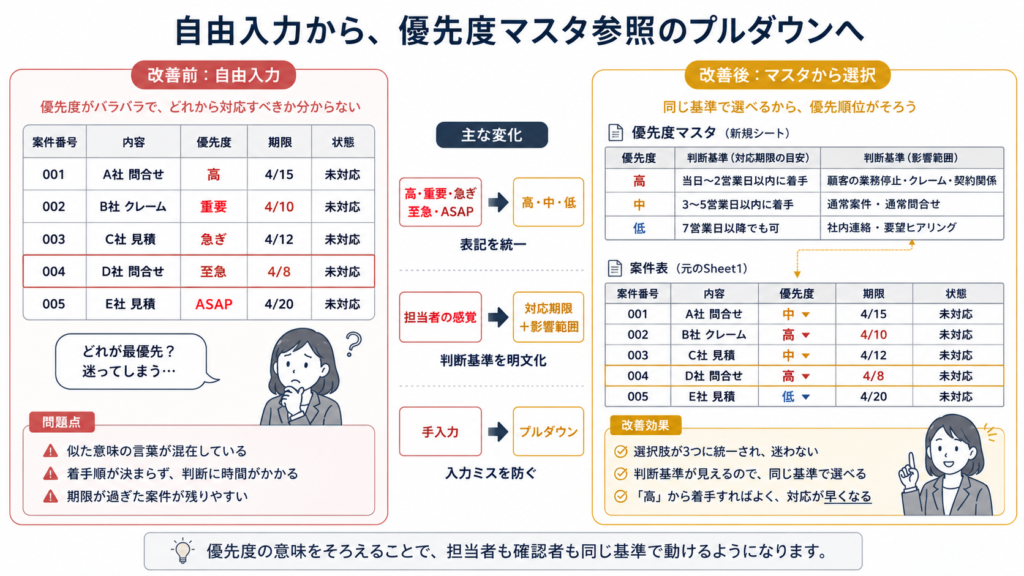
15分後、対象の管理表に「優先度マスタ」シートが追加され、データ表の優先度列はプルダウンから選ぶだけになります。マスタには各優先度の判断基準が書かれており、誰が見ても同じ基準で選べる状態になります。
改善前 — 優先度が自由入力で、似た意味が混在:
| 案件番号 | 内容 | 優先度 | 期限 |
|---|---|---|---|
| 001 | A社問合せ | 高 | 4/15 |
| 002 | B社クレーム | 重要 | 4/10 |
| 003 | C社見積 | 急ぎ | 4/12 |
| 004 | D社問合せ | 至急 | 4/8 |
| 005 | E社見積 | ASAP | 4/20 |
「高」「重要」「急ぎ」「至急」「ASAP」が並び、どれから着手すべきか担当者が毎回迷います。実際には期限の早い順に対応するのが正しいですが、優先度列がそれを支えていません。
改善後 — 優先度マスタから選択するプルダウン:
「優先度マスタ」シート(新規追加):
| 優先度 | 判断基準(対応期限の目安) | 判断基準(影響範囲) |
|---|---|---|
| 高 | 当日〜2営業日以内に着手 | 顧客の業務停止・クレーム・契約関係 |
| 中 | 3〜5営業日以内に着手 | 通常案件・通常問合せ |
| 低 | 7営業日以降でも可 | 社内連絡・要望ヒアリング |
データ表(元のSheet1) — 優先度列はプルダウン:
| 案件番号 | 内容 | 優先度 | 期限 |
|---|---|---|---|
| 001 | A社問合せ | 中 | 4/15 |
| 002 | B社クレーム | 高 | 4/10 |
| 003 | C社見積 | 中 | 4/12 |
| 004 | D社問合せ | 高 | 4/8 |
| 005 | E社見積 | 低 | 4/20 |
判断基準に沿って整理し直したことで、「高=クレームや停止案件のみ2件」「中=通常案件3件」と意味のある分布になりました。担当者は優先度「高」から着手すれば良いと迷わず判断できます。
改善手順
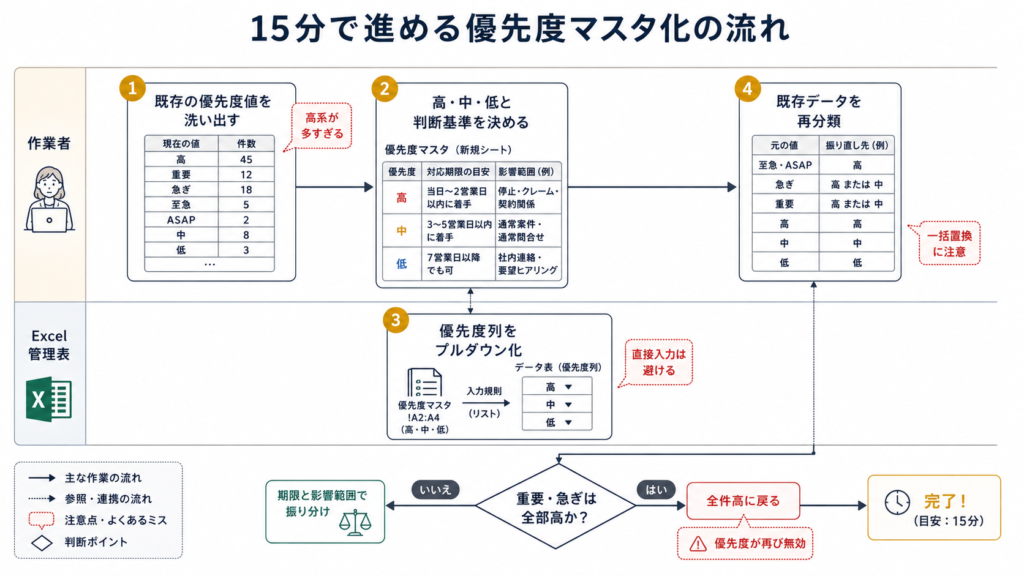
15分ほどで4ステップを進めます。
ステップ1. 既存の優先度値を洗い出す
いまの優先度列に入っている値と、それぞれの件数を確認します。
操作: 優先度列をコピーして別シートに貼り付け、データ → 重複の削除でユニーク値を抽出。COUNTIF で各値の件数を出す。
記入例(洗い出し結果):
| 現在の値 | 件数 |
|---|---|
| 高 | 45 |
| 重要 | 12 |
| 急ぎ | 18 |
| 至急 | 5 |
| ASAP | 2 |
| 中 | 8 |
| 低 | 3 |
「高」系の値だけで全体の80%を占めていて、優先度として機能していない実態が見えます。
ステップ2. 優先度の選択肢と判断基準を決める
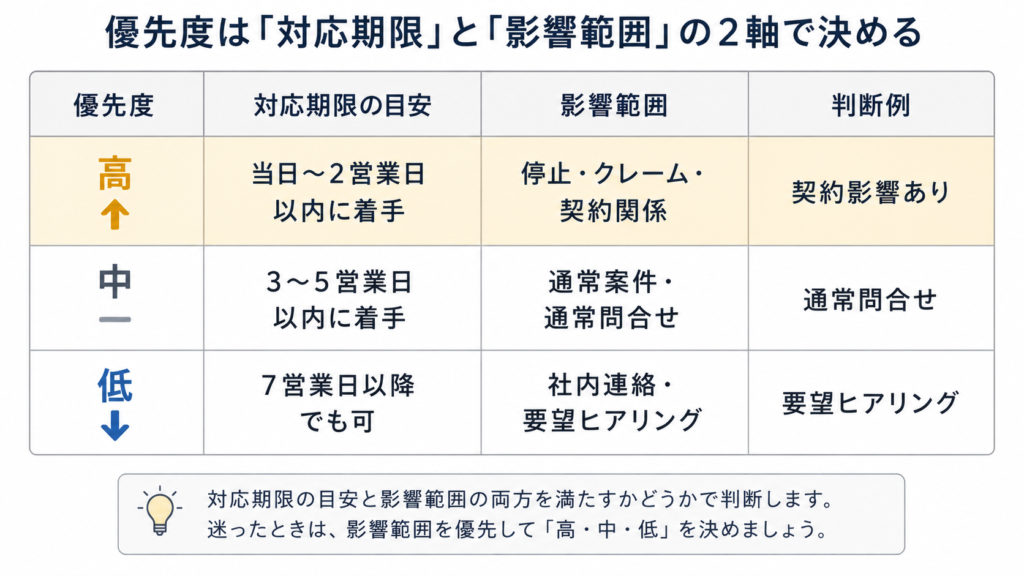
選択肢は「高・中・低」の3段階に絞ります。重要なのは、各段階の判断基準を対応期限の目安と影響範囲の2軸で明文化することです。
操作: 新しいシート「優先度マスタ」を追加し、A1に「優先度」、B1に「判断基準(対応期限の目安)」、C1に「判断基準(影響範囲)」と入力。A2以降に「高」「中」「低」を上から順に並べる。
記入例:
| 優先度 | 判断基準(対応期限の目安) | 判断基準(影響範囲) |
|---|---|---|
| 高 | 当日〜2営業日以内に着手 | 顧客の業務停止・クレーム・契約関係 |
| 中 | 3〜5営業日以内に着手 | 通常案件・通常問合せ |
| 低 | 7営業日以降でも可 | 社内連絡・要望ヒアリング |
✗悪い例: 「高・中・低・最優先・緊急」の5段階にする(5段階以上は判断がブレやすい) / ◎良い例: 3段階に絞り、対応期限と影響範囲の両方で判断基準を書く
ステップ3. データ表にプルダウンを設定する
データ表の優先度列を入力規則で選択式にします。
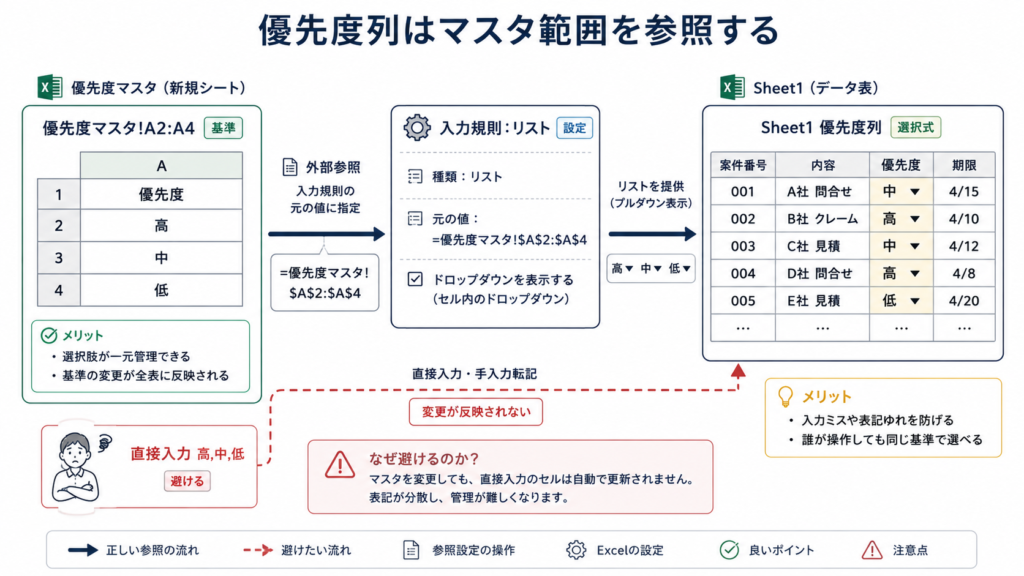
操作: データ表の優先度列を範囲選択 → データ → データの入力規則 → 設定タブで「リストから選択」 → 元の値に =優先度マスタ!$A$2:$A$4 を指定 → OK。
記入例: 設定後
| 案件番号 | 内容 | 優先度 |
|---|---|---|
| 001 | A社問合せ | 中 ▼ |
| 002 | B社クレーム | 高 ▼ |
✗悪い例: 入力規則の元の値に直接 高,中,低 と書く(判断基準の変更時にマスタを直しても入力規則に反映されない) / ◎良い例: マスタシートを参照範囲に指定
ステップ4. 既存データをマスタ基準で再分類する
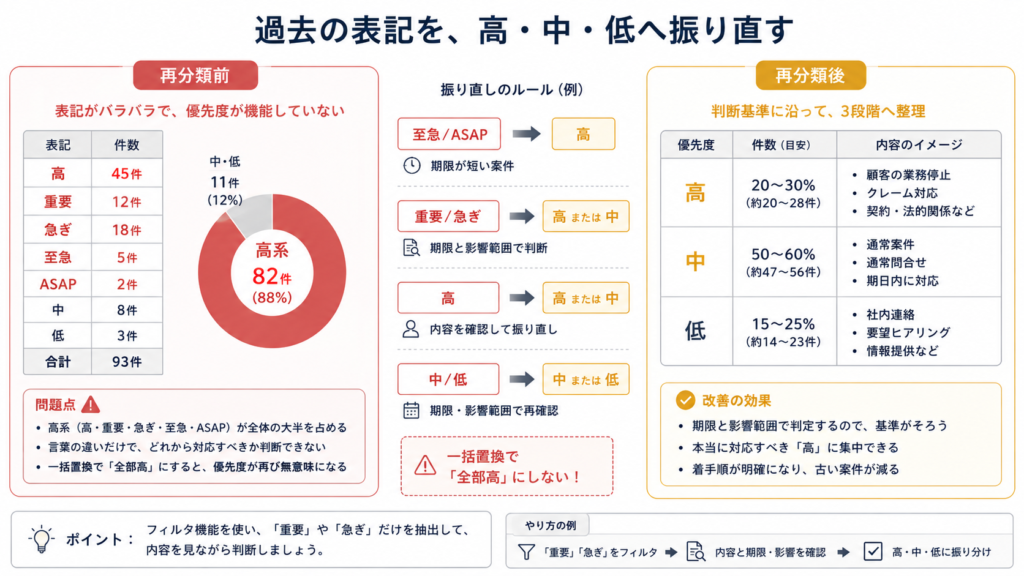
過去の「重要」「急ぎ」「至急」「ASAP」を、ステップ2で決めた判断基準に照らして「高・中・低」に振り直します。
操作: 優先度列だけを範囲選択して Ctrl+H で置換。まず「至急」「ASAP」を「高」に、「重要」を内容に応じて「高」または「中」に再分類する。「重要」が多い場合は、フィルタで「重要」のみ抽出し、内容欄を見ながら影響範囲(クレーム→高、通常→中)で振り分ける。
記入例: 再分類のルール表
| 元の値 | 振り直し先 | 理由 |
|---|---|---|
| 至急/ASAP | 高 | 期限が当日〜2営業日相当 |
| 急ぎ | 高または中(内容次第) | 期限と影響範囲で判断 |
| 重要 | 高または中(内容次第) | 期限と影響範囲で判断 |
✗悪い例: 全件「重要」を「高」に一括置換する(本来「中」相当の案件まで「高」になり、また優先度が機能しなくなる) / ◎良い例: 内容を見ながら判断基準に沿って振り分ける
実務での注意点
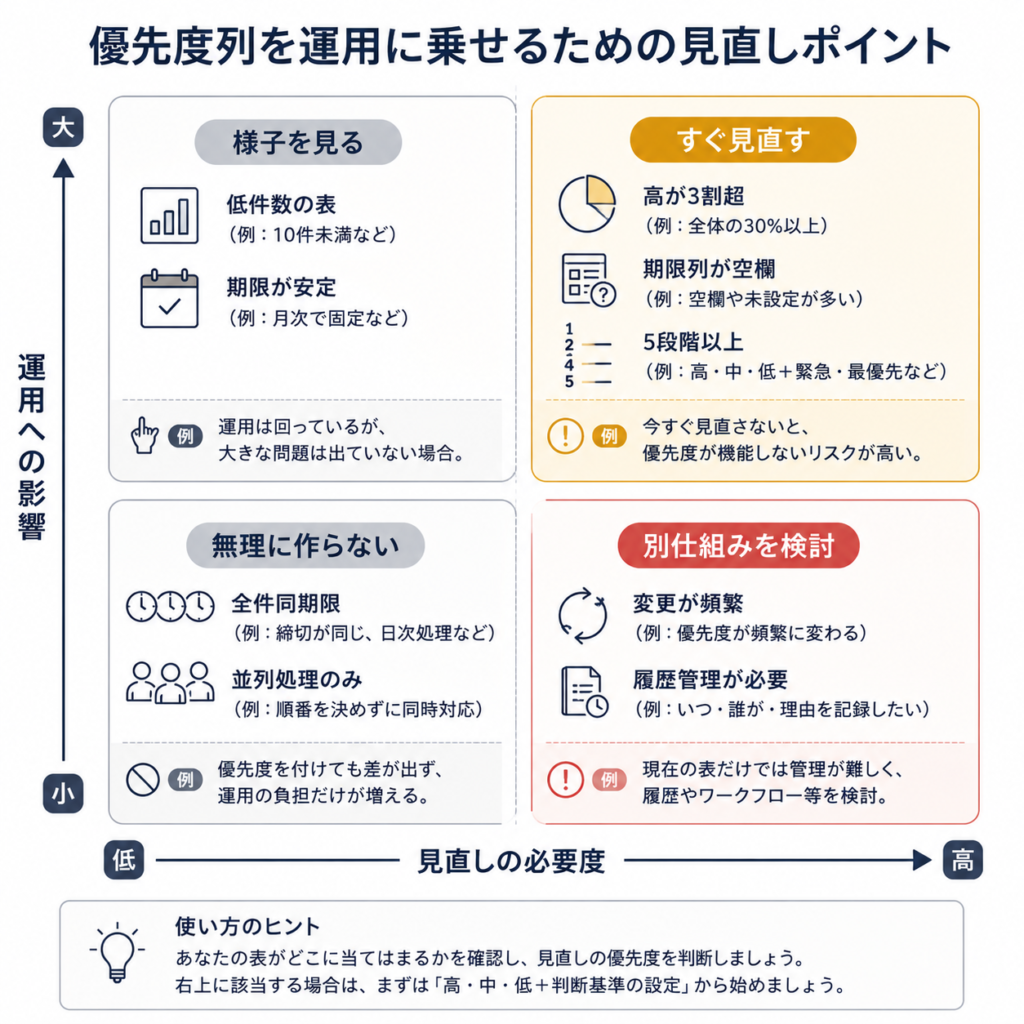
- 優先度を付けない業務(全件同じ期限で並列処理する業務など)には向きません。優先度列を作っても運用に乗らないので、無理に当てはめないでください
- 選択肢は3段階を上限にしてください。5段階以上にすると判断がブレやすく、「重要」「急ぎ」を並べたときと同じ問題が再発します
- 「高」が全体の3割を超えたら、判断基準が緩いか、入力者が安易に「高」を選んでいる可能性があります。マスタの判断基準を見直してください
- 優先度は対応期限とセットで運用してください。期限列がない/空欄が多い表では、優先度だけで運用しても効果が薄くなります
- 優先度を変更したときの記録(誰がいつ「中」から「高」に変えたか)は別の見直しの領域です。本手順では扱いませんが、頻繁に変わる場合は別途仕組みを検討してください
まとめ
優先度の判断ばらつきは、入力者の感覚ではなく、選択肢と判断基準が表側で定義されていないことが原因です。15分で優先度を「高・中・低」の3段階に絞り、対応期限と影響範囲の2軸で判断基準を明記するだけで、入力者と確認者が同じ基準で優先度を付けられるようになります。
優先度とあわせて、状態・カテゴリ・担当者も同じ要領でマスタ化できます。あわせて以下を参照してください。