導入
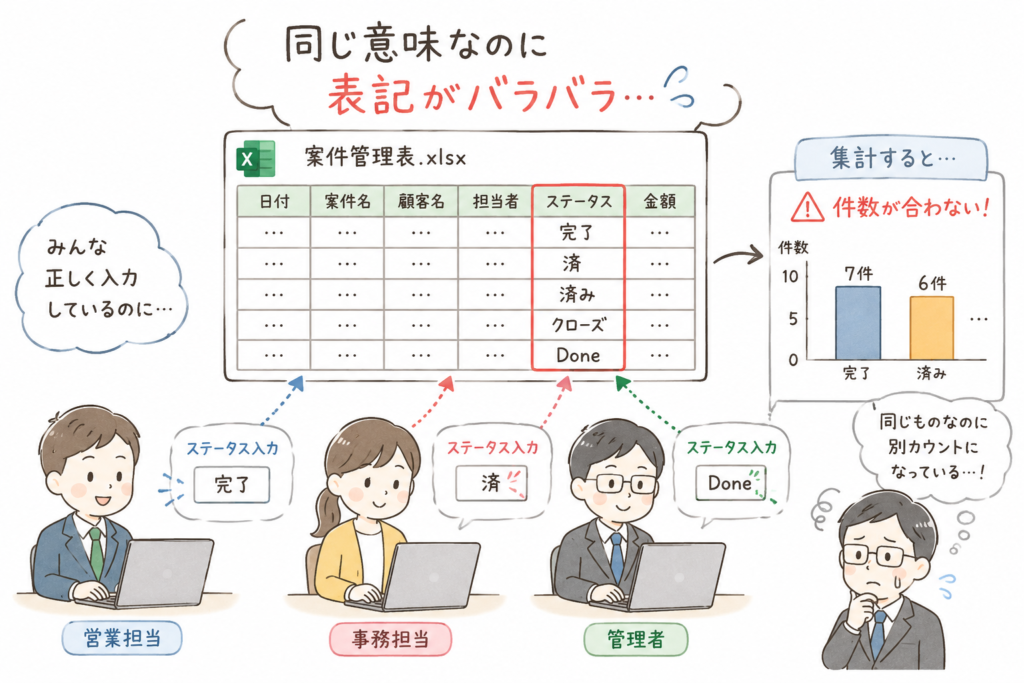
請求管理や案件管理、営業管理のExcel管理表で、「同じ顧客名なのに、人によって書き方が違って集計が合わない」「ステータス列に『完了』『済』『済み』『クローズ』が混ざっていて、絞り込みが効かない」といった状態に心当たりはありませんか。
3〜30人で同じ表に入力していると、同義の値が複数の表記で並んでしまうのはよく起きます。担当者が雑だから起きているわけではなく、分類や状態を入れる列が自由入力のままで、表記をそろえる仕組みが組み込まれていないことが背景にあります。
この記事では、どの列で表記ゆれが起きているか、その影響がどこに及んでいるかを10分で見抜くための5つの診断観点を紹介します。
この記事で解決すること
| 項目 | 内容 |
|---|---|
| 解決する課題 | 同じ意味の値が複数の表記で入力されている |
| 主な原因 | 分類や状態を入れる列が自由入力のまま、表記をそろえる仕組みがない |
| 診断方法 | 自由入力列・ユニーク値数・同義語密度・影響範囲・マスタ管理の5観点で確認する |
| 対象業務 | 請求管理・案件管理・営業管理 |
| 対象人数 | 3〜30人 |
| 難易度 | ★☆☆☆☆ |
| 診断時間 | 10分 |
| 診断でわかること | 表記統一が必要な列と、対処の重さ |
| 向かないケース | 選択肢が日々変わる業務 |
この記事は、表をいきなり作り替える内容ではありません。今ある表のどの列で表記ゆれが起きているかを切り分け、次に直すべき範囲を10分で判断するための診断です。
なぜその管理表はうまくいかないのか
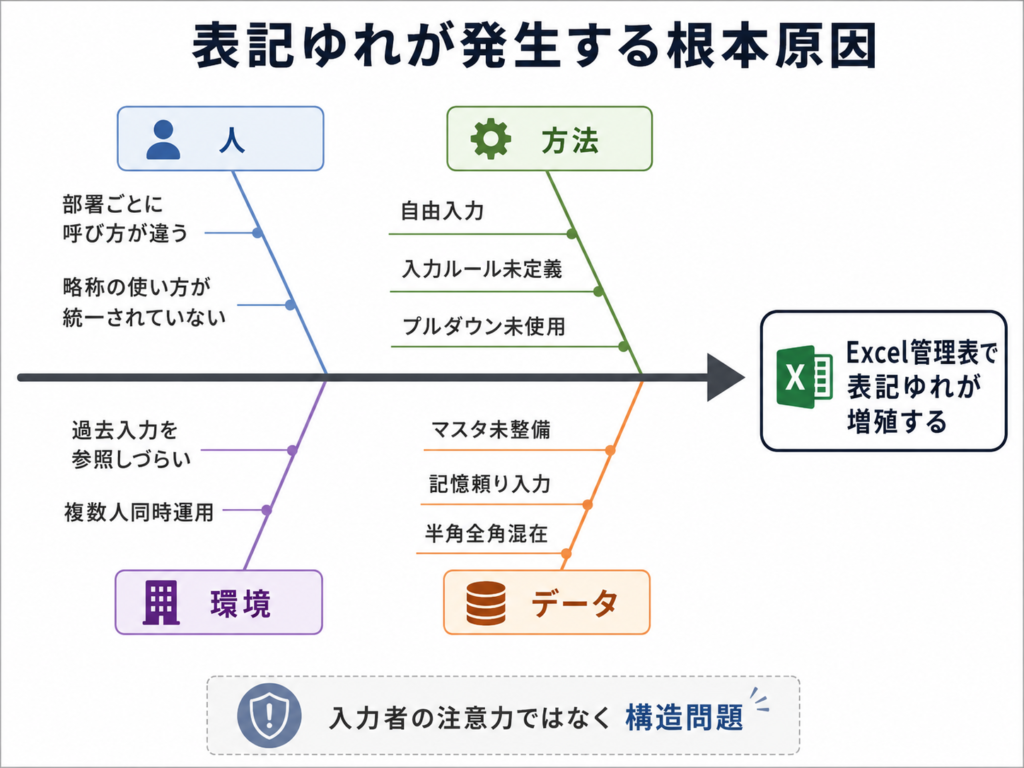
表記ゆれが起きる管理表には、共通した状態があります。
- 分類列・状態列が自由入力のままで、選択肢が表に組み込まれていない
- 過去にどう書かれているかを、入力する場面で参照しにくい
- 同じ列を別部署や別担当も使っており、語彙がそろっていない
- 表記の判断基準(カタカナ・漢字・略称のどれを使うか)が決まっていない
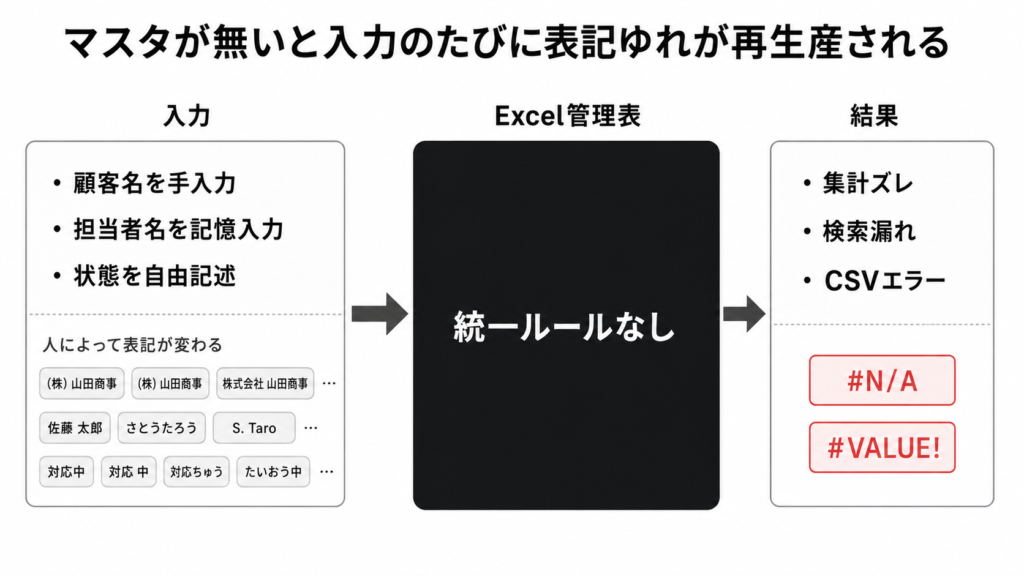
- マスタ(顧客名・商品名など)が別管理されておらず、入力者が記憶で書いている
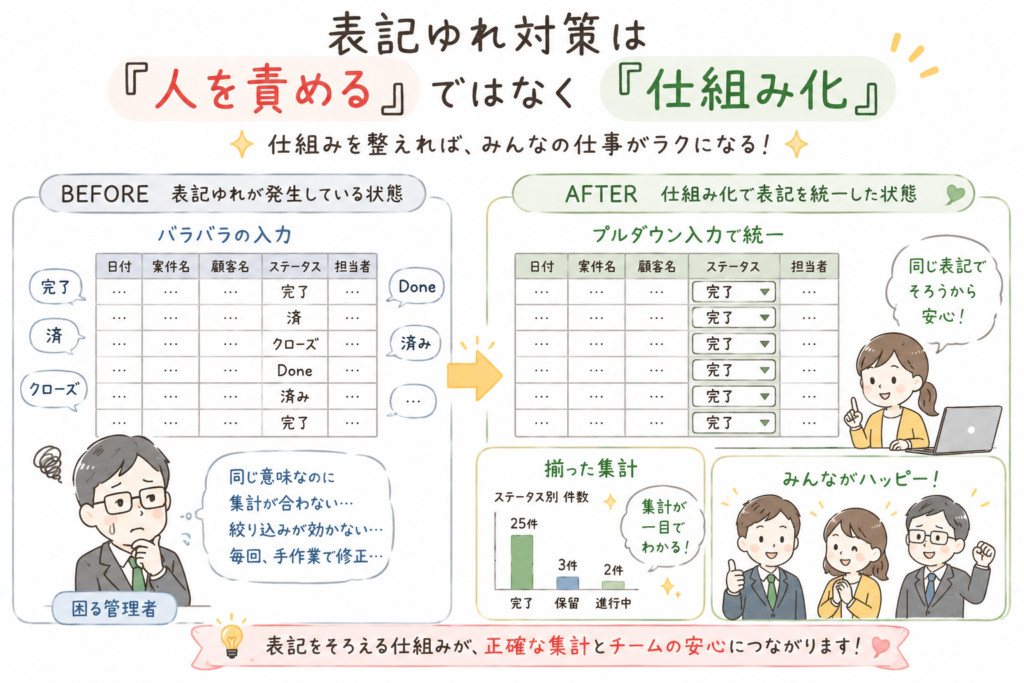
これは入力者の注意力の問題ではなく、表記をそろえる仕組みが表に組み込まれていないという表の作りの問題です。ルールを守らない人を責める前に、ルールを表内に置く方法を考えるほうが現実的です。
診断手順
10分ほどで、5つの観点を順に確認していきます。各ステップにあるチェック項目を、自分の管理表に当てはめながら進めてください。チェック項目のうち1つでも該当があれば、そのステップを ✗1個 として数えます。
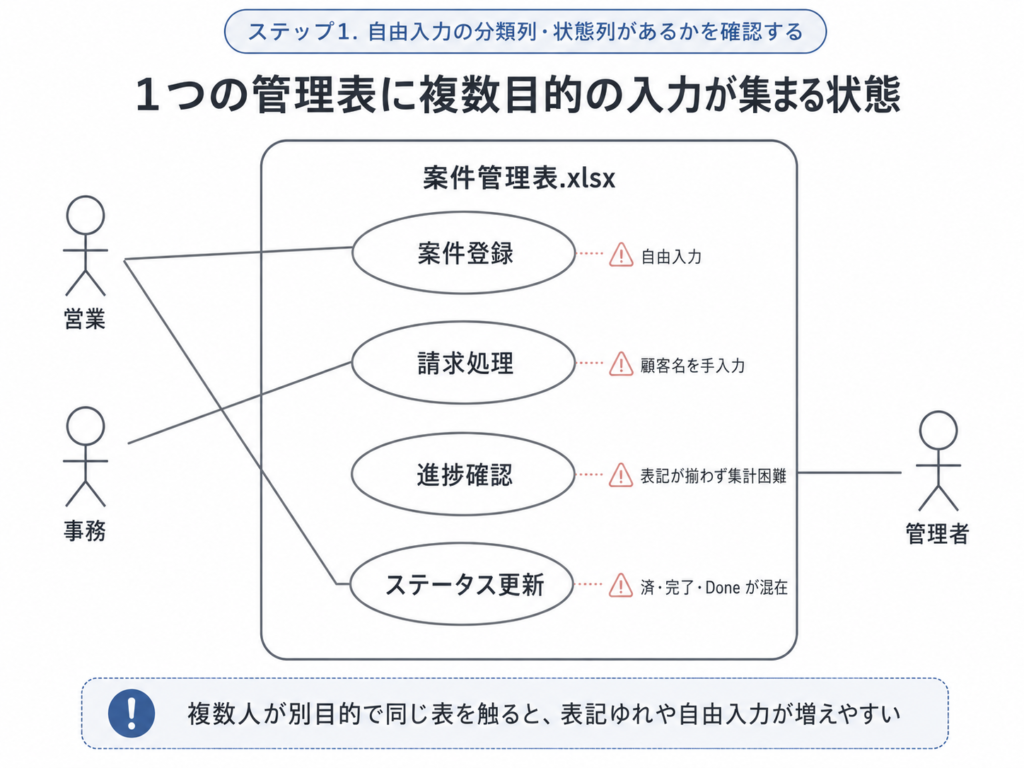
ステップ1. 自由入力の分類列・状態列があるかを確認する
集計や絞り込みに使う列が、選択肢を制限せず自由入力になっていないかを見ます。
チェック項目:
– [ ] ステータス列・分類列・区分列に入力規則(プルダウン)がかかっていない
– [ ] 担当者列が自由入力で、フルネーム・名字・社員番号が混在している
– [ ] 顧客名・商品名のような繰り返し入力する列が自由入力のままになっている
判定の目安: チェックが付くほど、表記ゆれが起きる「土壌」が広い状態です。
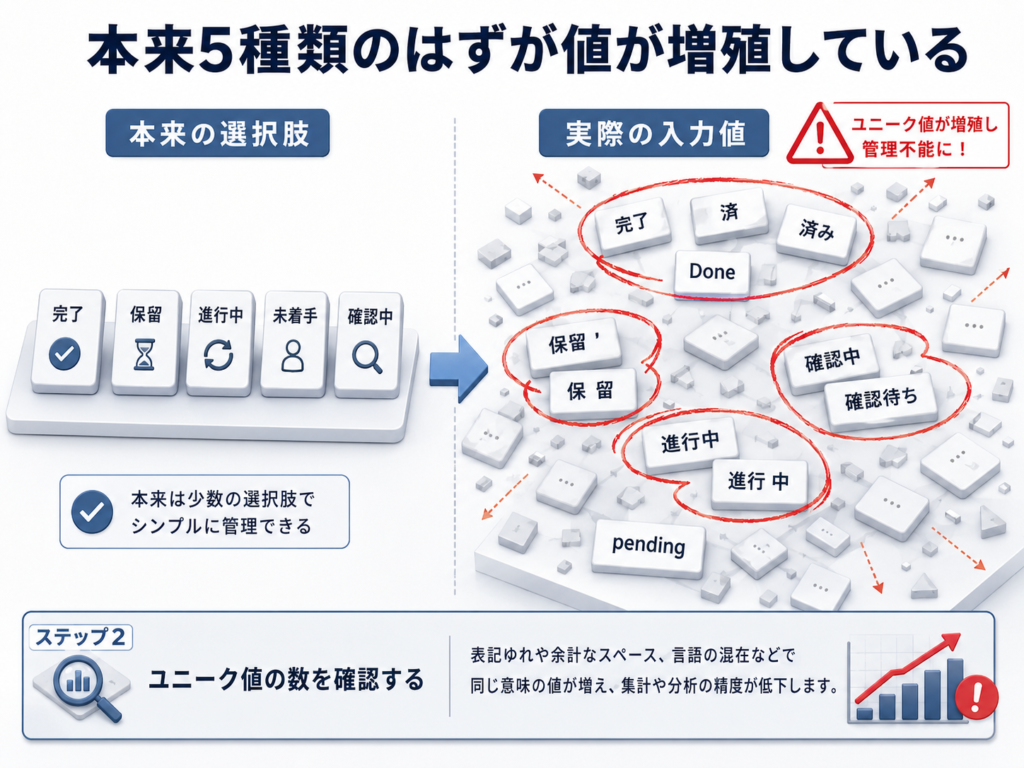
ステップ2. ユニーク値の数を確認する
対象列のデータをコピーし、別シートに貼り付けて重複を削除します。本来あるべき選択肢の数と、実際に登場している値の数を比べます。
チェック項目:
– [ ] ステータス列に本来3〜5種類のはずが、10種類以上の値が並んでいる
– [ ] 顧客名列のユニーク値が、実際の顧客数より2割以上多い
– [ ] 想定外の表記(半角/全角の違い、末尾スペース、大文字小文字違い)が混ざっている
判定の目安: ユニーク値が膨らんでいる列は、表記ゆれが集計や絞り込みに影響しています。
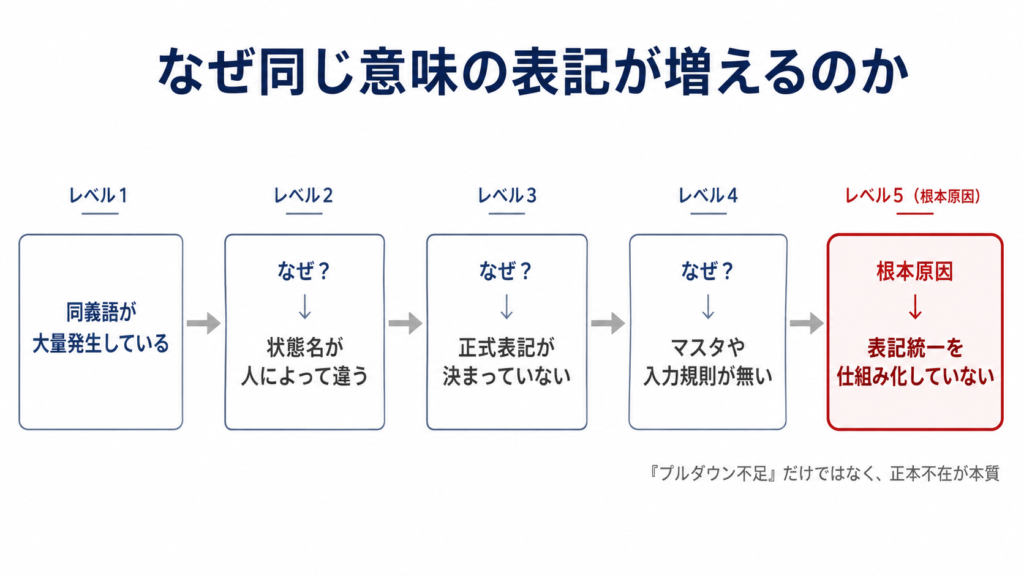
ステップ3. 同義語の密度を確認する
洗い出した値を眺め、「これは同じ意味」とまとめられるグループがいくつあるかを見ます。
チェック項目:
– [ ] 「完了 / 済 / 済み / クローズ / Done」のように、明確な同義語グループが2つ以上ある
– [ ] 「保留 / ペンディング / 様子見 / 確認中」のような曖昧な同義語グループがある
– [ ] 顧客名で「株式会社」の前後・括弧・スペース有無だけが違うバリエーションが並んでいる
判定の目安: 同義語グループが複数ある列は、プルダウン化だけでは追いつかず、表記の正本を決める作業が要ります。
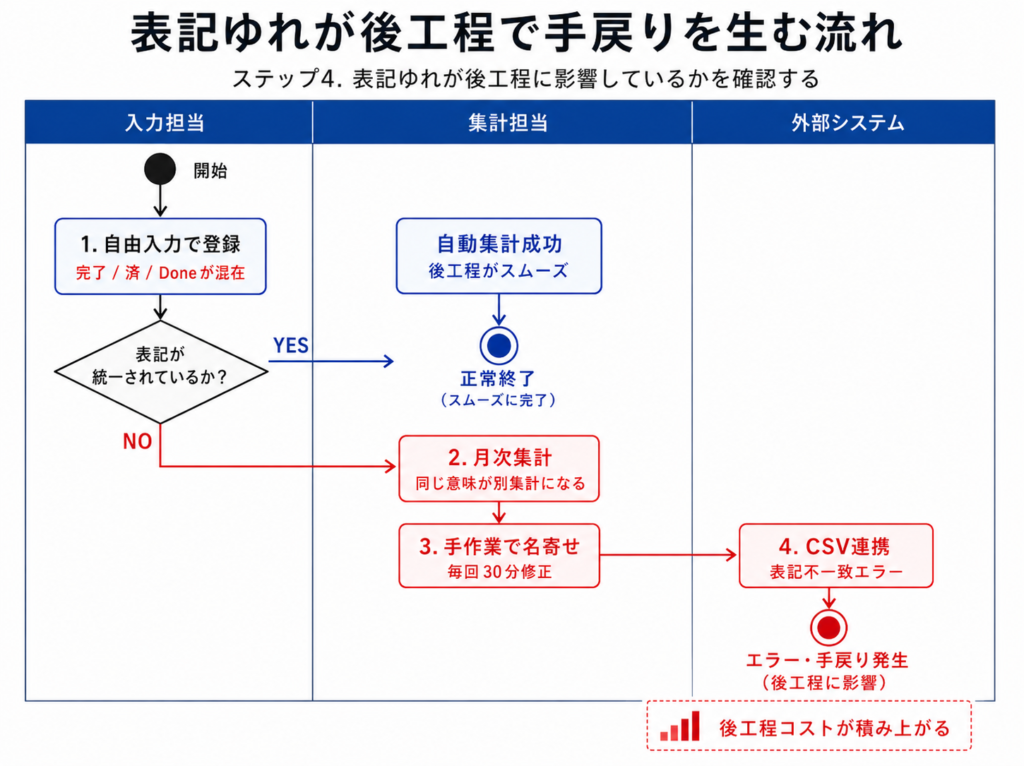
ステップ4. 表記ゆれが後工程に影響しているかを確認する
集計・絞り込み・連携先で、表記ゆれによる手戻りが発生しているかを確認します。
チェック項目:
– [ ] 月次集計の前に、表記をそろえる手作業が毎回発生している
– [ ] フィルタや並べ替えで「同じはずなのに別グループに分かれる」現象が起きている
– [ ] CSV出力や他システム連携時に、表記ゆれが原因のエラー・名寄せ作業が発生している
判定の目安: 後工程への影響が出ている列は、放置するほどコストが累積します。優先して対処する範囲です。
ステップ5. 表記の正本(マスタ)が別管理されているかを確認する
顧客名・商品名のように繰り返し参照される値が、別シートまたは別ファイルでマスタ管理されているかを見ます。
チェック項目:
– [ ] 顧客マスタ・商品マスタ・担当者マスタを別シートで持っていない
– [ ] マスタはあるが、入力時に参照する仕組み(プルダウンや INDEX/MATCH 等)になっていない
– [ ] マスタを更新する担当・タイミングが決まっていない
判定の目安: マスタ管理が無い列は、入力のたびに表記ゆれが再生産されます。
診断結果の読み方
各ステップで、チェック項目のうち1つでも該当があれば、そのステップを ✗1個 として数えてください。5ステップ中、いくつ ✗ が付いたかで以下のように見てください。
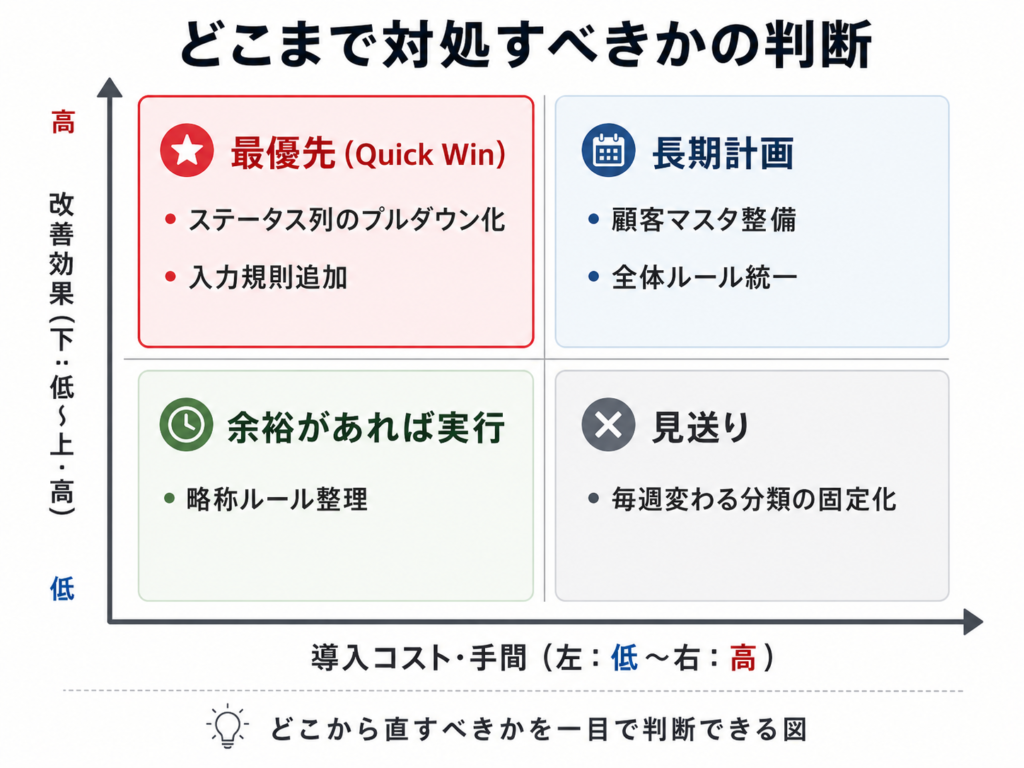
✗が0〜1個 → プルダウン化で足ります段階 ステータスや区分のような選択肢の少ない列に入力規則を設定するだけで、多くの表記ゆれは抑えられます。 → Excel管理表のカテゴリ列で表記がばらつく原因と、プルダウン化で整理する手順
✗が2〜3個 → 同義語整理とマスタ管理を始める段階 プルダウンだけでは追いつかず、何を正式表記にするかを決めて別シートにマスタを置く段階です。状態・分類のマスタから着手すると効果が出やすくなります。 → Excel管理表の状態列で表記がばらつく原因と、状態マスタで意味を統一する見直し方
✗が4個以上 → 入力規則と表構造を一緒に見直す段階 個別列のプルダウンやマスタ追加では追いつきません。顧客名・担当者名のような基本マスタから入力規則全体を整える段階です。 → Excel管理表で担当者名の表記がばらつく原因と、担当者マスタで揃える方法
実務での注意点
最初に押さえておきたいのは、この診断は選択肢が日々変わる業務には合いにくいということです。商品が頻繁に増減する、案件分類が毎週見直されるといった業務では、プルダウンを固定するとかえって入力できない値が増えます。マスタを別シートに切り出して更新しやすくする、または一部の列は自由入力のまま残すなど、柔軟な設計が前提になります。
そのほか進めるうえでの注意点を挙げておきます。
- 一度に全列を診断しない。集計や絞り込みでよく使う列から3〜5列に絞ると10分で終わります
- 最初から完成形を目指さない。1〜2週間運用して、選択肢に過不足があれば足す前提で始めます
- ルールを細かくしすぎない。最初から10種類以上の選択肢を作ると「その他」ばかりになります
- 管理者だけの用語にしない。現場で実際に使われている言葉を正式表記にしたほうが定着します
- 「正本表記」を決めただけで終わらせない。プルダウンやマスタに反映するまでが一連の作業です
まとめ
表記ゆれが起きるのは、入力者の注意力ではなく、表記をそろえる仕組みが表に組み込まれていないことが原因です。自由入力列・ユニーク値・同義語密度・影響範囲・マスタの5観点で10分診断すれば、対処の重さと優先順位が見えてきます。
次の一歩は、最も ✗ が多かったステップに対応する以下のいずれかに進むことです。
- プルダウン化から始める場合:カテゴリ列のプルダウン化手順
- マスタ管理から始める場合:状態マスタで意味を統一する見直し方
- 担当者・顧客名の表記から始める場合:担当者マスタで揃える方法