導入
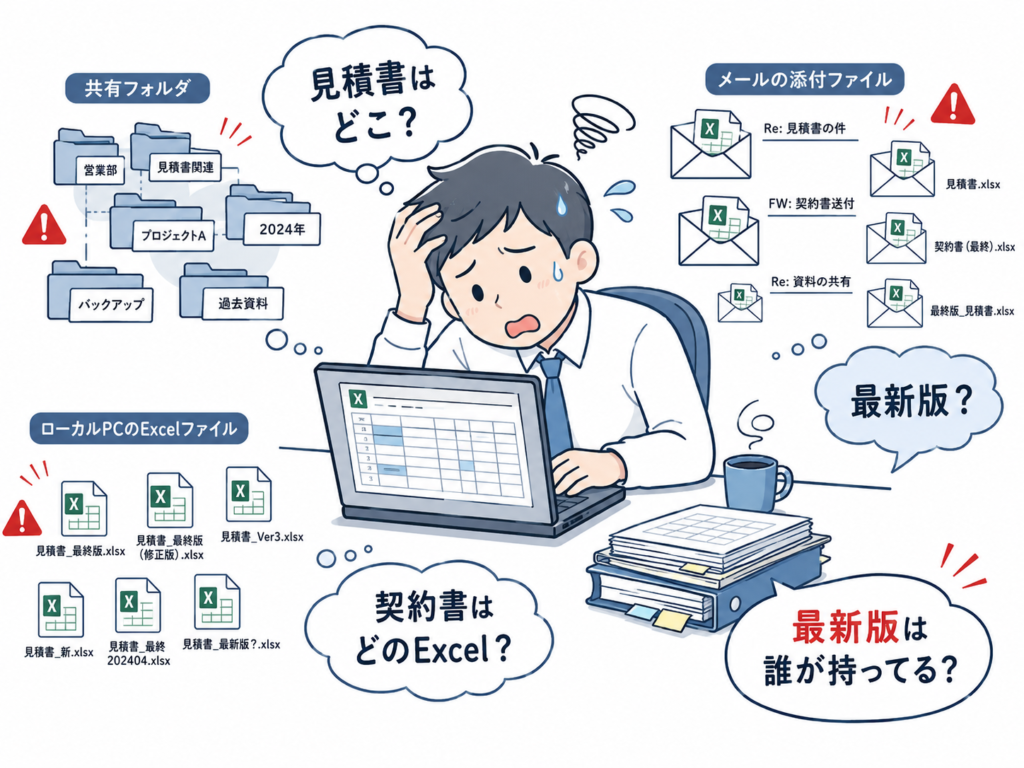
顧客管理や案件管理、契約管理を進めるなかで、「先週送った見積書はどのフォルダだったか」「あの取引先の契約書はどのExcelに入っているか」「最新版を持っているのは誰か」を毎日のように確認していないでしょうか。
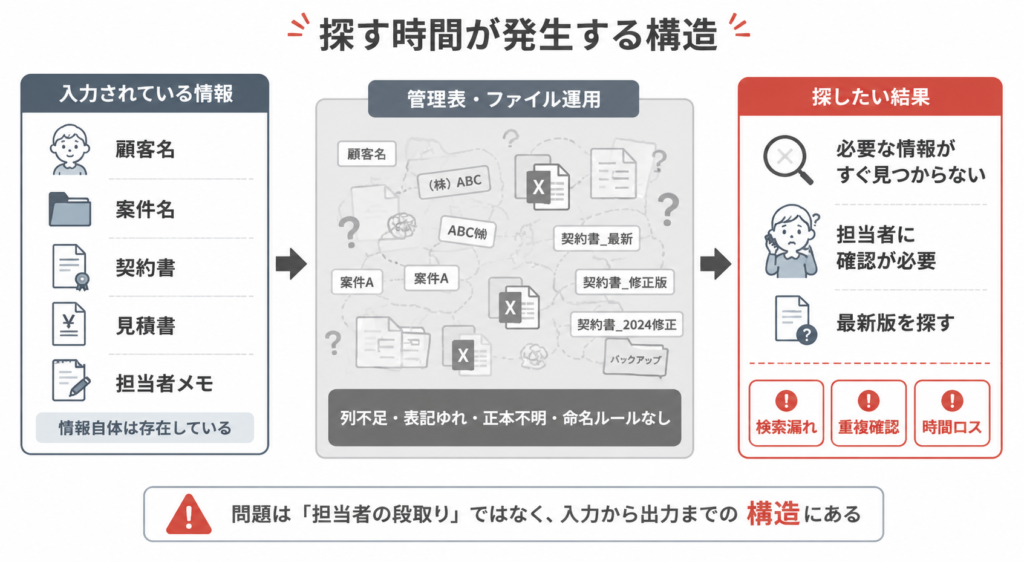
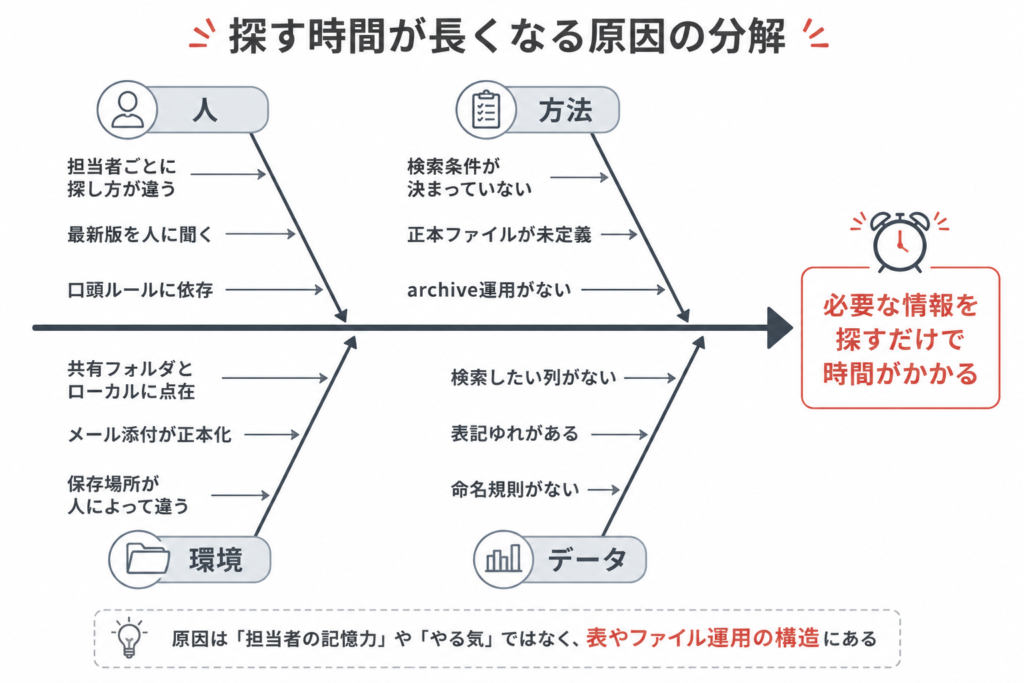
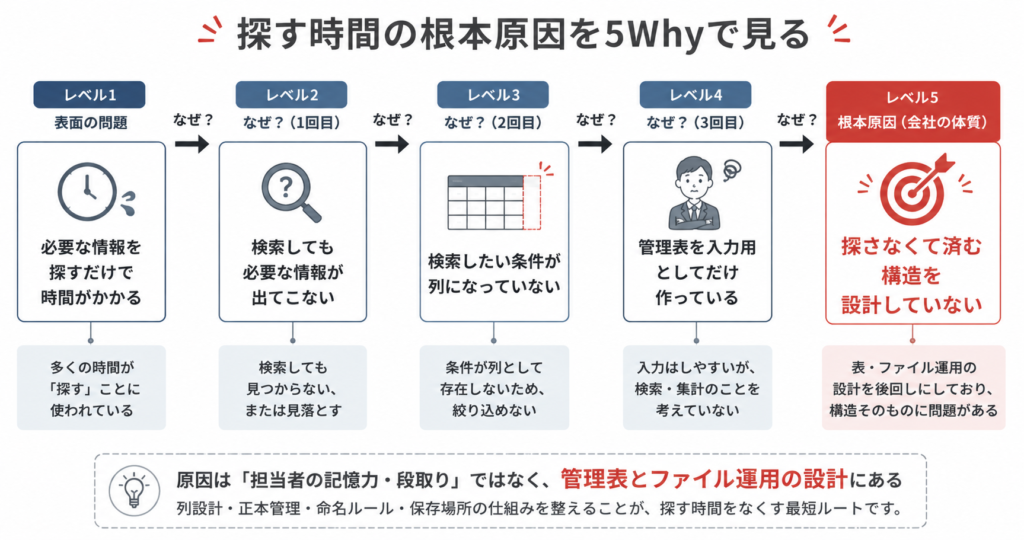
2〜30人で同じ管理表を共有していると、ファイルの保存場所や検索項目、命名ルールが整理されていないだけで、本来の業務よりも「探す時間」のほうが長くなりがちです。これは担当者の段取りの問題ではなく、検索したい情報が列として無い・正本ファイルが決まっていない・命名規則が無い、といった構造の問題です。
この記事では、「探す時間」がどこで発生しているかを10分で見抜くための5つの診断観点を紹介します。
この記事で解決すること
| 項目 | 内容 |
|---|---|
| 解決する課題 | 必要な情報を探すだけで時間がかかる |
| 主な原因 | 保存場所・検索項目・命名ルールが整理されていない |
| 診断方法 | 検索条件・列の存在・表記ゆれ・正本ファイル・命名規則の5観点で確認する |
| 対象業務 | 顧客管理・案件管理・契約管理 |
| 対象人数 | 2〜30人 |
| 難易度 | ★☆☆☆☆ |
| 診断時間 | 10分 |
| 診断でわかること | 探す時間が発生している原因と、どこから直すか |
| 向かないケース | 個人だけが使う一時メモ |
この記事は、管理表をいきなり作り替えるためのものではありません。「どこに、何を、どう保存しているか」を10分で棚卸しし、探す時間が発生している原因がどこにあるかを切り分けるための診断です。
なぜその管理表はうまくいかないのか
探す時間が長い管理表には、共通した状態があります。
- 普段「探したい情報」と「表にある列」が一致していない(ステータスや期限が列になっていない等)
- 顧客名・会社名の表記ゆれで検索が引っかからない
- 「最新版」「修正版」「2024修正」のような派生ファイルが複数残っている
- メールに添付されたファイルがそのまま正本扱いになっている
- 保存場所がメンバーごとに違い、フォルダ命名のルールがない
これは担当者の記憶力の問題ではなく、検索したい情報を列に置く・正本ファイルを1つに決める・命名ルールを共有するといった「探さなくて済む構造」を作っていないことが原因です。
診断手順
10分ほどで、5つの観点を順に確認していきます。各ステップにあるチェック項目を、自分の管理表に当てはめながら進めてください。チェック項目のうち1つでも該当があれば、そのステップを ✗1個 として数えます。
ステップ1. 普段の検索条件を書き出せるかを確認する
普段「これを探したい」と思う情報を、10〜15個ほどリストアップできるかを見ます。
チェック項目:
– [ ] 「対応中の案件」「今月末期限の契約」など、検索したい条件を10個書き出せない
– [ ] 「探したい情報」を担当者ごとに聞くと、共通しているのは2〜3項目しかない
– [ ] 「とりあえず全件を見て探す」ことが日常的になっている
判定の目安: 検索条件を言語化できない状態は、検索構造の前段で詰まっています。
ステップ2. 検索条件が表の「列」として存在するかを確認する
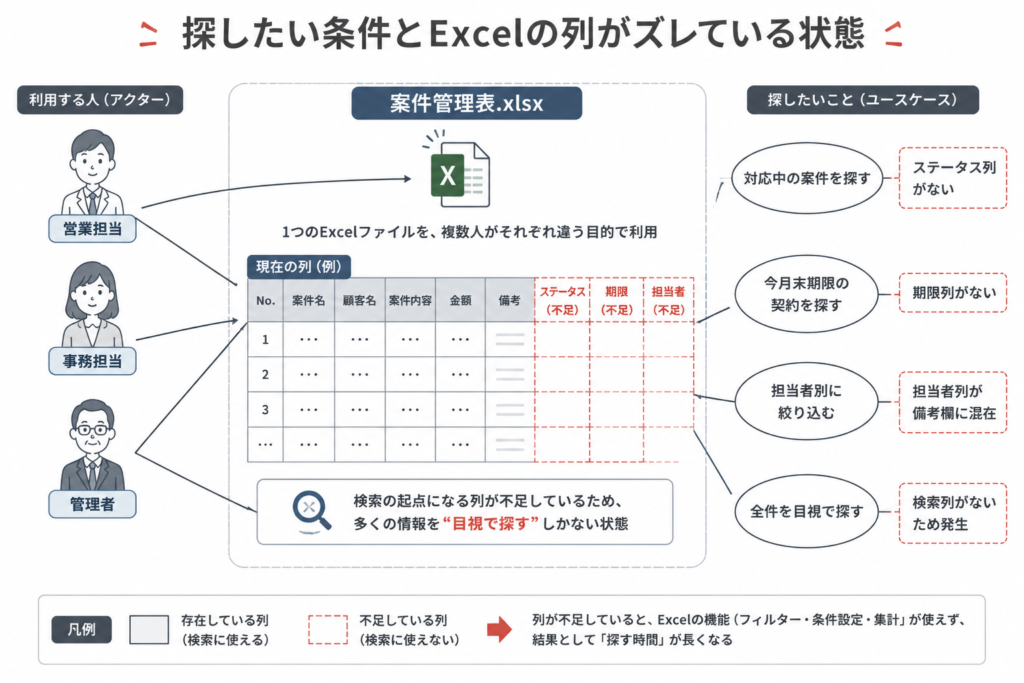
書き出した検索条件が、いまの管理表に列として用意されているかを照合します。
チェック項目:
– [ ] 「対応中かどうか」を探したいのに、ステータス列が無い(または備考欄に混じっている)
– [ ] 期限・担当者・対象月など、絞り込みの起点になる列が用意されていない
– [ ] 検索したい情報が、複数の列に分散していて1列で絞れない
判定の目安: 検索したい情報が列として無い項目は、Excelの機能では絞り込めません。列の追加が必要です。
ステップ3. 検索を妨げる表記ゆれがあるかを確認する
検索対象の列に、引っかかりにくい表記ゆれがあるかを見ます。
チェック項目:
– [ ] 顧客名で「株式会社」の前後・括弧・スペース有無が混在している
– [ ] ステータス列に「完了 / 済 / 済み / クローズ」のような同義語が並んでいる
– [ ] 商品名・案件名で略称と正式名称が混ざっている
判定の目安: 表記ゆれは検索の取りこぼしを生みます。列の有無と並行して直す必要があります。
ステップ4. 正本ファイルが1つに決まっているかを確認する
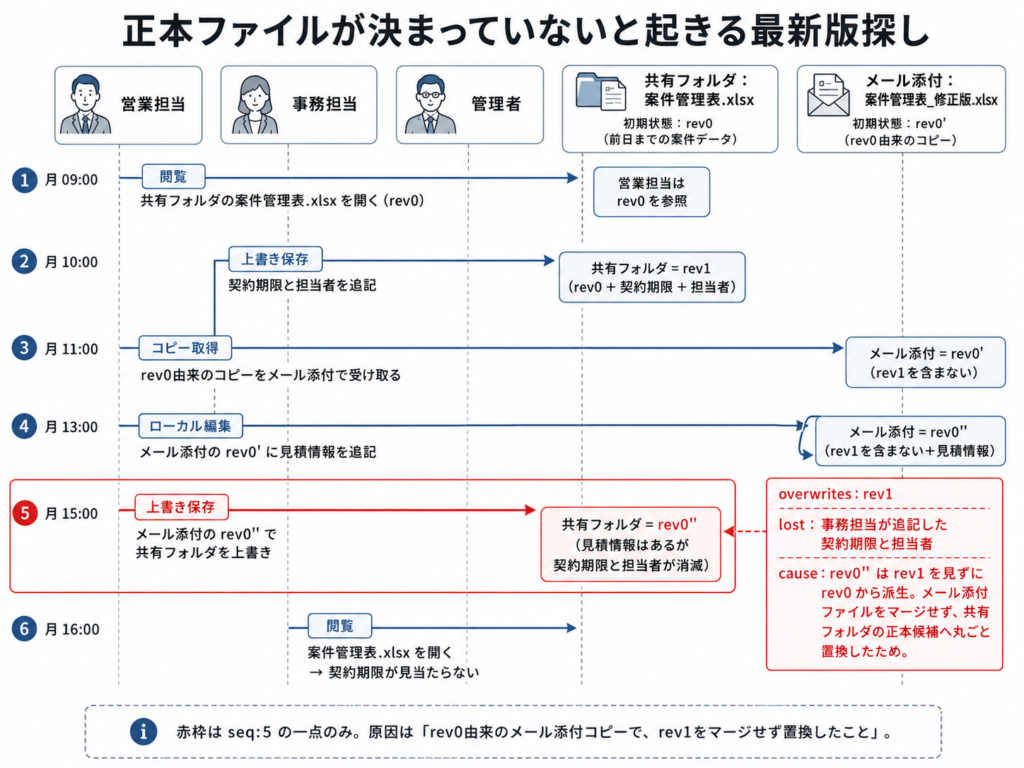
「最新版はどれか」を、担当者に聞かずに判別できる状態かを見ます。
チェック項目:
– [ ] 同じ管理表のコピーが共有フォルダとローカルPCに点在している
– [ ] ファイル名に「最新」「修正版」「YYYYMMDD」などのバリエーションが3個以上ある
– [ ] メールに添付されたファイルが「事実上の正本」になっている
判定の目安: チェックが付くと、検索より前に「どのファイルを開くか」で時間が消費されています。
ステップ5. 保存場所・ファイル命名のルールがあるかを確認する
ファイルをどこに置き、どう名前を付けるかを、メンバー共通のルールとして共有できているかを見ます。
チェック項目:
– [ ] 「顧客管理はここ」「契約書はここ」というフォルダの固定ルールが明文化されていない
– [ ] ファイル名のルール(例: YYYYMMDD_案件名)が口頭でしか共有されていない
– [ ] 古いファイルを退避するarchive運用が決まっていない
判定の目安: 命名・保存ルールが無い状態は、メンバーが入れ替わるたびに「探す時間」が再生産されます。
診断結果の読み方
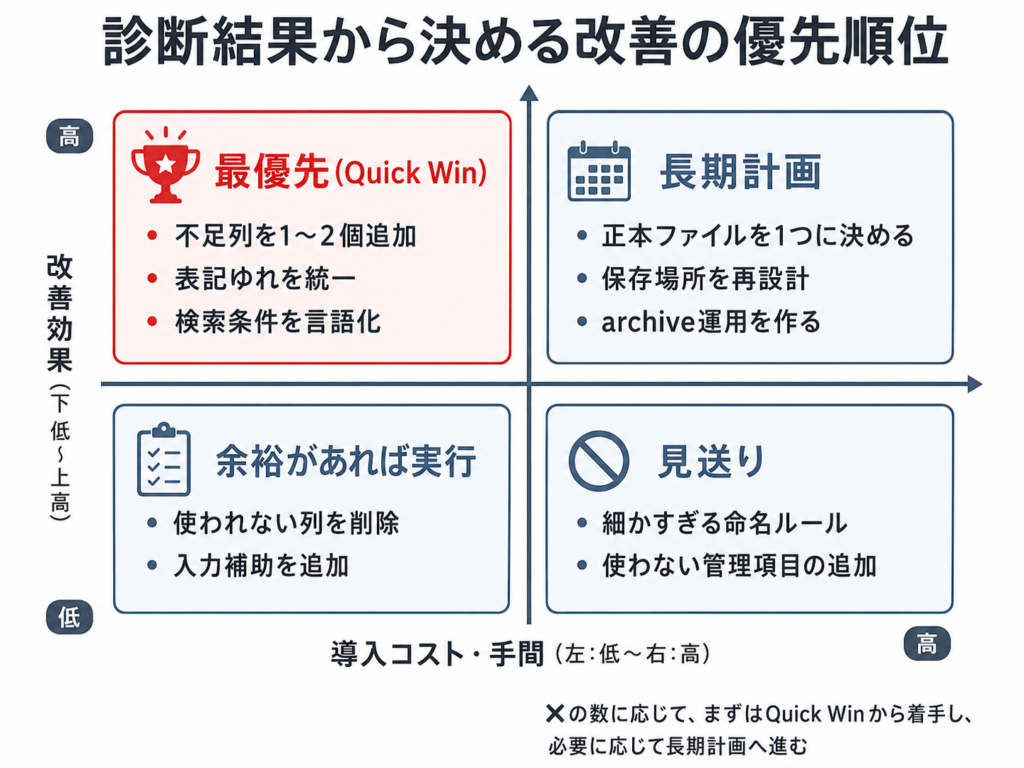
各ステップで、チェック項目のうち1つでも該当があれば、そのステップを ✗1個 として数えてください。5ステップ中、いくつ ✗ が付いたかで以下のように見てください。
✗が0〜1個 → 列追加と表記統一で足ります段階 不足している検索列を1〜2個足し、表記ゆれを直すだけで、多くの「探す時間」は消えます。 → Excel管理表で顧客情報が探しにくい原因と、顧客名列と顧客IDで整理する手順
✗が2〜3個 → 検索構造と正本ファイルを一緒に直す段階 列の追加だけでは追いつかず、正本ファイルの不明確さも検索コストになっている状態です。期限や対象月のような検索の起点になる列を足しつつ、正本を1つに決める段階です。 → Excel管理表で月別の集計がずれる原因と、対象月列で年月を整える手順
✗が4個以上 → 保存ルールから設計し直す段階 個別の列追加では追いつきません。保存場所・命名規則・archive運用までを含めて、ファイル運用全体を整え直す段階です。 → Excel管理表の最新版が分からない原因と、正本ファイルを決めて見分ける方法
実務での注意点
最初に押さえておきたいのは、この診断は個人だけが使う一時メモには向かないということです。自分しか見ないメモであれば、命名ルールや正本管理を整える手間のほうが大きくなります。複数人が見る前提の管理表に絞って実施してください。
そのほか進めるうえでの注意点を挙げておきます。
- 検索したい列を増やしすぎない。検索条件と同じ数だけ列を足すと、入力負担が跳ね上がります
- 命名ルールは細かくしすぎない。最初は3〜5項目(日付・案件名・版番号など)に絞ると定着します
- 最初から完成形を目指さない。1週間〜1か月運用して、使われない列は削る前提で始めます
- 管理者だけの都合で列を増やさない。実際に入力・検索するメンバーが「使う」項目だけ残します
- 「最新版」を決めただけで終わらせない。古いファイルをarchiveに移すまで含めて1作業です
まとめ
「必要な情報を探すだけで時間がかかる」のは、担当者の段取りではなく、検索したい情報が列に置かれていない・正本ファイルが決まっていないという表とファイル運用の構造に原因があります。検索条件・列の存在・表記ゆれ・正本・命名規則の5観点で10分診断すれば、どこから直すかが見えてきます。
次の一歩は、最も ✗ が多かったステップに対応する以下のいずれかに進むことです。
- 列の追加から始める場合:顧客名列と顧客IDで整理する手順
- 検索の起点となる列から直す場合:対象月列で年月を整える手順
- 正本ファイルから直す場合:正本ファイルを決めて見分ける方法