導入
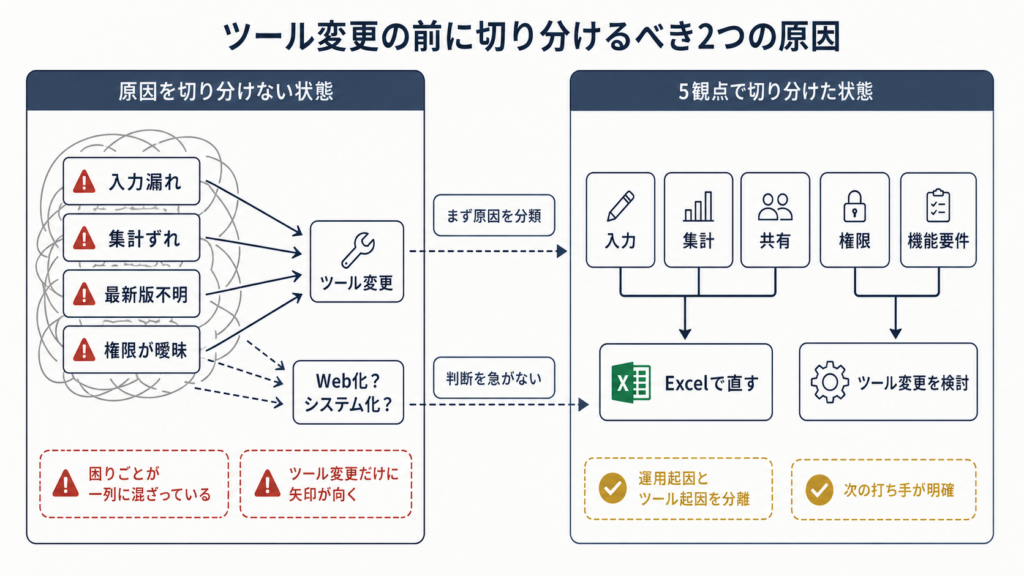
業務台帳や案件管理表、申請管理表を運用していると、「そろそろこの表は限界かも」「Web化やシステム化を考えたほうがいいのでは」と感じる場面が出てきます。入力漏れが続く・集計が合わない・最新版が分からない・権限管理が曖昧。これらが重なると、ツール自体を変えたほうが早く感じます。
ただ、ここで急いでツール変更に進むと、別ツールでも同じ問題が起きます。原因が「ツール」ではなく「運用」にある場合、入れ物を変えても困りごとはそのまま引き継がれます。3〜50人で同じ管理表を扱う現場では、特にこの切り分けが難しくなります。
この記事では、Excelのままで改善できる表か、スプレッドシートやWebシステムに移したほうが良い表かを、20分で切り分けるための診断手順を紹介します。
この記事で解決すること
| 項目 | 内容 |
|---|---|
| 解決する課題 | Web化やシステム化に進むべきか判断できない |
| 主な原因 | 困りごとの原因がツール起因か運用起因かを切り分けていない |
| 診断方法 | 入力・集計・共有・権限・機能要件の5観点で原因の所在を確認する |
| 対象業務 | 業務台帳・案件管理・申請管理 |
| 対象人数 | 3〜50人 |
| 難易度 | ★☆☆☆☆ |
| 診断時間 | 20分 |
| 診断でわかること | Excelで直せる範囲と、ツール変更が必要な範囲 |
| 向かないケース | すでにシステム要件が明確で移行が決まっている業務 |
この記事は、新しいツールを導入するためのものではありません。今ある困りごとを5観点に分けて原因の所在を確認し、ツール変更の前に運用で直せる範囲が残っていないかを20分で見抜くための診断です。
なぜその管理表はうまくいかないのか
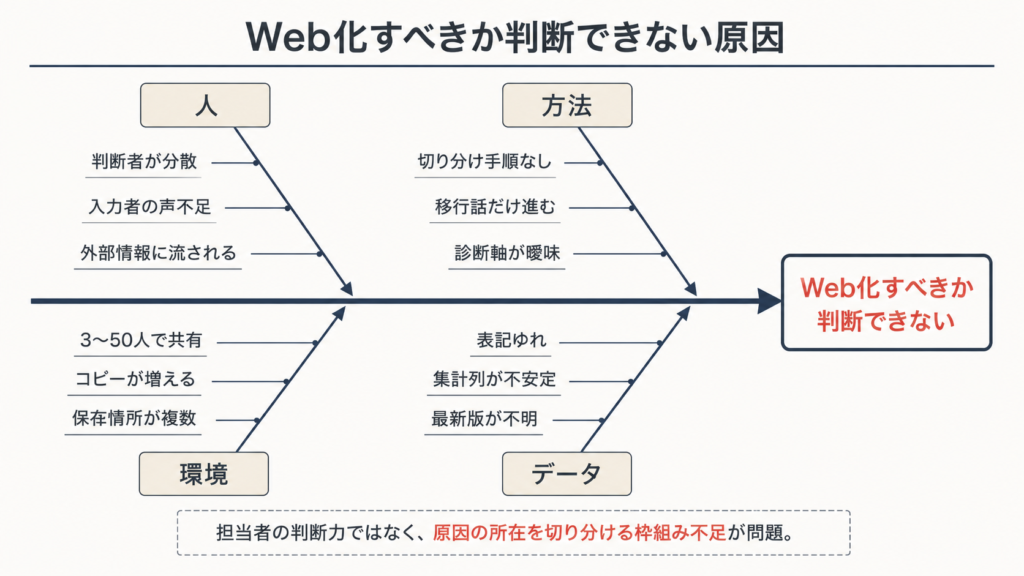
「Web化すべきか判断できない」状態の管理表には、共通した状態があります。
- 困りごとがツール起因か運用起因か、切り分けないまま検討が進む
- 入力漏れや集計ずれをツールの問題として語り、入力ルール側の整理を飛ばしている
- 「同時編集」「スマホ入力」のような機能要件と、運用ルールの問題が同じ俎上に乗っている
- 移行の話だけが繰り返され、Excelで直せる範囲の作業が止まっている
- 「他社はWeb化しているらしい」のような外的要因で判断材料が混ざる
これは担当者の判断力ではなく、原因の所在(運用かツールか)を切り分ける枠組みが用意されていないことが問題です。同じ困りごとでも、運用で直せるか・ツール変更でしか直せないかは、見るべき観点が違います。
診断手順
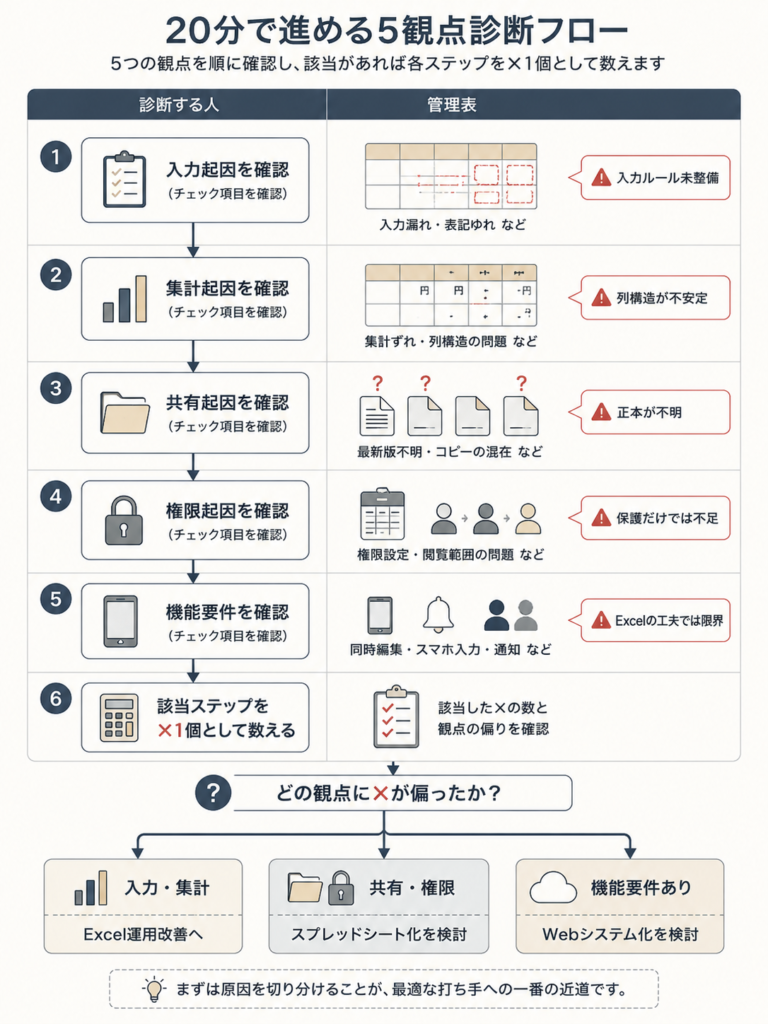
20分ほどで、5つの観点を順に確認していきます。各ステップにあるチェック項目を、自分の管理表に当てはめながら進めてください。チェック項目のうち1つでも該当があれば、そのステップを ✗1個 として数えます。
ステップ1. 入力起因の困りごとを確認する
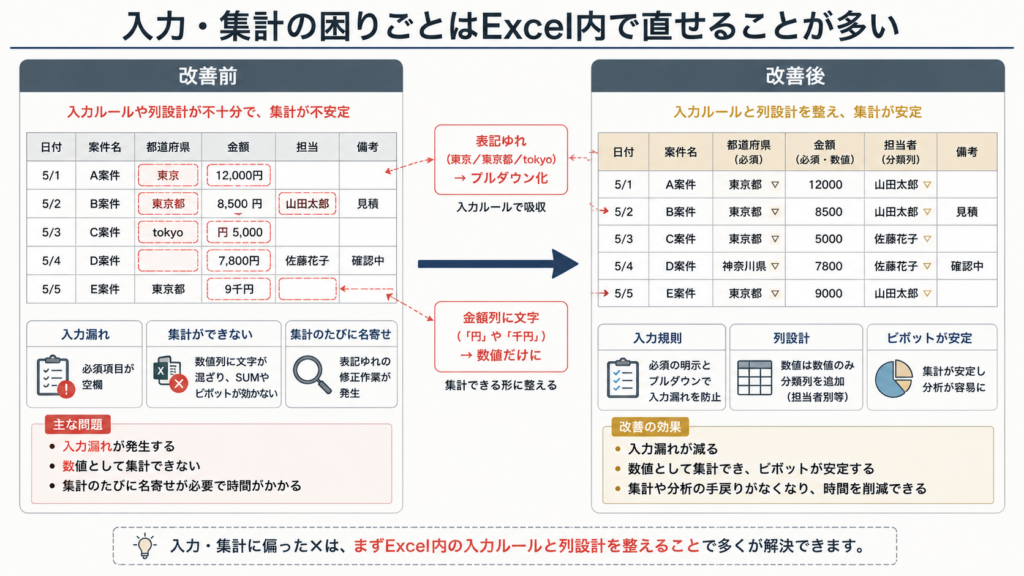
入力漏れ・空欄・表記ゆれといった、入力ルールの未整備に由来する困りごとがあるかを見ます。
チェック項目:
– [ ] 必須項目が決まっておらず、入力漏れが頻発している
– [ ] 列名や入力例が表に書かれておらず、担当者ごとに粒度が違う
– [ ] 同じ意味の値が複数表記で並んでいる(表記ゆれ)
判定の目安: ✗が付く項目は、Excelの入力規則・プルダウン・必須項目で直せる範囲です。運用起因が中心。
ステップ2. 集計起因の困りごとを確認する
集計・絞り込みが効かない、ピボットが安定しないといった、表の構造に由来する困りごとを見ます。
チェック項目:
– [ ] 金額・数量列に単位や補足文字が混ざっていて SUM が効かない
– [ ] 月別や担当者別の絞り込みで起点になる列が無い
– [ ] 同じ情報が複数列に分散していて、集計のたびに名寄せが必要
判定の目安: ✗が付く項目は、列設計・数値型・分類列の追加で直せる範囲です。これも運用起因が中心。
ステップ3. 共有起因の困りごとを確認する
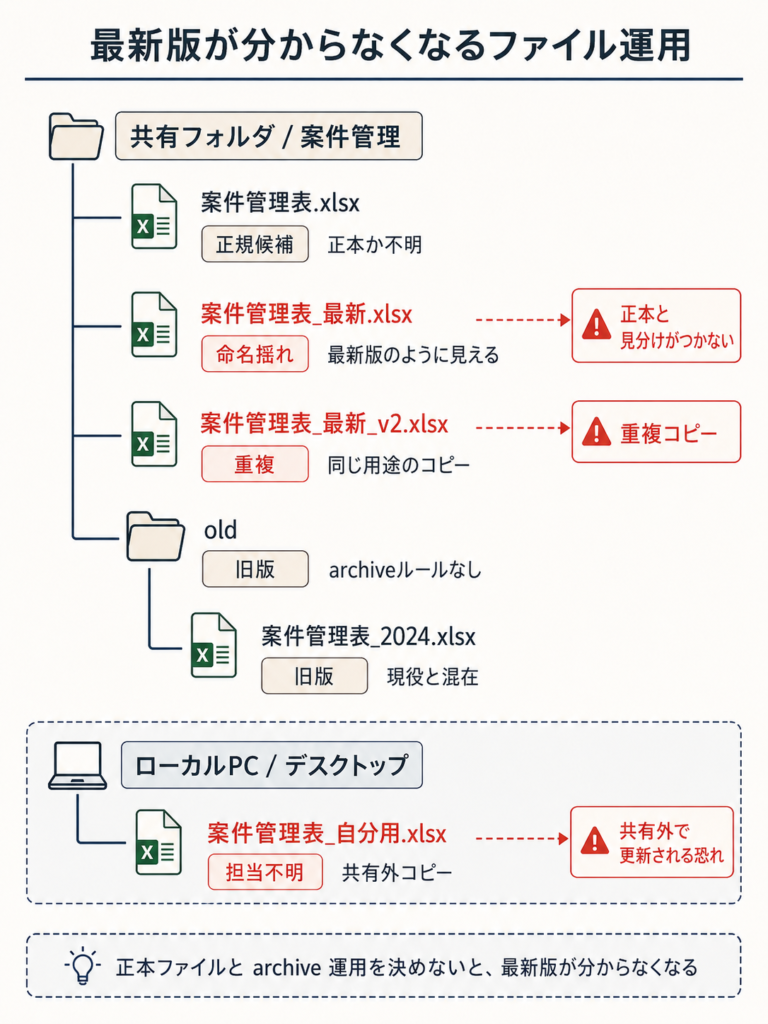
正本ファイルが不明、保存場所がバラバラといった、ファイル運用に由来する困りごとを見ます。
チェック項目:
– [ ] 「最新版がどれか分からない」状況が月1回以上発生している
– [ ] 共有フォルダとローカルPCに同じ表のコピーが点在している
– [ ] 古いファイルと現役ファイルが同じフォルダに混在している
判定の目安: ✗が付く項目の多くは、正本ファイルとarchive運用のルール化で対応可能です。ただし数が多いと、共有ツール側の検討も視野に入ります。
ステップ4. 権限起因の困りごとを確認する
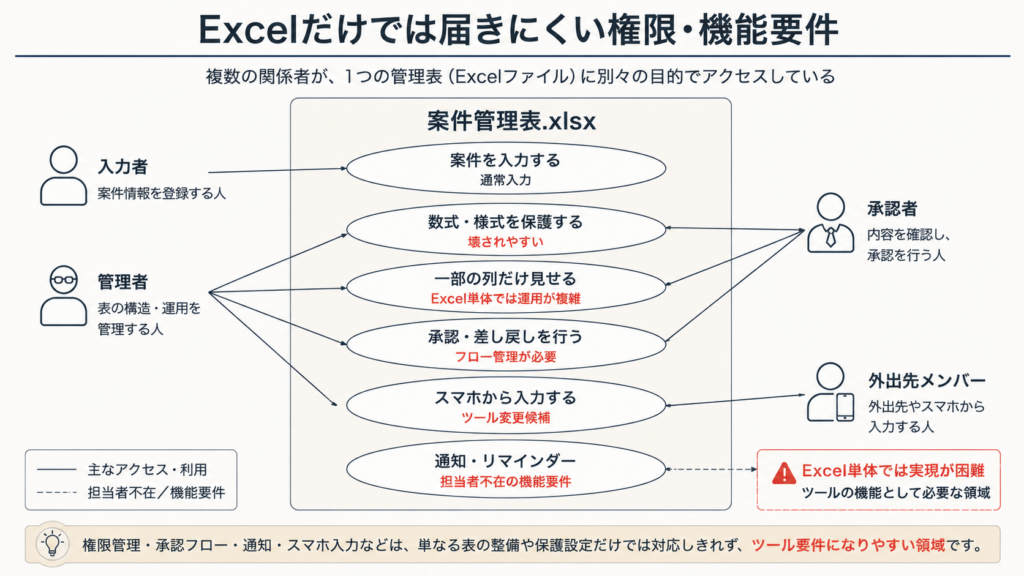
編集権限・閲覧範囲・承認フローに関する困りごとを見ます。
チェック項目:
– [ ] 編集してほしくない人が触ってしまい、数式や様式が壊れたことがある
– [ ] 一部の関係者にだけ見せたい列があり、ファイルを分けるしかない
– [ ] 承認や差し戻しのフローを表内で完結させたいが、できていない
判定の目安: ✗が付く項目は、Excelの保護機能だけでは対応しきれません。ツール起因の比重が高くなる領域です。
ステップ5. 機能要件起因の困りごとを確認する
同時編集・スマホ入力・通知といった、Excel側で直接対応しにくい要件があるかを見ます。
チェック項目:
– [ ] 複数人が同時に同じ行を編集する場面が頻発している
– [ ] スマホや外出先からの入力が業務に必須になっている
– [ ] 入力時の通知やリマインダー、自動連携を求められている
判定の目安: ✗が付く項目は、Excelの工夫だけでは届かない機能要件です。ツール変更の判断材料として重く扱います。
診断結果の読み方
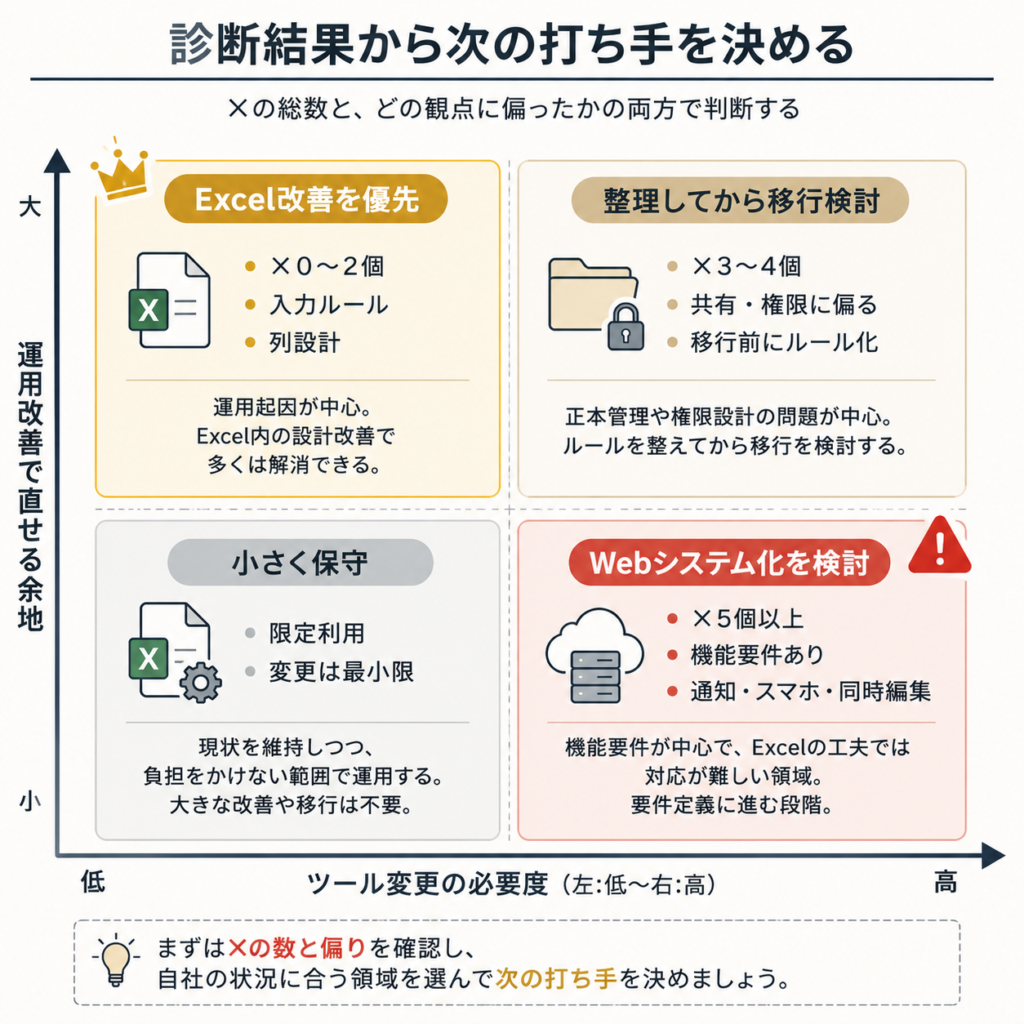
この診断は、✗の総数 と どの観点に偏ったか の両方で読みます。各ステップで、チェック項目のうち1つでも該当があれば、そのステップを ✗1個 として数えてください。
✗が0〜2個 → Excelの運用改善で足ります段階 ツール変更を検討する前に、Excel内で直せる範囲を優先します。入力ルールと列設計から手を入れると、多くは解消します。 → Excel管理表が「使われない」原因と、入力されない表を診断する5観点
✗が3〜4個で「入力」「集計」に偏る → Excel継続で改善範囲が残っています段階 ✗が中程度に出ていても、運用起因(入力・集計)に偏っているなら、まだExcelで取り戻せる範囲です。入力者と列構造を整理してから判断します。 → Excel管理表で列ごとの入力者が決まっていない原因と、主担当を決める手順
✗が3〜4個で「共有」「権限」に偏る → スプレッドシート化を検討する段階 正本ファイルや権限の問題が中心であれば、Googleスプレッドシートや共有Web表に移すと運用が安定する可能性が高くなります。ただし入力ルール側の整理は移行前にやっておく前提です。 → Excel管理表の最新版が分からない原因と、正本ファイルを決めて見分ける方法
✗が5個以上、または「機能要件」に1個以上 → Webシステム化を検討する段階 同時編集・スマホ入力・通知のような機能要件は、Excelの工夫では届きません。要件定義に進む段階です。 → 機能要件を整理しながら、移行前に入力・集計の運用整理を済ませておくことをおすすめします(先に運用を直すと、移行先の仕様検討がぶれません)。
実務での注意点
最初に押さえておきたいのは、この診断はすでにシステム要件が明確で移行が決まっている業務には不要だということです。社内稟議が下りていてスケジュールも決まっている場合は、診断ではなく要件定義に進んだほうが早く着実です。法令で求められる監査ログや厳密な承認履歴が必要な業務も、Excelの工夫だけで解決する範囲を超えやすい領域です。
そのほか進めるうえでの注意点を挙げておきます。
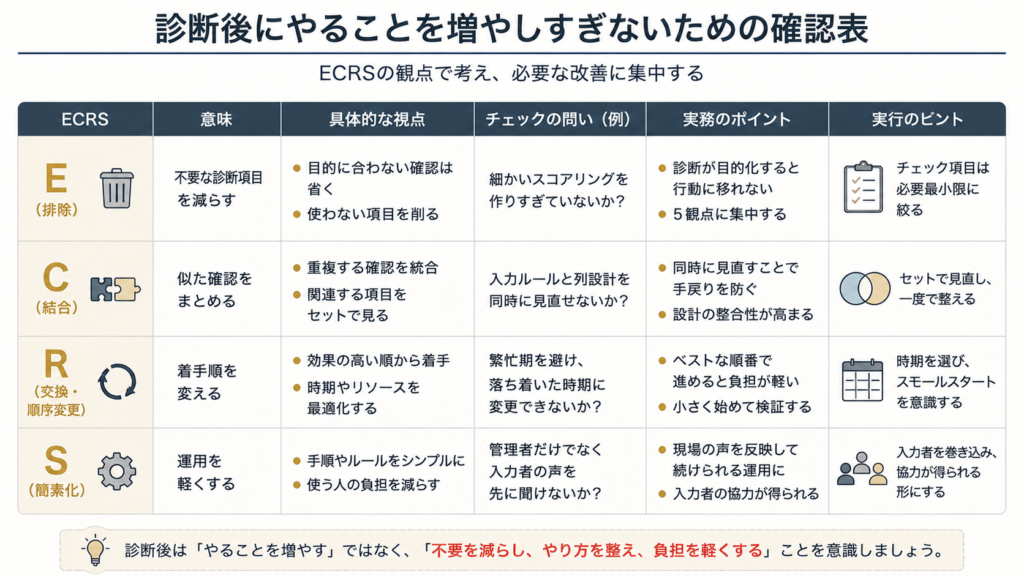
- 診断項目を増やしすぎない。5観点で十分で、細かいスコアリングを作り込むと診断自体が負担になります
- 一度で全部を直そうとしない。最も ✗ が多かった観点に絞って、入力ルールから着手します
- 繁忙期に大きな変更をかけない。診断は繁忙期前後で行い、変更は落ち着いた時期にまとめます
- 管理者だけで進めない。実際に入力している人の声を聞かずに項目を増減させると、運用が壊れます
- 「他社がWeb化したから」を理由にしない。判断材料は、自社の困りごとの所在に絞ります
まとめ
Web化やシステム化に進むべきか判断できないのは、ツール起因と運用起因の困りごとが切り分けられていないことが原因です。入力・集計・共有・権限・機能要件の5観点で20分診断すれば、Excelで直せる範囲と、ツール変更が必要な範囲が見えてきます。
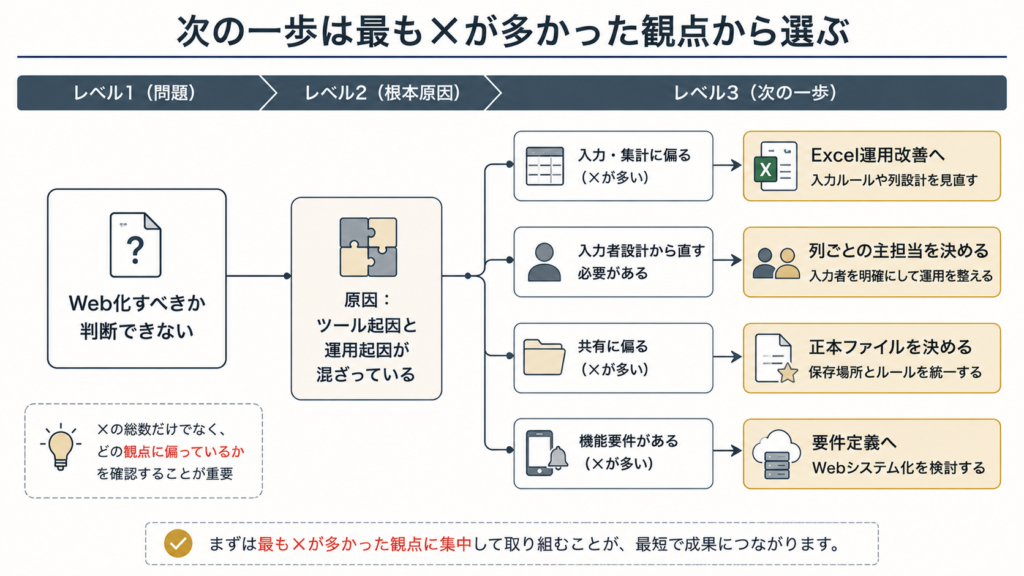
次の一歩は、最も ✗ が多かった観点に対応する以下のいずれかに進むことです。
- 入力・集計に偏った場合:入力されない表を診断する5観点
- 入力者の設計から直す場合:列ごとに入力者を決める手順
- 共有・正本ファイルから直す場合:正本ファイルを決めて見分ける方法