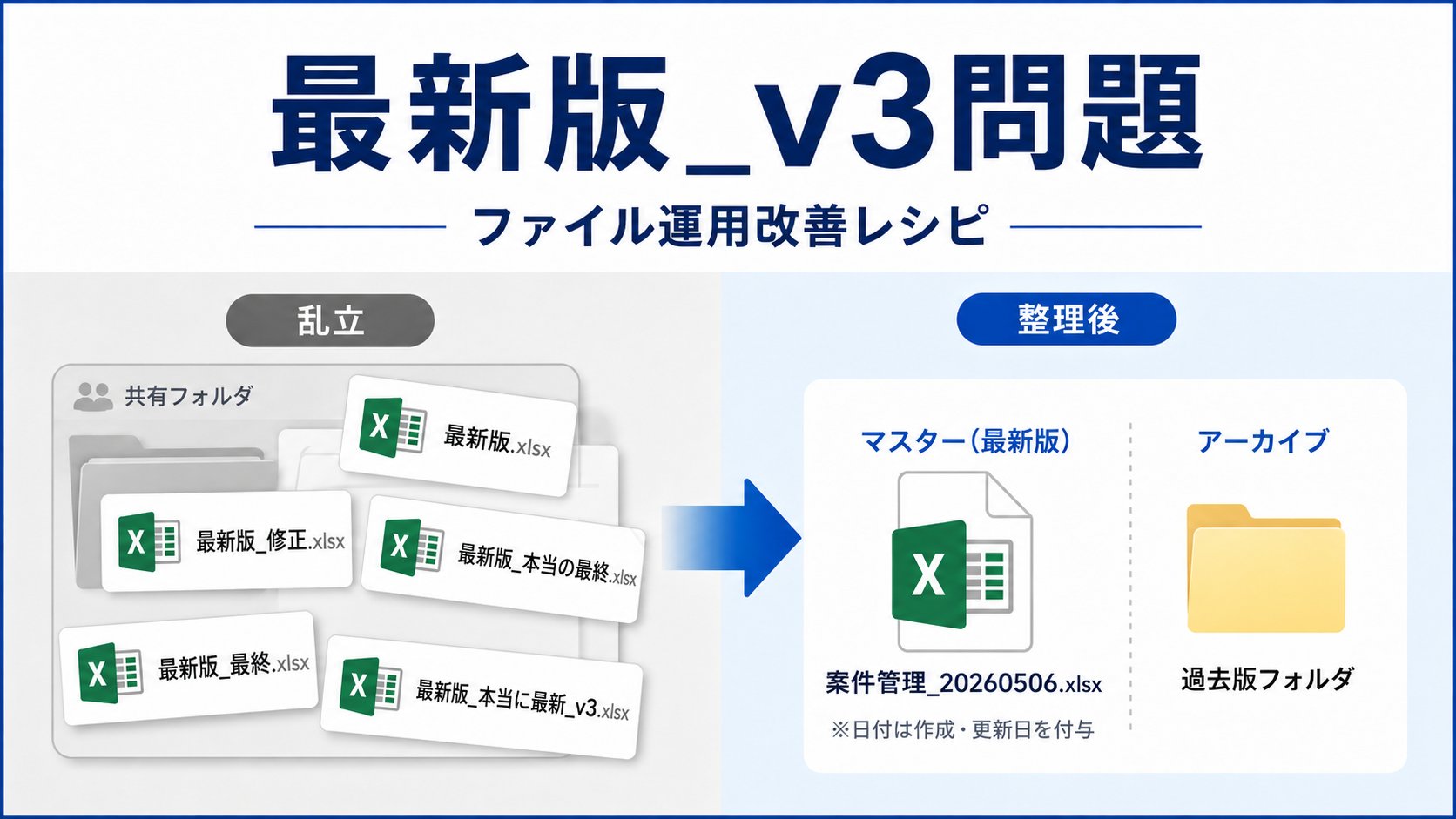
「最新版.xlsx」
「最新版_修正.xlsx」
「最新版_本当の最終.xlsx」
「最新版_本当に最新_v3.xlsx」
共有フォルダを開いたとき、こんなファイルが並んでいて、どれが本物か分からない——どこの会社にも必ずある光景です。
このファイル乱立は、Excelが悪いわけでも、メンバーが雑なわけでもありません。「ファイルをどう運用するか」のルールが決まっていないだけです。だから自然と増殖します。
この記事では、いきなり OneDrive や kintone に移行することなく、今ある共有フォルダ運用のまま、6ステップでファイル乱立を止めるレシピを解説します。中小企業の管理部門・営業事務・ひとり情シスの方で、明日から実行できる粒度を意識しています。
なぜ「最新版_v3.xlsx」は増殖するのか
ファイル乱立にありがちな症状
- 共有フォルダに「最新版」と名のつくファイルが3つ以上ある
- 担当者が休むと、どれが本物か誰にも分からない
- 修正したファイルを毎回メール添付で送り合っている
- 別の人が古い版で集計して、数字が合わない
- 月次の締めで「どのファイルを基準にするか会議」が始まる
- 個人PCのデスクトップに「コピー_案件管理.xlsx」がある
1つでも当てはまれば、この記事の対象です。
増殖の本当の原因は「運用ルールが無い」だけ
ファイル乱立は、誰かが悪意で作っているのではなく、ルールが無い場所にバラバラの個人運用が積み上がった結果です。具体的には次の4つが決まっていません。
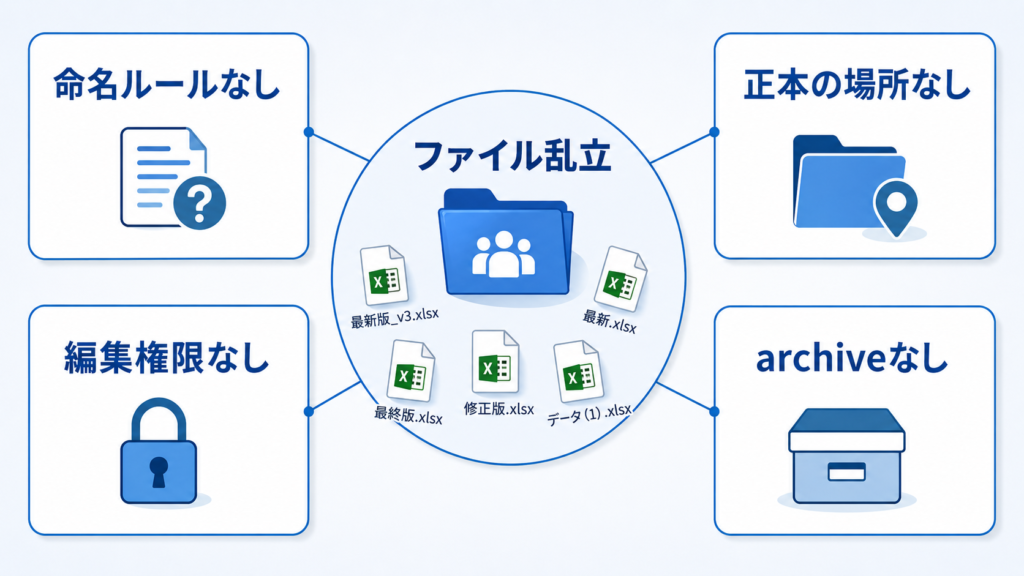
- 命名ルールが無い → 「最新」「最終」が修飾語として無限に増える
- 正本の置き場所が決まっていない → 個人PC・メール添付・複数の共有フォルダにコピーが散る
- 編集権限が決まっていない → 誰でも編集できるので、誰の版が正しいか不明
- archive ルールが無い → 古いファイルが正本と同じ場所に残り続ける
「最新」という単語が招く罠
一度ファイル名に「最新」を入れると、次の更新で同じ名前にできなくなります。だから「最新_修正」「最新_本当の最新」「最新_v3」が続きます。「最新」を最初に入れた瞬間、増殖が始まると覚えておいてください。
改善のゴール:4つの原則に集約する
- 「最新」「最終」「修正」「新」をファイル名に入れない
- 正本は1つだけ。置き場所も1か所に決める
- 命名は機械的に決める(業務名_YYYYMMDD)
- 古いファイルは
archiveフォルダに退避する
なぜ「正本1つ」が必要なのか
正本が複数あると、「どれを見るか」を全員が毎回判断することになります。判断は揺れます。「ここを見れば必ず最新」という1か所を決めれば、判断ゼロで運用が回ります。
機械的な命名が強い理由
業務名_YYYYMMDD.xlsx のように日付を末尾に置くと、ファイル一覧を並べ替えるだけで自動的に最新が下に来ます。「どっちが新しい?」を人が判断しなくてよくなるのが最大の効果です。
archive を分ける理由
古いファイルは捨てません。捨てると過去の経緯を辿れなくなります。ただし、正本と同じ場所に置くと混乱の元です。退避するけど捨てないのが archive フォルダの役割です。
改善レシピ|6ステップで運用を直す
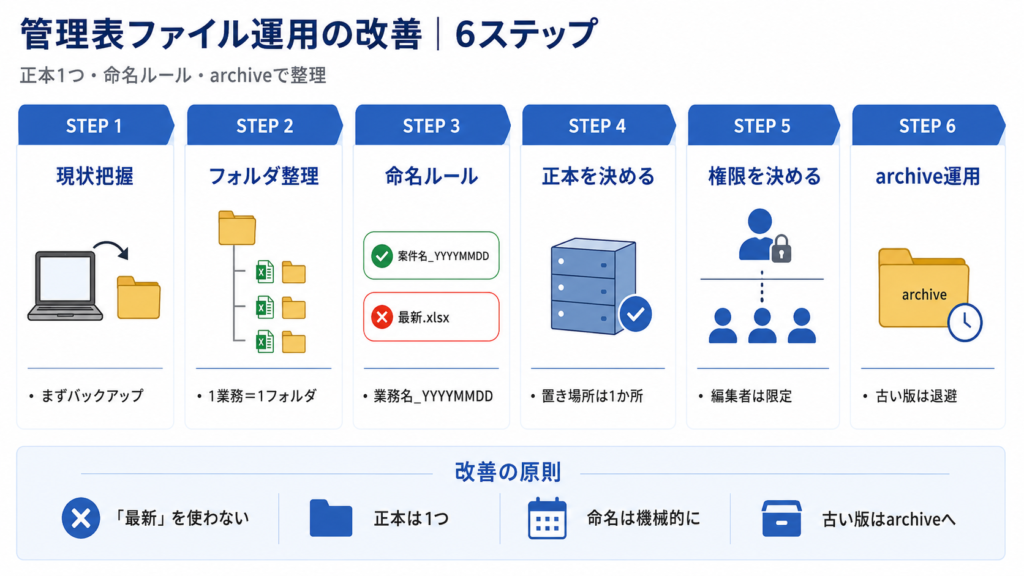
手順1:現状把握とバックアップ
やること
- 対象業務に関連するすべてのフォルダを丸ごとコピーし、
backup_YYYYMMDDという名前で別ドライブに保管する - 「最新」「最終」を含むファイル名をすべて洗い出して一覧化する
- 個人PC、メール添付、個人クラウドにある関連コピーも忘れずにリストアップする
注意点
- 1ファイルでも操作する前に、必ずバックアップを取ってください
- 洗い出していると「これも関連だった」と後から判明することが多いので、対象範囲は広めに取ります
- 個人PCに散らばっているコピーは、退職・異動時に消える「隠れ正本」になりやすいので、必ず把握しておきます
手順2:フォルダ構造を決める
やること
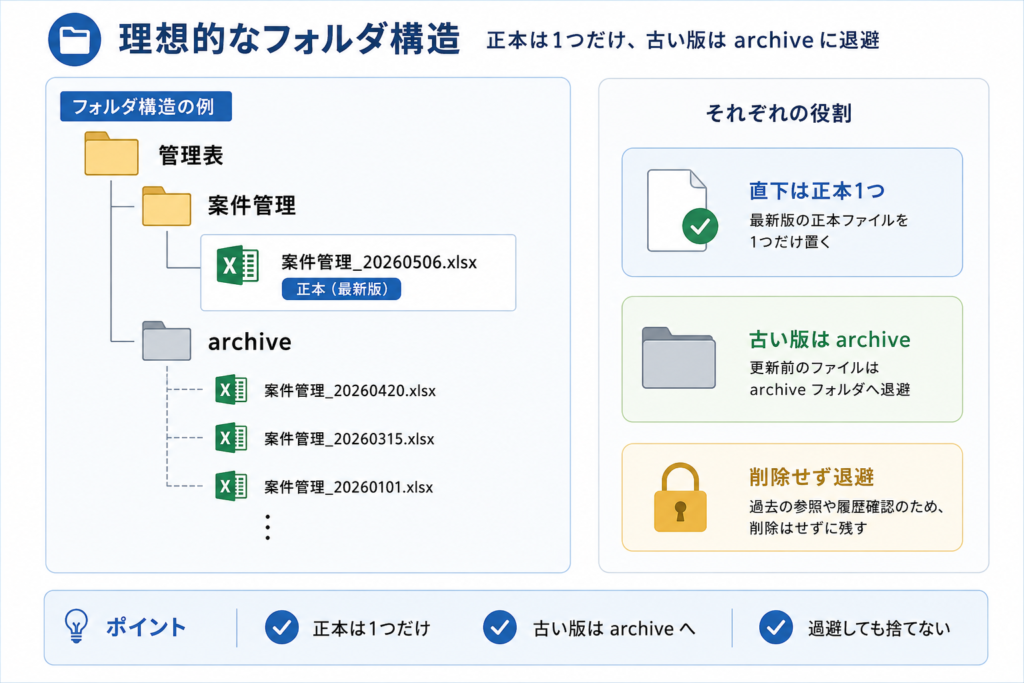
業務単位で1フォルダ、その直下に正本、その下に archive という構造で揃えます。
管理表/
  └ 案件管理/
      ├ 案件管理_20260506.xlsx     ← 正本(直下に1つ)
      └ archive/
          ├ 案件管理_20260101.xlsx
          ├ 案件管理_20260315.xlsx
          └ 案件管理_20260420.xlsx
注意点
- フォルダ階層は3階層以内に収めます。深いと探せなくなります
- 業務単位でフォルダを分けます(個人名フォルダや「一時」「とりあえず」を作らない)
archiveはすべての業務フォルダに同じ名前で作ります(場所を覚えなくて済みます)
手順3:命名ルールを決める
やること
フォーマットを次のいずれかに統一します。
- 日次・不定期更新:
業務名_YYYYMMDD.xlsx例:案件管理_20260506.xlsx - 月次更新:
業務名_YYYYMM.xlsx例:請求台帳_202605.xlsx
この通りにすると、ファイル一覧の並べ替えで最新が必ず下に来ます。
NG例(絶対に避ける)
案件管理_最新.xlsx案件管理_最終版.xlsx案件管理_修正版_田中.xlsx案件管理_v3_本当の最新.xlsx20260506_案件管理.xlsx(日付を頭に置くと業務名で探しにくい)
注意点
- 「最新」「最終」「修正」「新」は名前から完全に追放します
- 個人名を入れません。担当が変わっても名前を変えなくてよい状態にします
- 命名ルールは1枚紙にして、関係者全員に配ります
手順4:正本の置き場所を決める
やること
- 正本を置く場所を1か所だけ決めます。共有フォルダ、 OneDrive、 SharePoint、 Box、 Google Drive、いずれでも構いません
- その場所のパスや URL を
00_運用ルール.txtや00_使い方.mdに書いて、業務フォルダ直下に置きます - 個人PCのデスクトップやメール添付に正本を置かない、というルールを決めます
注意点
- 「ここを見れば必ず最新」が成立する場所であれば、ツールは何でも構いません。ツールを変える前に、置き場所を1つに決めることが先です
- 共有フォルダがまだ無い場合は、正本だけを OneDrive/SharePoint に上げる選択肢もあります(全業務をクラウド移行しなくても大丈夫です)
- 個人のメール添付は「私が持っている版が正本」という事故の温床になります。完全に禁止します
手順5:編集権限と更新ルールを決める
やること
- 正本を編集できる人を絞ります(1〜数人)
- 他のメンバーは閲覧のみにします
- 更新タイミングを決めます。例:「日次」「週次」「変更があったとき」
- 更新したら何をするかを決めます。例:「ファイル名の日付を更新」「Slack に変更通知」
注意点
- 編集権限を全員にすると、結局壊れます
- 編集できない人でも閲覧はできる、という状態は必ず担保します。情報アクセスを止めると、別の場所にコピーが作られて元の木阿弥になります
- 「閲覧専用にしたい」だけなら、共有フォルダの権限設定でアクセス制御するのが簡単です
手順6:archive 運用を始める
やること
- 古い版を
archiveフォルダに移動します(削除はしません) - 移動のタイミングを決めます。例:「月に1回」「大きな構造変更があったとき」
- archive 内のファイルは編集しない、を徹底します
注意点
- archive にしたファイルは「捨てた」ではなく「退避した」だけです。過去の参照は archive 内で行います
- archive 内が増えすぎたら、年単位(
archive/2025/など)でさらに分けても構いません - 「最新.xlsx」が共有フォルダに見つかったら、即 archive 行きにする運用にすると再発しにくくなります
OneDrive / SharePoint のバージョン履歴を組み合わせる場合
バージョン履歴は自動でついてくる
OneDrive や SharePoint で運用すると、同じファイルに対する過去の版が自動的に保存されます。これを使うと、 _v1, _v2 といった枝番をファイル名に付けなくても過去版が辿れます。
それでも archive フォルダは必要
バージョン履歴は「同じファイル名」内での履歴です。列追加や仕様変更など大きな構造変更があった節目は、別ファイルにして archive に残したほうが、後から見直したときに分かりやすくなります。
移行を急がない
今の共有フォルダ運用がそれなりに回っているなら、無理に OneDrive や SharePoint への移行を進める必要はありません。「正本1つ・命名ルール・archive」をまず整える方が、移行よりも効果が大きいケースが多いです。移行はその後でも遅くありません。
再発防止のための運用ルール3つ
- 新しい人が入ったら、必ず命名ルールと正本置き場を案内する(口伝に任せない)
- 「最新.xlsx」が共有フォルダに現れたら、見つけ次第 archive に移す。命名違反を放置しない
- 半年に1回、archive と正本を見直す。命名違反やコピーが復活していないかを確認する
まとめ|チェックリストで自走できる状態に
「最新版_v3.xlsx」が増殖するのは、Excelの問題でも担当者の問題でもありません。運用ルールが決まっていない場所では、自然に増殖します。
- 正本は1つ、置き場所も1か所
- 命名は
業務名_YYYYMMDD.xlsxで機械的に - 古いファイルは捨てずに
archiveへ - 編集権限は絞る、閲覧は止めない
この4つを守るだけで、ほとんどのファイル乱立は止まります。OneDrive や kintone への移行は、ここまで整えてから検討すれば十分です。
実行チェックリスト
作業前
- □ 関連フォルダのバックアップを取った
- □ 個人PC・メール添付に散らばったコピーも洗い出した
フォルダ構造
- □ 1業務 = 1フォルダで整理した
- □ フォルダ階層は3階層以内に収まっている
- □ 各業務フォルダに
archiveを作った
命名
- □ 命名ルールを
業務名_YYYYMMDD.xlsxに統一した - □ 「最新」「最終」「修正」「新」を含むファイル名は0個
- □ 個人名を含むファイル名は0個
正本管理
- □ 正本の置き場所を1か所に決めた
- □ 全関係者にその場所を周知した
- □ 個人PC・個人メール添付に正本コピーが残っていない
運用
- □ 編集権限を1〜数人に絞った
- □ 更新タイミングを決めた
- □ 古いファイルを
archiveに退避した
再発防止
- □ 命名ルールを1枚紙にして共有した
- □ 半年後の archive 見直し予定をカレンダーに登録した
このチェックがすべて埋まれば、あなたの管理表ファイルは「最新版_v3問題」から卒業した状態です。