はじめに:ファイルを移すだけでは失敗する
「ExcelファイルをGoogle Driveに上げて、リンクで共有すればもう大丈夫」――そう考えてスプレッドシート化に進むと、Excel時代と同じ混乱が形を変えて再発しがちです。
スプレッドシート化が機能するのは、ツールを変えたときではなく、運用ルールを社内で決め直したときです。ファイルの置き場所だけ変えて、編集権限・入力ルール・履歴の扱いを決めないままだと、「最新版どれですか」「誰が消したんですか」がスプレッドシート上でも繰り返されます。
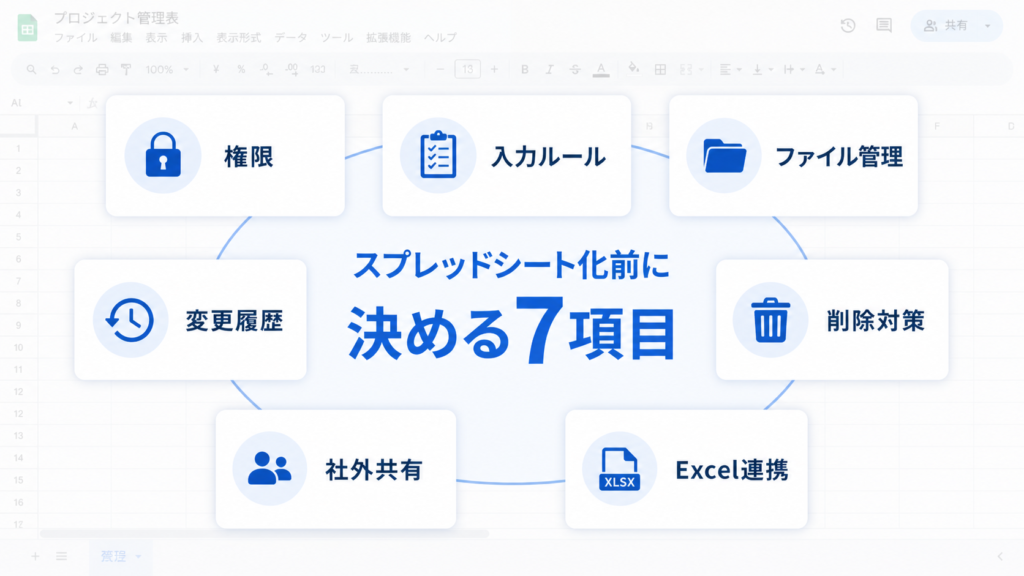
本記事では、Excel管理表をスプレッドシートに移行する前に、社内で決めておきたい7つの判断ポイントを整理します。3択のうち「うちはスプレッドシート化で足りそう」と判断した方は、合わせてWeb化すべき業務とExcelでよい業務の違いもご確認ください。
| 役割と権限 | 誰でも編集できてしまい、誤更新がいつの間にか紛れ込む |
| 入力ルール | 半角全角・形式違いが混ざり、集計が壊れる |
| ファイル名・シート名・URL | 似たシートが乱立し、最新版がまた分からなくなる |
| 変更履歴の扱い | ミスが起きても、戻したい変更を戻せない |
| 削除・上書きへの備え | 誰かが間違えて消した瞬間に作業が飛ぶ |
| 社外共有のルール | リンクが意図せず外部に流れ、情報が漏れる |
| Excelとの行き来 | いざExcelに戻すと、関数・書式が壊れて使えない |
判断1:誰が編集し、誰が閲覧するか
最初に決めるのは、業務に関わるメンバーを「編集する人」「閲覧だけする人」「触らない人」の3層に分けることです。Googleスプレッドシートには、編集者/コメント可/閲覧者の権限設定があります。社内の運用ルールがこの3つと噛み合っていないと、権限と現実がずれ、結局誰がいつ何を変えたか分からなくなります。
特に避けたいのは、「とりあえず全員に編集権限を付与しておく」状態です。便利に見えて、誤更新が見つからないまま紛れ込み、後から原因究明が難しくなります。誰が責任を持って更新するのかを職責ベースで先に決めておくほうが、後の運用が軽くなります。
判断2:入力ルールを揃える
Excelでも起きていた「半角全角が混ざる」「必須項目が空欄」「日付形式がバラバラ」といった問題は、スプレッドシートに移しただけでは直りません。むしろ、複数人が同時に編集できる分、放っておくとルールがない状態が広まりやすくなります。
スプレッドシートの「データの入力規則」機能を使えば、リスト選択、日付範囲、数値範囲などを仕組みで縛れます。仕組みで縛れる範囲と、社内ルールで補う範囲を分けて決めておくと、後から「ここの集計が合わない」と原因を追う時間が減ります。
判断3:ファイル名・シート名・URLの扱い
スプレッドシートはファイル単位だけでなく、1ファイル内のシート(タブ)でも管理を分けられます。Excelで複数ファイルに分けていたものを、1ファイルの複数タブに集約できる場合もあれば、そのまま分けたほうがよい場合もあります。
決めておきたいのは、命名規則(例:業務名_管理表のような形に統一する)と、URLをどこに置くか(共有Drive内の決まったフォルダ/社内Wikiの目次ページなど)です。各自がメールやチャットでURLをやり取りする運用を続けると、似たファイルが複製され、Excel時代の「最新版どれ問題」がスプレッドシートでも形を変えて再発します。
判断4:変更履歴をどこまで残すか
スプレッドシートには、ファイル単位の変更履歴と、セル単位の編集履歴が用意されています。「誰が・いつ・どのセルを変えたか」をある程度遡れる状態にできます。
ここで決めておきたいのは、その履歴をどこまで運用に組み込むかです。トラブルが起きたときだけ見る運用でよいのか、定期的にレビューする運用なのか。後者を選ぶなら、履歴を確認する役割と頻度も合わせて決めておく必要があります。履歴があっても「誰も見ない」状態は、Excelの暗黙ルールと変わりません。
判断5:削除・上書きミスへの備え
スプレッドシートで起きるミスには階層があります。セルの誤削除、行の全削除、シートの消去、ファイル自体の削除――どれもクリック数回で起きます。自動保存される仕組みは、入力ミスもそのまま保存されるという裏返しでもあります。
判断1の権限設計に加えて、シート保護で重要範囲を編集禁止にする、削除権限を絞るといった備えを決めておくと、「誰かが間違えて消した瞬間に作業が飛ぶ」事故を減らせます。万が一消えた場合の復元手順(変更履歴からの復旧、Driveのゴミ箱)を、社内で先に共有しておくことも有効です。
判断6:社外共有を許可するか
取引先・委託先・監査担当などと共有する場面があるかどうかで、設計はかなり変わります。リンク共有(URLを知っている人なら誰でも閲覧)、アカウント招待(特定のメールアドレスのみ)、PDF書き出しのみ、といった選択肢があります。
リンク共有は便利ですが、URLが流出すると追跡が難しくなります。社外を含む可能性がある業務台帳では、原則アカウント招待のみを許可する、リンク共有は管理者の承認制にする、といった社内ルールを先に決めておくと安全です。「とりあえず共有」を組織で許してしまうと、後から取り戻すのは難しくなります。
判断7:Excelに戻す可能性をどう扱うか
完全にスプレッドシートに移したつもりでも、取引先から「Excelで提出してください」と言われる場面、監査でExcelファイルを求められる場面は残ります。スプレッドシートからExcelに変換すると、ARRAYFORMULAなどの関数や、画像挿入、データの入力規則の一部が壊れることがあります。
「完全にスプレッドシートだけで運用する」のか、「定期的にExcel書き出しもできる状態を維持する」のかを先に決めておくと、いざ必要になったときに慌てずに済みます。後者を選ぶなら、スプレッドシート固有の関数や機能の使用を控えめにする、といった設計判断もここで決まります。
まとめ:移行はファイル移動ではなく、運用の再設計
スプレッドシート化が成功するのは、ツールを変えたからではなく、ツール変更を機に運用ルールを決め直せたときです。
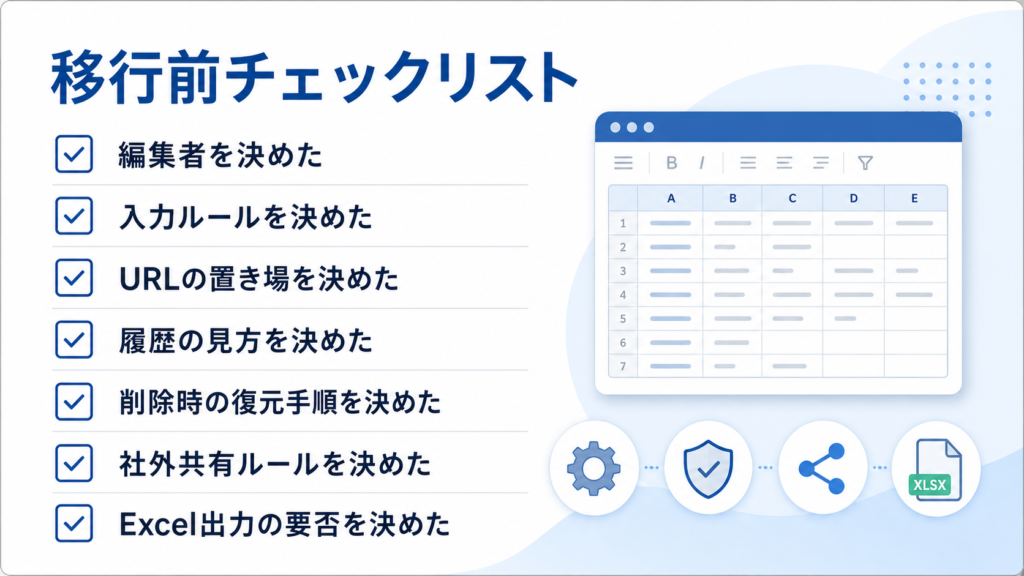
ここで挙げた7つの判断――役割と権限、入力ルール、ファイル管理、履歴、削除対策、社外共有、Excelとの行き来――を社内で先に決めておけば、スプレッドシート化は十分機能します。ファイルを移すだけでは、Excel時代と同じ混乱が形を変えて再現されます。
3択の判断をまだしていない場合は、Web化すべき業務とExcelでよい業務の違いから先に整理することをおすすめします。そもそもExcelの限界が出ているか確認したい場合は、Excel管理表が限界になる5つのサインもあわせて参考にしてください。