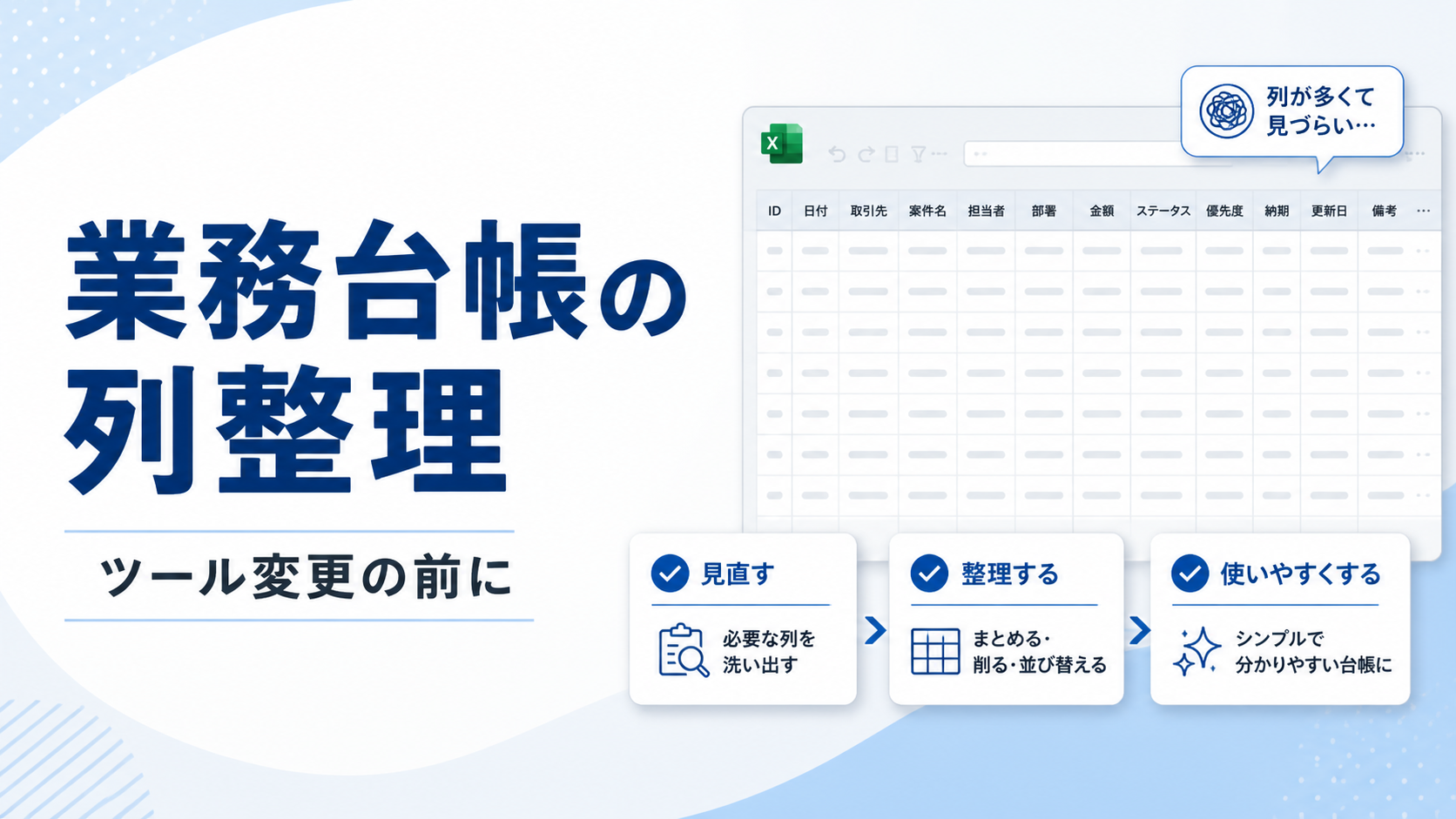
業務で使っている Excel管理表や業務台帳。気づくと「この列、何のために増やしたんだっけ」「同じような列が別シートにもある」「履歴を追いたいのに上書きされている」といった状態になっていないでしょうか。
こうした列の散らかりは、Excel をスプレッドシート化しても、Web 化しても、列の構造をそのまま持ち込めば形を変えて再発します。ツールを変える前に、まず列を1つずつ点検しておく価値があります。
本記事では、業務台帳の列を見直すための10の観点と、観点で見つけた問題を「残す・分ける・消す・自動化する」の4つのアクションに振り分ける考え方を整理します。Excel のまま使い続ける場合でも、スプレッドシート化や Web 化を検討する場合でも、共通して使える前段の整理です。
列を整理しないままツールを変えても、混乱は形を変えて再発する
「Excel が古いから kintone にしよう」「スプレッドシートに移したら共有が楽になるはず」――そう考えてツールだけ入れ替えると、移行先で同じ混乱が再発しがちです。原因は、混乱の本体がツール側ではなく、業務台帳の列の設計側にあるためです。
たとえば「ステータス」列に「新規/対応中/対応中(緊急)/確認待ち/待ち/保留/クローズ/close」が混在している Excel をそのままスプレッドシートに移しても、表記ゆれは消えません。Web 化で入力フォームを作っても、選択肢の設計を間違えれば、同じ列の暗黙ルールがフォームに引き継がれます。
業務台帳の列は、業務そのものの写像です。列の整理は、ツール選び以前の業務整理として手をつけておくと、後の判断がぶれにくくなります。Excel管理表が限界になる5つのサインに思い当たるところがある場合は、ツール選びより先に、まず列の整理から始めるのが現実的です。
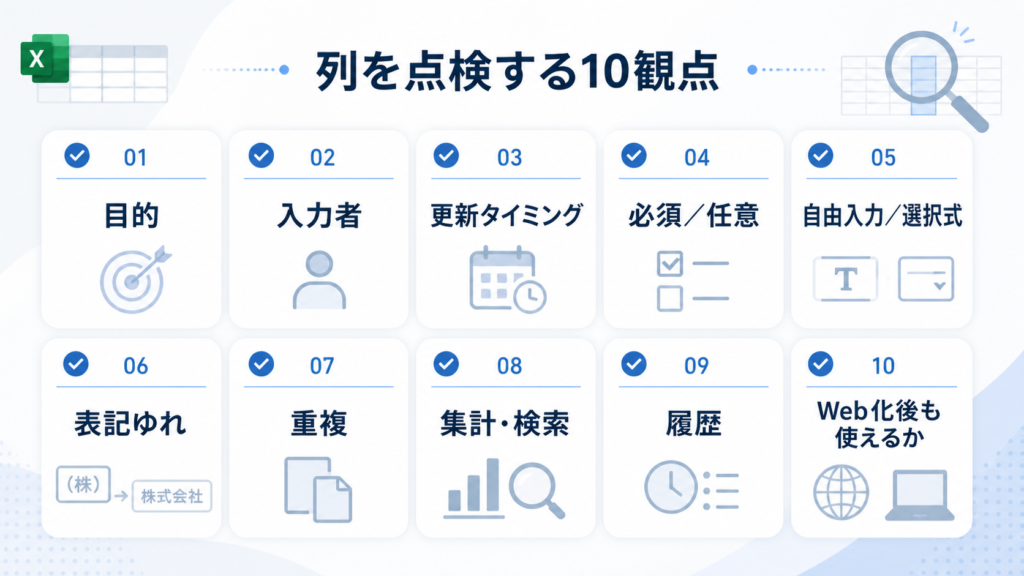
列を見直す10の観点
ここからは、社内の Excel管理表や業務台帳を1列ずつ点検するための10の観点を紹介します。すべての観点で完璧を目指す必要はありません。引っかかった列を見つけるためのフィルターとして使ってください。
1. その列は何のためにあるか
最初に確認するのは、その列がどの業務の、どんな判断や作業のためにあるかです。「備考」「メモ」「その他」のように目的が曖昧な列は、人によって何を入れるかが変わり、結果として何にも使えない列になりがちです。
列名を見て「この列は何のためにあるか」を隣の人に説明できるか試してみてください。説明できない列は、そもそも意味を失っている可能性があります。
2. 誰が入力するか
その列を入力する責任者が決まっているかを確認します。「営業が入れる」「経理が入れる」「誰でも入れる」では、後から正確性を担保できません。誰の手元にあるデータが正なのかを列ごとに決めておくと、二重入力や上書き事故が減ります。
3. いつ更新するか
更新タイミングが「随時」「気づいた人が」になっていると、その列は最新ではなくなります。「受注時に1回」「月初に一括」「ステータス変更ごとに」など、列ごとに更新の起点を決めておくと、見たい人がいつのデータかを判断できます。
4. 必須か任意か
すべての列を必須にすると入力負荷が上がり、空欄や仮入力が増えます。逆にすべて任意にすると、後で集計・検索ができなくなります。本当に必須な列はどれかを絞り、残りは任意・自動算出に振り分けます。
5. 自由入力か選択式か
自由入力の列は、入力者の表現に委ねられるため、表記ゆれや解釈違いが起きやすくなります。たとえば「ステータス」列で「新規」「新規案件」「new」が混在していると、後でフィルタも集計もできません。
取り得る値が決まっている列は、選択肢を先に固定して、プルダウンや入力規則で縛ったほうが、長期的には全員が楽になります。Excel の「データの入力規則 > リスト」で実装できます。
6. 表記ゆれが起きていないか
同じ意味の値が「株式会社A/(株)A/A社/A」のように複数の書き方で混ざっていないかを確認します。表記ゆれがある列はフィルタや検索が効かなくなり、件数集計が実態とずれます。観点5(選択式化)と組み合わせて整理するのが基本です。
7. 他の列と意味が重複していないか
「担当者」と「主担当」、「顧客名」と「取引先名」、「最終更新日時」と「最終確認日」のように、似た意味の列が複数あると、どちらを正にするかが運用で決まらず、両方が中途半端に更新されていきます。
意味が重複している列は、どちらかに一本化するか、「別の意味だ」と説明できないなら片方を消します。同じシート内だけでなく、関連する別の台帳との間でも重複が起きやすいので、横断で見るのがコツです。
8. 集計・検索で使うか
その列でフィルタをかけたり、SUM や COUNTIF で集計したりする実態があるかを確認します。集計に使わず、過去にも検索したことがない列は、入力負荷だけがかかっている可能性があります。集計に使う列であれば、観点5・6の整理が特に効きます。
9. 古い情報を残す必要があるか
「ステータス」を更新するたびに上書きしていると、いつ何が変わったかが追えなくなります。履歴を残す必要がある列は、上書きせず履歴用の列や別シートに分けます。逆に履歴が不要な列は、思い切って上書き運用で割り切ります。
10. 将来Web化しても使える項目か
最後の観点として、その列を別のツール(スプレッドシート・kintone・AppSheet・自社 Web 等)に移したときに、そのまま使える形になっているかを確認します。具体的には「1セルに複数情報が入っていない」「日付は日付型で入っている」「数値は数値型で入っている」あたりです。観点7(重複)とも関わります。
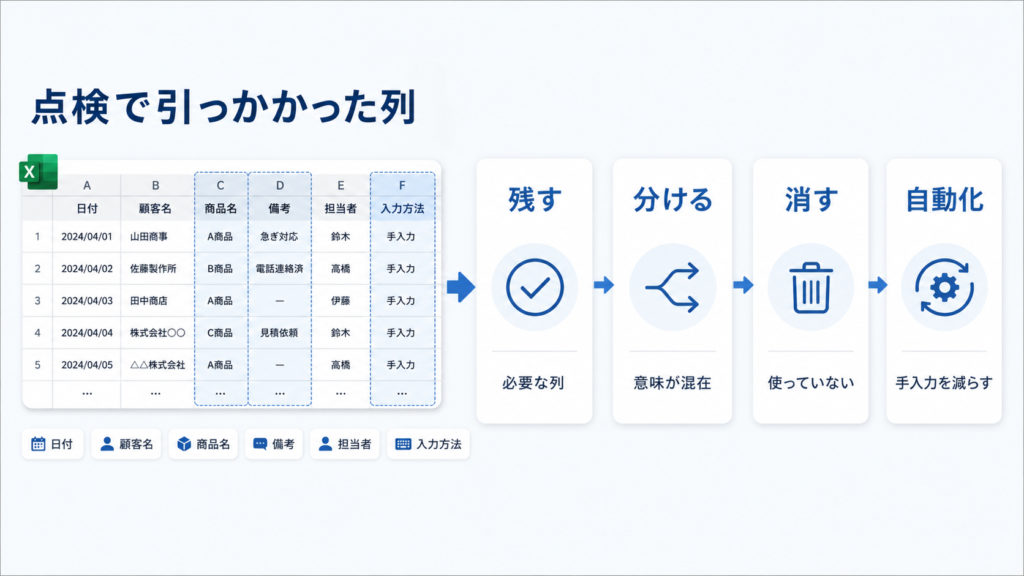
列の状態に対する4つのアクション
| 1 | 残す:必要な列はそのまま。誰が・いつ・何のために更新するかを明記する | |
| 2 | 分ける:1列に複数の意味が入っている列を、複数列に分割する | |
| 3 | 消す:目的が説明できない列、集計・検索で使っていない列をやめる | |
| 4 | 自動化する:手入力をやめて、関数や入力規則・選択式に置き換える |
10の観点で「ここはまずい」と引っかかった列は、最終的に上の4つのいずれかのアクションに振り分けます。
残す:観点に照らして問題ない列、または業務上どうしても必要な列は、現状維持で残します。ただしその際も、「誰が・いつ・何のために更新するか」を1行ずつメモしておくと、後任への引き継ぎが楽になります。
分ける:1つの列に複数の意味が混ざっている場合は、列を分割します。「氏名・部署・電話番号」を1列にまとめている、「住所」に都道府県から番地まで詰め込んでいる、といった列は、後の集計・検索の妨げになります。
消す:観点1・8で「目的が説明できない」「集計にも検索にも使っていない」と判定した列は、いきなり削除せず、まず色を薄くしてマーク → 1ヶ月運用 → 困らなければ削除、の順で慎重に外します。
自動化する:手入力していた合計やステータス、最終更新日時などは、SUM や関数、入力規則で自動化します。手入力が減ると、観点6(表記ゆれ)の発生も自然に減ります。
よくある改善パターン
| Before(よくある状態) | After(整理した状態) |
| 「ステータス」が自由入力で、表記ゆれが混ざる | 選択肢を固定し、データの入力規則でプルダウン化 |
| 「合計」を毎回手で書き直している | SUM・SUMIF で自動算出に置き換え |
| 「氏名+部署+電話」を1列に詰めている | 3列に分割して、検索・集計できる形に |
| 「ステータス」を上書きして履歴が消える | 変更履歴シートに、変更日時・前後・変更者を残す |
抽象論だけでは現場で動きにくいので、よくある改善パターンを4つ挙げます。いずれも Excel の標準機能だけで実現できます。
自由入力 → 選択式:ステータスや種別など、取り得る値が決まっている列は、データの入力規則のリストでプルダウン化します。
手入力の合計 → SUM で自動算出:金額・数量の合計列を毎回手で書き直しているケースは、SUM や SUMIF に置き換えます。
1列に複数情報 → 複数列に分割:氏名+部署+電話のように複数情報を1列に詰めている場合、分割して、後から検索・集計できる形にします。
履歴を上書き → 履歴用列/別シートに分離:ステータスや担当者の変更履歴を残したい場合は、現在値の列とは別に「変更履歴」シートを設け、変更日時・変更前・変更後・変更者を1行ずつ追加していきます。
まとめ:列の整理は、ツール選びの前段になる
業務台帳の列を10の観点で見直し、引っかかった列を「残す・分ける・消す・自動化する」の4つのアクションに振り分ける――これだけで、Excel継続のままでも入力負荷と集計事故が下がります。スプレッドシート化や Web 化に進むときも、整理されている列を移すほうが、後の運用が圧倒的に軽くなります。
すべての列を一度に整理する必要はありません。優先順位としては「重複・表記ゆれ → 自由入力 → 履歴の扱い」の順で着手すると、効果が見えやすいです。
ツールを変えるかどうかの判断に進みたい場合は、業務の性質から3択を整理した「Web化すべき業務とExcelでよい業務の違い」と、移行前に決めておく7点をまとめた「Excel台帳をスプレッドシート化する前に決めること」もあわせてご覧ください。