![Excel入力ミスを減らす管理表の原因と対策[現場向け]](https://kanrihyo-recipe.com/wp-content/uploads/2026/05/001-6.png)
「またこの列が空欄になっている」「先月までは『対応中』と書かれていた行が、今月は『進行中』に変わっている」「日付が文字列で入っていて、月末の集計が動かない」――Excel管理表で起きる入力ミス・表記ゆれ・記入漏れは、現場で繰り返し発生し、そのたびに担当者の注意不足として処理されがちです。しかし、同じミスが何度も発生するなら、原因はたいてい人ではなく、表そのものの作り方の側にあります。
本記事では、Excel管理表や業務台帳で入力ミスがなかなか減らない背景を、列設計・入力ルール・確認方法という3つの構造的な原因として整理します。Excel をやめる話でも、いきなり Web 化する話でもありません。今あるファイルを点検し、「ミスが起きにくい表」に近づけていくための見方を中心にまとめます。
入力ミスは「注意不足」だけでは減らない
「気をつけてください」「次回からダブルチェックしましょう」と声をかけても、しばらくすると同じ表記ゆれや空欄が再発する――Excel管理表ではよくある光景です。注意は人の状態に依存するため、忙しい時期や担当者の交代をきっかけに、すぐに揺り戻ります。一方で、構造側を直しておけば、注意の量に頼らなくても、ある程度のミスを抑え込めます。
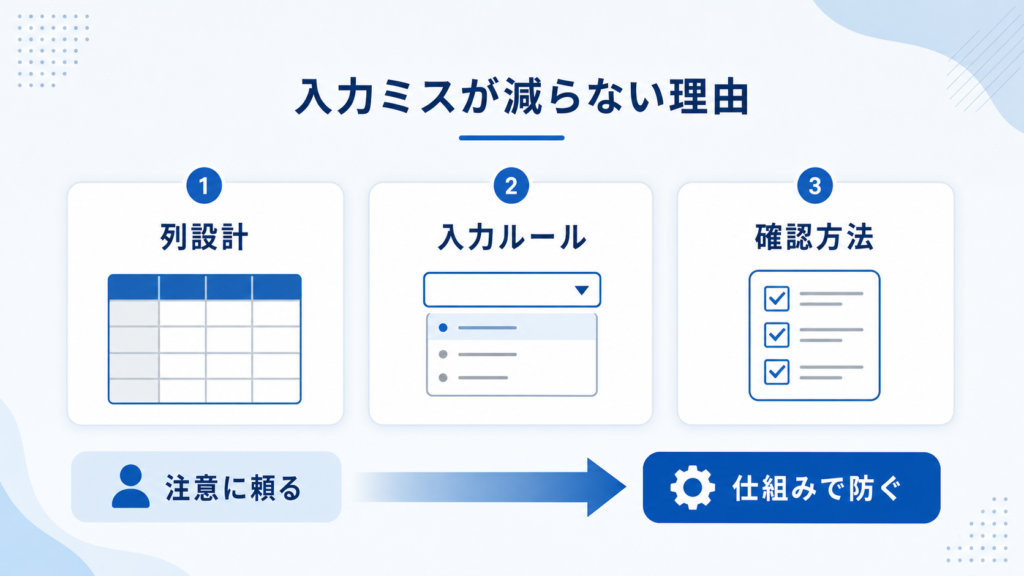
もちろん、すべてのミスを構造で防ぎきれるわけではありません。それでも、繰り返し発生しているタイプのミスについては、「なぜ起きるのか」を担当者の意識ではなく、列・ルール・確認の3つから見直したほうが、結果的に短時間で再発を減らせます。以下では、その3つを具体的な列名や入力例とあわせて見ていきます。
原因1:自由入力が多すぎる
1つ目の構造的な原因は、本来は「決まった選択肢のなかから選ぶべき列」が、自由入力になっていることです。手で打てるからこそ表現がぶれ、表記ゆれが積み上がっていきます。よく問題になるのは次のような列です。
ステータス:「対応中」「進行中」「対応済」「対応済み」「完了」「クローズ」――同じ状態を表すのに、担当者ごとに違う言葉を入れてしまうケースです。フィルタや件数集計をかけるたびに、漏れや重複が発生します。
担当者名:「田中」「田中太郎」「Tanaka」「営業部 田中」のように、表記が一定しません。同じ人を別人として集計してしまったり、退職者の名前がそのまま残り続けたりします。
部署名:「営業部」「営業」「Sales」「営業1課」のように粒度がバラバラで、「営業部全体の件数」を出そうとしても、どこまで含めるか定義しないと数えられない状態になります。
商品名・品番:「A001」「商品A」「製品A001」「A-001」のように、人によって書き方が変わります。同じ商品の売上を1つにまとめられず、月次集計の時点で手作業の名寄せが発生します。
日付:「2025/4/1」「2025-04-01」「4月1日」「R7.4.1」など、見た目は近くても、Excel上では文字列として認識されることがあります。日付計算や並べ替えがうまく動かない原因のほとんどは、ここにあります。
これらの列は、共通して「選択式にできる列」です。担当者の注意が足りないのではなく、自由に入力できてしまう設計になっていることが、表記ゆれの直接の原因です。
原因2:1つの列に複数の意味が混ざっている
2つ目の原因は、1つの列のなかに複数の役割の情報が混ざっていることです。代表は「備考」と「対応状況」のような、便利すぎる列です。
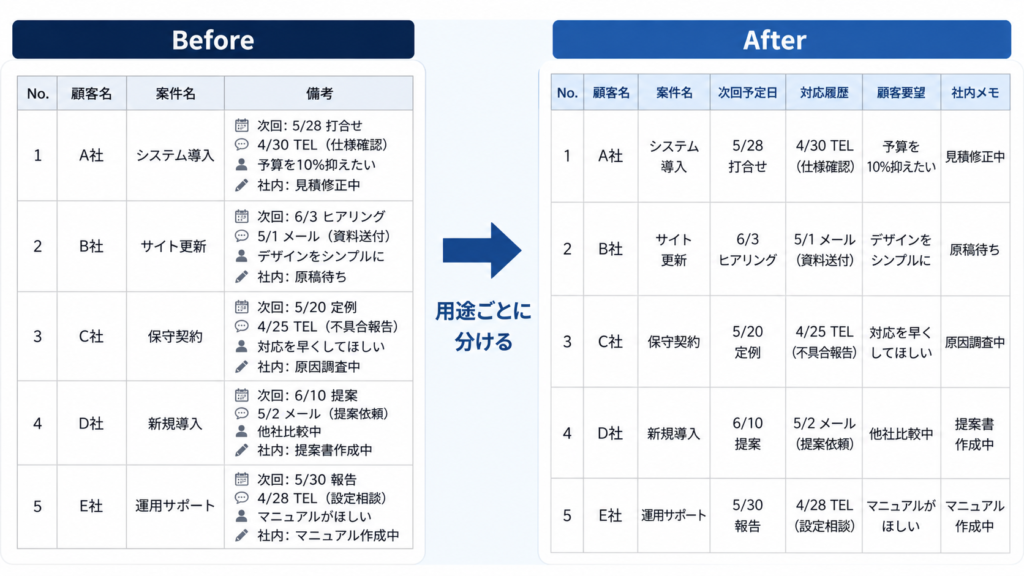
備考欄に何でも入っている:判断の理由、過去の対応履歴、次回の予定日、顧客からのコメント、社内メモ、連絡先――こうした情報がすべて1つの「備考」セルに自由文で書かれている管理表は珍しくありません。一見すると情報量が多くて頼りになる列に見えますが、後から「対応履歴だけ抜き出したい」「次回予定だけリスト化したい」と言われた瞬間に、機械では仕分けできなくなります。
「対応状況」に状態と担当者コメントが混ざる:「対応中(来週折り返し)」「保留:先方確認待ち」「完了 田中」など、ステータスと一言コメントが同じセルに書かれているケースです。フィルタで「対応中」を抜き出そうとしても、表記がいくつもあるためうまく絞れず、結局目視で読むことになります。
1つの列に意味が複数混ざっていると、その列に何を入れるか担当者が毎回判断することになります。判断が必要な列は、必ずぶれます。「ステータスはステータス、コメントはコメント、次回予定は日付列」と用途ごとに列を分けるだけで、入力時の迷いが減り、結果として表記ゆれと記入漏れの両方が減ります。
| よくある列 | 起きやすい問題 | 見直し方 |
| ステータス | 表記ゆれ(対応中/進行中/完了/クローズが混在) | プルダウンで選択式にする |
| 担当者 | 名前ゆれ(田中/田中太郎/Tanaka) | 担当者リストから選ぶ運用に統一 |
| 日付 | 形式ゆれ(2025/4/1/4月1日/文字列扱い) | 入力規則で日付形式を固定する |
| 備考 | 情報混在(履歴・予定・連絡先・社内メモが同居) | 用途ごとに列を分ける |
| 金額 | 桁・単位ミス(千円と円が混在、税抜と税込の混入) | 単位を列名に明記し、形式を固定する |
原因3:入力後に確認するルールがない
3つ目の原因は、入力したあとに、誰がいつ何を確認するかが決まっていないことです。「ミスが起きないこと」を目指すよりも、「ミスが起きてもすぐ気づける状態」を作ることのほうが、現場では現実的に効きます。
誰が確認するか:本人がそのまま確認する形では、入力時の思い込みがそのまま残ります。同じチームのもう一人、もしくは管理者が、別の視点で見る運用にしておくのが基本です。
いつ確認するか:毎日の終業前、週次のミーティング前、月次の締め前など、確認タイミングが決まっていないと、「気づいたときに直す」運用になり、結局見落とされます。タイミングは業務サイクルに合わせて決めるのがやりやすいです。
どの列を見るか:確認時に全列を眺めるのは現実的ではないため、「ステータス・担当者・期限の3列だけ見る」のように、確認対象の列を絞っておくと、運用が継続しやすくなります。空欄や不正な値を条件付き書式で色付けしておけば、確認はさらに短時間で済みます。
修正履歴を残すか:誤った値をその場で上書きするだけでは、なぜ間違っていたか・誰が直したかが分からなくなります。簡単で構わないので、修正日・修正者・修正前の値を別シートやコメントに残す運用にすると、同じ種類のミスが本当に減ったかを後から検証できます。
入力ミスを減らすために見直す5つのポイント
原因が整理できたら、次は実際の管理表を点検する番です。新しいツールに移行する前に、今のExcelファイルを次の5つの観点で見直すと、それだけでミスのかなりの部分が消えます。
1. 選択式にできる列はないか
ステータス、担当者、部署、区分、優先度、対応種別――これらは決まった選択肢から選べば足りる列です。今は自由入力になっていないか、選択肢が決まっていれば紙でもよいので一覧化されているかを確認します。列単位で「自由に書く必要が本当にあるか」を問い直すだけで、見直すべき列は自然と浮かび上がります。
2. 必須列は明確か
「この行を1件として成立させるために、絶対に空欄にしてはいけない列」を決めておきます。受注台帳なら、受注日・顧客名・金額・担当者の4つは必ず埋まっている、といった具合です。必須列が決まっていないと、空欄を見つけたときに「これは入力漏れなのか、それとも本当に未確定なのか」が判断できません。列見出しの背景に色をつけるだけでも、入力時の意識は変わります。
3. 日付や金額の形式は決まっているか
日付列は「2025/04/01」のように YYYY/MM/DD で統一する、金額列は「税抜の整数で円単位、カンマ区切り、単位は列名側に書く」のように、形式を決めておきます。和暦と西暦が混ざる、税抜と税込が同じ列に入る、千円単位と円単位が混在する、といった状況は、すべて集計時に間違いを誘発します。業務台帳の項目整理チェックリストでは、列の点検観点を10個にまとめてあるので、形式の統一とあわせてご参照ください。
4. 備考欄に頼りすぎていないか
備考欄に書かれている内容を、いったん書き出してみてください。「次回予定」「対応履歴」「顧客の要望」「社内メモ」のように、後から分類できそうなら、それぞれ独立した列にする候補です。すべてを列に分けきる必要はありませんが、利用頻度の高い情報だけでも別列に切り出すと、検索や集計が一気に楽になります。
5. 確認者と確認タイミングは決まっているか
「いつ・誰が・どの列を見るか」を、文章でも図でも構わないので明文化します。決まっていない確認は、業務が忙しくなった瞬間に消えていきます。確認の負担を下げるためにも、確認対象は数列に絞り、空欄や異常値を条件付き書式で目立たせておくと続きます。
| 見る観点 | 悪い状態 | 改善例 |
| 入力方法 | 主要な列まですべて手入力 | ステータス・担当者などはプルダウンに切り替える |
| 必須列 | どこが空欄NGか決まっていない | 必須列を明示し、見出しに色をつける |
| 形式 | 日付・金額が担当者ごとにバラバラ | 入力規則で形式を固定する |
| 備考の役割 | 何でも入る万能セルになっている | 用途ごとに列を分ける |
| 確認 | 入れたら終わり、確認者が決まらない | 確認者と確認タイミングを明文化 |
Excelのままでできる対策
見直しの方向性が決まったら、Excel上で手を動かす段階です。新しいツールを入れる前に、Excelの標準機能だけでも、入力ミスはかなり防げます。代表的な機能を順に挙げます。
入力規則(データの入力規則)
「データ」タブの「データの入力規則」から、列ごとに値の種類・範囲・形式を縛れます。日付列は日付のみ・金額列は整数のみ・件数列は0以上、といった制限をかけておくと、文字列の混入や桁ミスを入力時点で止められます。エラーメッセージを「日付は YYYY/MM/DD で入力してください」のように具体的に書いておくと、現場で迷いません。
プルダウン(リスト入力)
同じく入力規則の「リスト」を使えば、ステータス・担当者・部署などをプルダウン選択にできます。選択肢を別シートに一覧として持っておくと、増減が出たときにそのシートだけ直せばよく、運用がしやすくなります。プルダウンを入れるだけで、表記ゆれの大部分は消えます。
条件付き書式
必須列が空欄になっている、期限を過ぎている、ステータスが「対応中」のまま長期間動いていない――こうした行や列を色で目立たせるのが条件付き書式です。確認作業を、目で全行を追う作業から、色がついている行だけ見る作業に変えてくれます。
シート保護・セルロック
列見出し・計算式・参照用シートなど、書き換えてほしくない部分はセルをロックし、シート保護をかけて触れない状態にしておきます。意図しない上書きや、関数の壊れによるトラブルが減るほか、「ここは触っていい列、触ってはいけない列」が見た目で分かるようになります。
チェック用列を1つ追加する
必須列の埋まり具合や、日付と金額の整合をチェックする数式列を1つ追加し、問題があれば「要確認」と表示する、というシンプルな仕組みも有効です。確認担当者は、その列を絞り込むだけで、当日見るべき行だけを取り出せます。
それでも限界が出る場合
列設計とExcel機能の両面を整えれば、多くの管理表は実用的な精度で運用できます。ただし、業務の規模や関係者が増えてくると、Excelだけでは追いつかない領域が出てきます。次のような兆候が複数あれば、ツール側の見直しを検討するタイミングです。
複数人が同時に更新する
誰かがファイルを開いている間は他の人が編集できない、コピーが乱立する、といった状況は、Excelの構造的な限界に近い症状です。同時編集が前提の業務では、入力ミス以前にデータの一貫性が崩れます。
権限管理が必要になる
「営業の人は自分の担当案件しか見られないようにしたい」「金額列は管理者しか触れないようにしたい」といった列・行単位での権限制御は、Excelでは現実的に実装しきれません。シート保護では足りず、ツール側の機能に頼ったほうが早いケースです。
修正履歴を残したい
誰がいつ何を変更したかを、運用の負荷をかけずに残したい場合、Excelでは別シートへの転記やバージョン管理が必要になり、現場が続けにくくなります。履歴管理が標準で付いているツールに移行するほうが結果的に楽です。
通知が必要になる
「期限が近い案件を担当者にメールしたい」「ステータスが変わったらマネージャーに知らせたい」など、ファイルを開かなくても変化に気づける仕組みが必要になると、Excel単独ではほぼ実現できません。確認漏れによるミスは、ここで増えはじめます。
集計負荷が重くなる
行数が増え、関数や条件付き書式が多重になり、ファイルを開くだけで時間がかかる、という状態も限界のサインです。動作が重いと確認作業自体が後回しになり、結果として入力ミスを発見するタイミングも遅れます。
これらの兆候が重なってきている場合は、Excel管理表が限界になる5つのサインと、Web化すべき業務と、まだExcelでよい業務の違いもあわせてご覧ください。Excelのままで粘るべきか、別のツールに移すべきかを切り分ける助けになります。
まとめ:ミスを責める前に、ミスが起きにくい表にする
Excel管理表で入力ミス・表記ゆれ・記入漏れがなくならない理由は、担当者の注意不足ではなく、自由入力が多すぎる・1つの列に複数の意味が混ざっている・入力後の確認ルールがない、という3つの構造的な原因にあります。これらは、Excelのままでも、入力規則・プルダウン・条件付き書式・必須列の明示・確認タイミングの取り決めといった範囲で、十分に手当てできます。
大切なのは、ミスが出るたびに人を責めるのではなく、まず管理表の構造に手を入れる順番にすることです。構造で防げるミスを構造で減らしてから、それでも残る難しい部分に注意とチェックを向けるほうが、関係者全員にとって続けやすい運用になります。
担当者が変わるたびに同じミスが繰り返されているなら、引き継ぎ自体に課題が含まれている可能性もあります。属人化した管理表を渡す側・受け取る側の両方で点検しておきたい内容は、属人化したExcel管理表を引き継ぐ5ステップに整理してあります。入力ミスを「人ではなく仕組みで減らす」考え方は、引き継ぎの場面でも同じように効いてきます。