導入
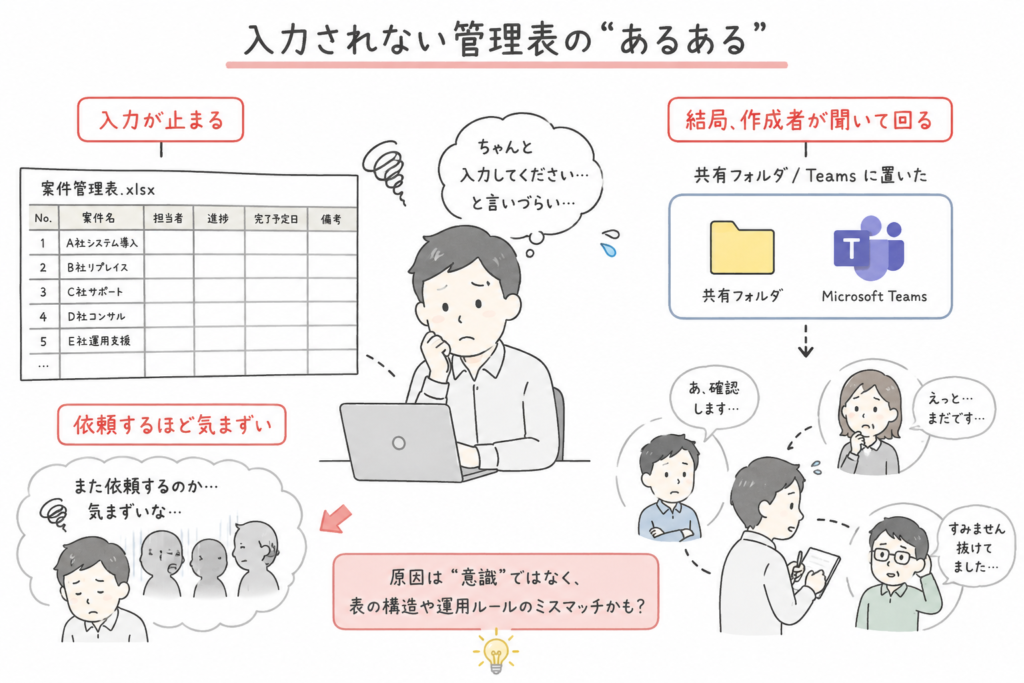
会議で必要だからと案件管理表を作り、共有フォルダやTeamsに置いた。最初の数日はみんな入力してくれていたのに、気づくと入力が止まっている。結局、作成者である自分が後から各担当に聞いて回り、空欄を埋めている。こうした状況に心当たりはないでしょうか。
「ちゃんと入力してください」と何度依頼しても、なかなか改善しない。むしろ、依頼するたびに気まずさだけが増えていく。そんな経験のある方は少なくないはずです。
入力されない原因は、担当者の意識ではなく、入力者の作業タイミングや目的と表が合っていないことにあります。この記事では、入力する人を責める前に、表そのものを診断する方法を紹介します。15分ほどで「自分で直せる範囲か、ツール変更まで考える段階か」を切り分けられる内容です。
この記事で解決すること
| 項目 | 内容 |
|---|---|
| 解決する課題 | 管理表を作ったのに入力されない |
| 主な原因 | 入力者の作業タイミングや目的に合っていない |
| 診断方法 | 誰がいつ何のために入力するかを確認する |
| 対象業務 | 部門共通の管理表全般 |
| 対象人数 | 3〜50人 |
| 難易度 | ★☆☆☆☆ |
| 診断時間 | 15分 |
| 診断でわかること | 使われない原因がどこにあるか/自分で直せるか、ツール変更まで考える段階か |
| 向かないケース | 完全な個人メモ |
なぜその管理表はうまくいかないのか
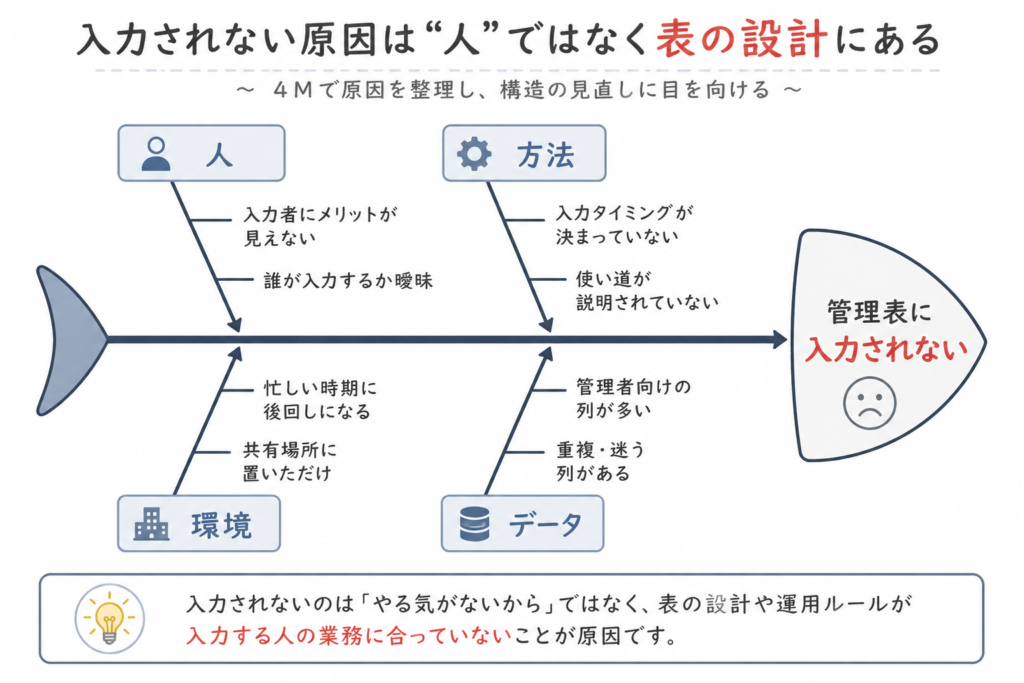
入力されない管理表には、いくつかの共通する状況があります。
- 入力者がいつ入力すればよいか分からず、後回しになっている
- 入力しても本人にメリットがなく、結果がどう使われるか見えない
- 入力する目的が共有されておらず、「とりあえず空欄を埋める」だけの作業になっている
- 入力タイミングが実務の流れとずれていて、忙しいときには手が回らない
- 管理者が見たい項目ばかりが並び、入力者にとって関係の薄い情報を求められる
- 入力後にどんな判断や確認に使われるかが、入力者に伝わっていない
これらは担当者の意識の問題ではなく、表の構造と運用ルールが入力する人の業務に合っていないことから起きます。「もっと入力してください」と依頼を重ねるよりも、まず表側を診断して、どこに合わない部分があるかを切り分けるところから始める方が、改善は早く進みます。
診断手順
15分ほどで、5つの観点を順に確認していきます。各ステップにあるチェック項目を、自分の管理表に当てはめながら進めてください。チェックが付かなかった項目(✗)の数で、最後の「診断結果の読み方」セクションが分かれます。
ステップ1. 利用者の役割が分けられているか確認する
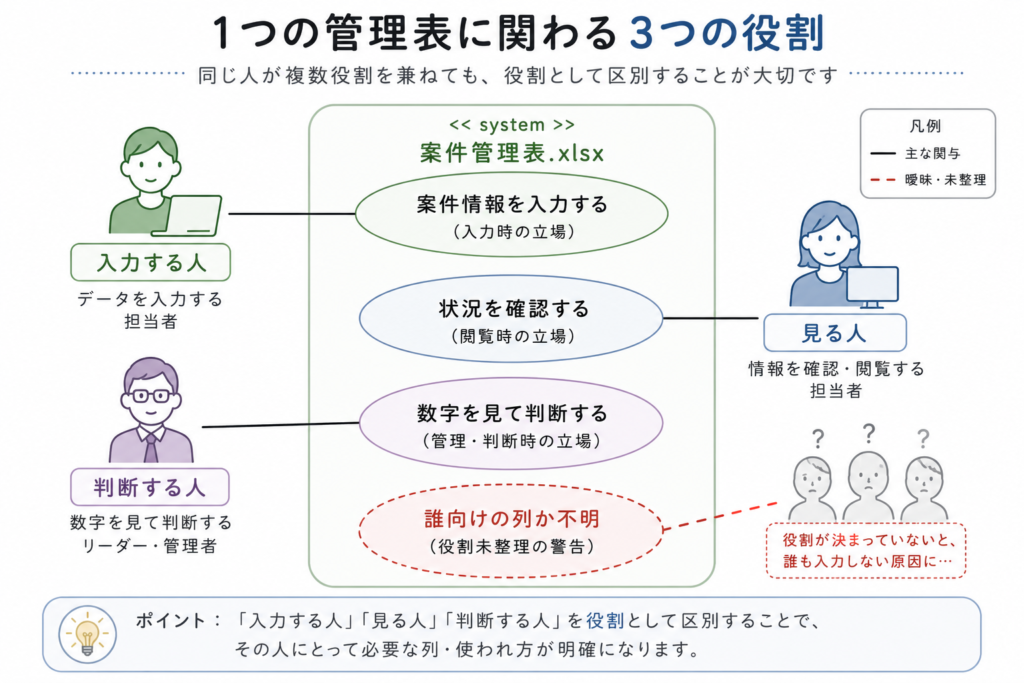
入力する人・見る人・判断する人が、それぞれ別の役割として認識されているかを見ます。同じ人が複数の役割を兼ねていても問題ありませんが、役割として区別していないと、誰のために何を入力する表なのかが曖昧になります。
チェック項目:
- [ ] 入力する人と、見るだけの人が区別されている
- [ ] 数字を見て判断する人(リーダー・管理者)が誰か決まっている
- [ ] 同じ人が複数役割を兼ねる場合も、入力時と判断時の立場が分かれている
判定の目安: いずれかにチェックが付かなければ、「誰に向けて作っている表か」が決まっていない可能性があります。表全体を見直す対象です。
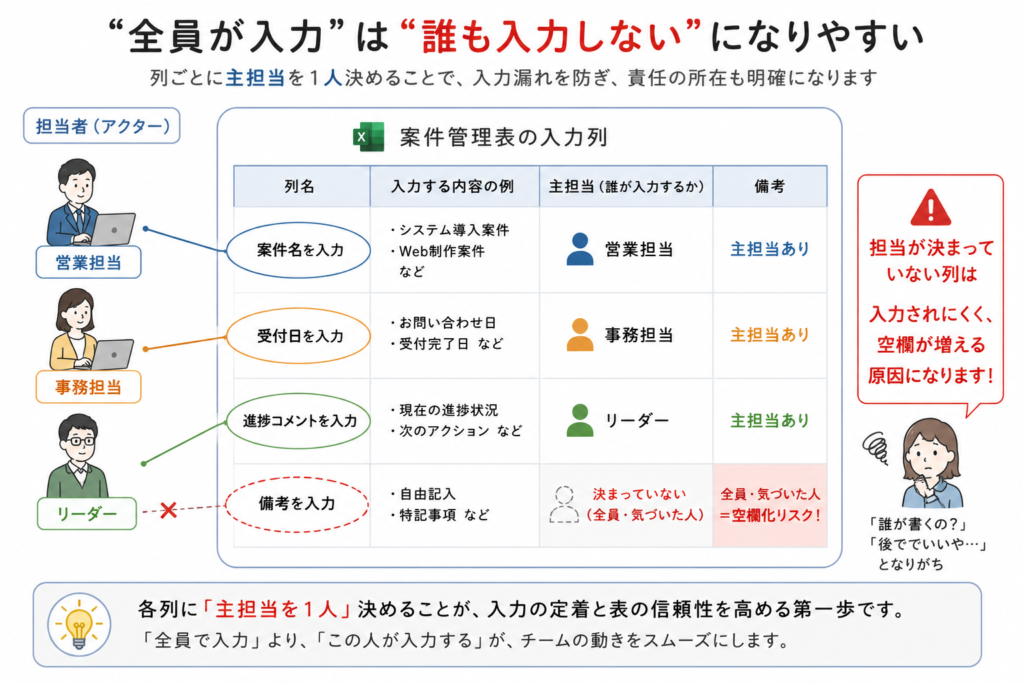
ステップ2. 列ごとに入力担当が決まっているか確認する
各列について、主に入力する人が1人ずつ決まっているかを見ます。「全員が入力する」となっている列は、実務上「誰も入力しない」になりがちです。
チェック項目:
- [ ] すべての入力列に主担当者が決まっている
- [ ] 「全員」「気づいた人」になっている列がない
- [ ] 列定義シートや先頭シートに、列ごとの担当が文章で残っている
判定の目安: チェックが付かない列は、空欄が増える典型です。担当を決めるところから直します。
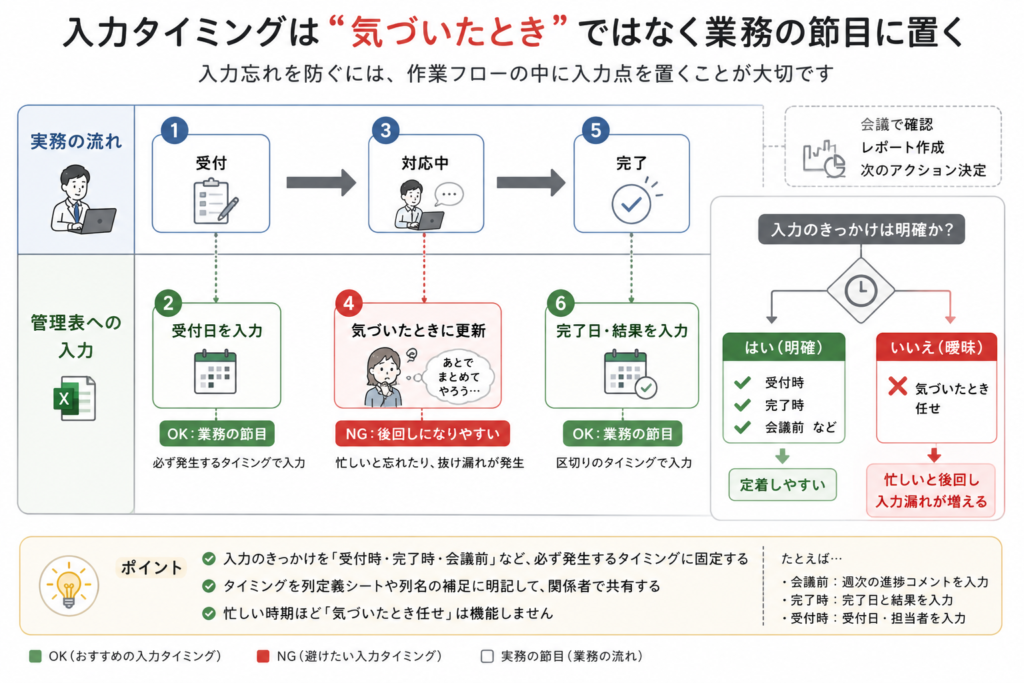
ステップ3. 入力タイミングが業務の流れに紐づいているか確認する
各列について、入力する「きっかけ」が業務の節目に紐づいているかを見ます。「気づいたとき」が入力タイミングになっていると、忙しいときほど後回しになります。
チェック項目:
- [ ] 入力タイミングが「気づいたとき」になっている列がない
- [ ] 受付時・完了時・会議前など、業務の節目と紐づいている
- [ ] 入力タイミングが列定義シートや列名の補足に明記されている
判定の目安: チェックが付かない列は、忙しい時期に必ず後回しになります。タイミング設計の見直し対象です。
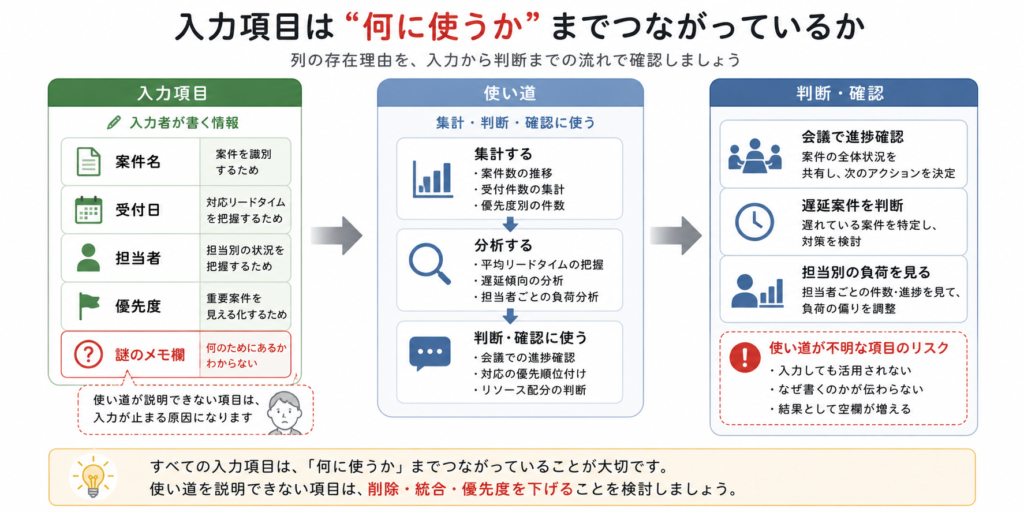
ステップ4. 各入力項目の使い道が説明できるか確認する
各列について、「この情報は何の判断や確認に使われるのか」を入力者向けに説明できるかを確認します。使い道が曖昧な列は、入力する側のモチベーションも下がります。
チェック項目:
- [ ] 各列が、何の集計・判断・確認に使われるか1文で説明できる
- [ ] 入力者に「なぜこの列に書くのか」を伝えられる
- [ ] 使い道が説明できない列が3つ以上ある
判定の目安: 3つ目にチェックが付くなら、表が「管理者の都合だけで作られている」状態です。削除または優先度を下げる候補が混じっています。
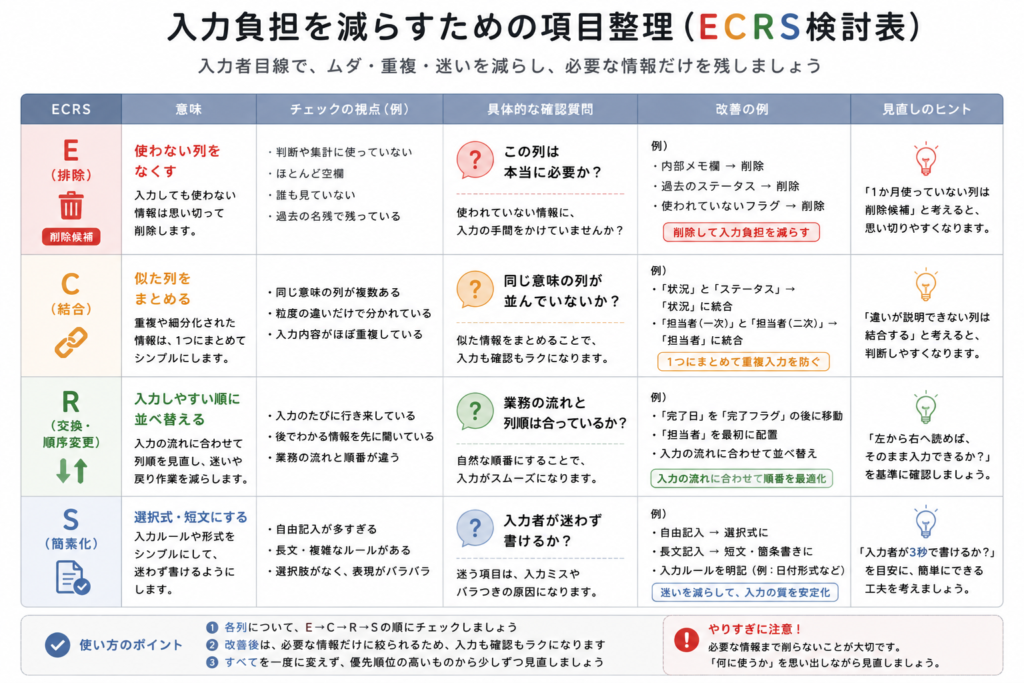
ステップ5. 入力者にとって意味のない項目が混じっていないか確認する
管理者だけが見たい項目、入力者に判断が難しい項目、似た意味で重複している列がないかを見ます。意味のない項目は、入力負担を増やすだけで表全体の利用率を下げます。
チェック項目:
- [ ] 管理者の都合だけで作られた列がない
- [ ] 入力者が「何を書けばよいか」迷う列がない
- [ ] 同じ意味の列が複数並んでいない
判定の目安: チェックが付かない項目が多いほど、表の入力負担が構造的に高くなっています。入力者目線での整理が必要です。
診断結果の読み方
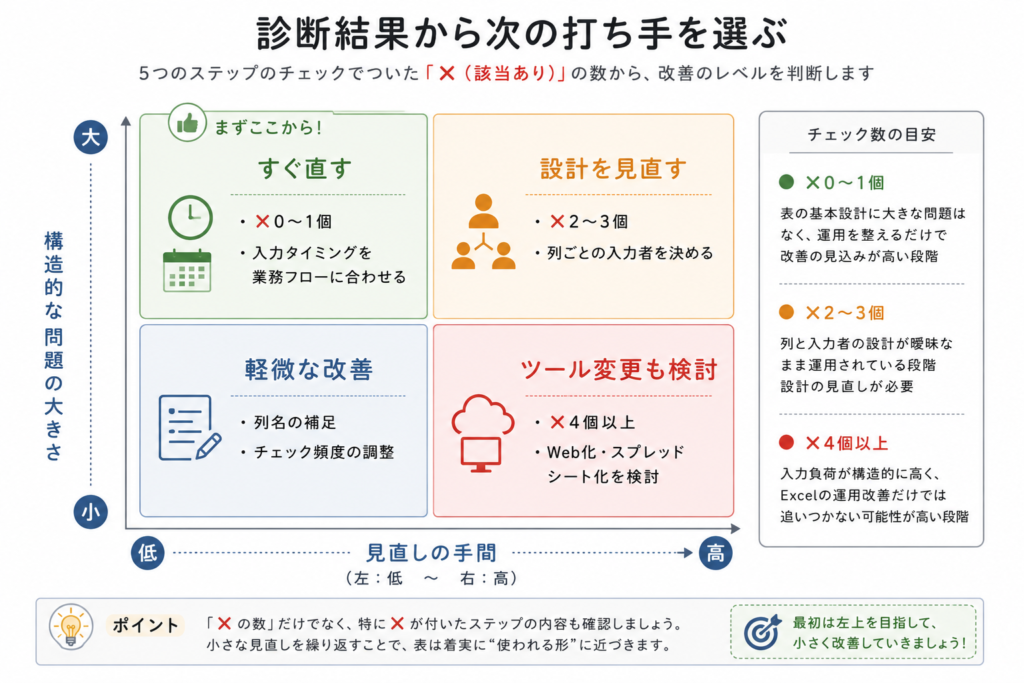
各ステップで、チェック項目のうち1つでも該当があれば、そのステップを ✗1個 として数えてください。5ステップ中、いくつ ✗ が付いたかで以下のように見てください。
✗が0〜1個 → Excelの運用改善で足りる段階
表の基本設計には大きな問題がなく、入力タイミングを業務フローに合わせるだけで改善する見込みです。担当者の手元の動きに合わせて入力タイミングを再設計するところから始めてください。
✗が2〜3個 → 列と入力者の設計を見直す段階
誰がどの列を入力するかが曖昧なまま運用されています。列ごとに入力担当を割り当てる作業から直す必要があります。
✗が4個以上 → 入力負荷が構造的に高い段階
Excelの運用改善だけでは追いつかない可能性があります。利用人数や役割の観点から、Web化・スプレッドシート化を含めたツール変更の判断に進んでください。
→ 利用者が増えたExcel管理表をWeb化すべき?人数の見方と判断手順
実務での注意点
- 完全な個人メモ(自分の作業整理が目的の表)は、本記事の対象外です。他者が入力・確認・判断する前提ではないため、診断手順を当てはめても運用が窮屈になるだけです
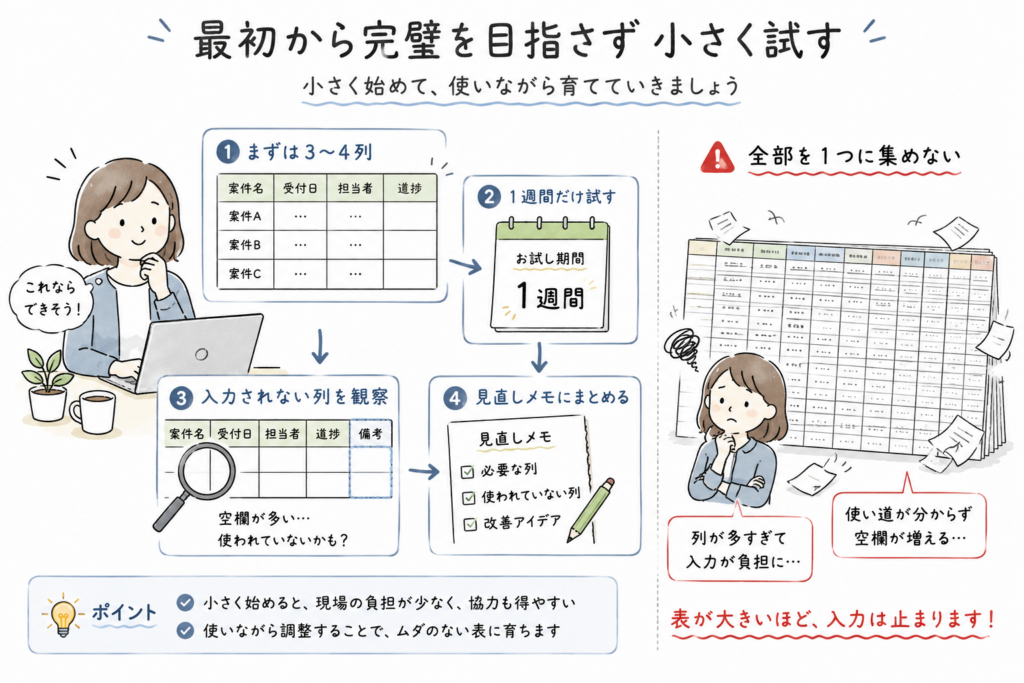
- 項目を細かくしすぎると、かえって入力されなくなります。診断で見直しても、最初は3〜4列に絞って始める方が定着しやすくなります
- すべての情報を1つの管理表に集めようとしないでください。役割の違うものは別シートか別ファイルに分ける方が、入力する側の負担が軽くなります
- 最初から完成形を目指さず、1週間〜1か月単位で見直すサイクルを前提にしてください
- 診断で見直したら、いきなり全面切り替えとせず1週間だけ試して、入力されない列・遅れるタイミングを観察してから調整します
まとめ
入力されない管理表の原因は、担当者の意識ではなく、作業タイミングや目的と表が合っていないことにあります。15分の診断手順で「誰が・いつ・何のために入力するか」を確認するだけで、表側の見直しポイントが見えてきます。
まずは入力タイミングが業務の流れに合っているかから直すのが、最も着手しやすい入口です。