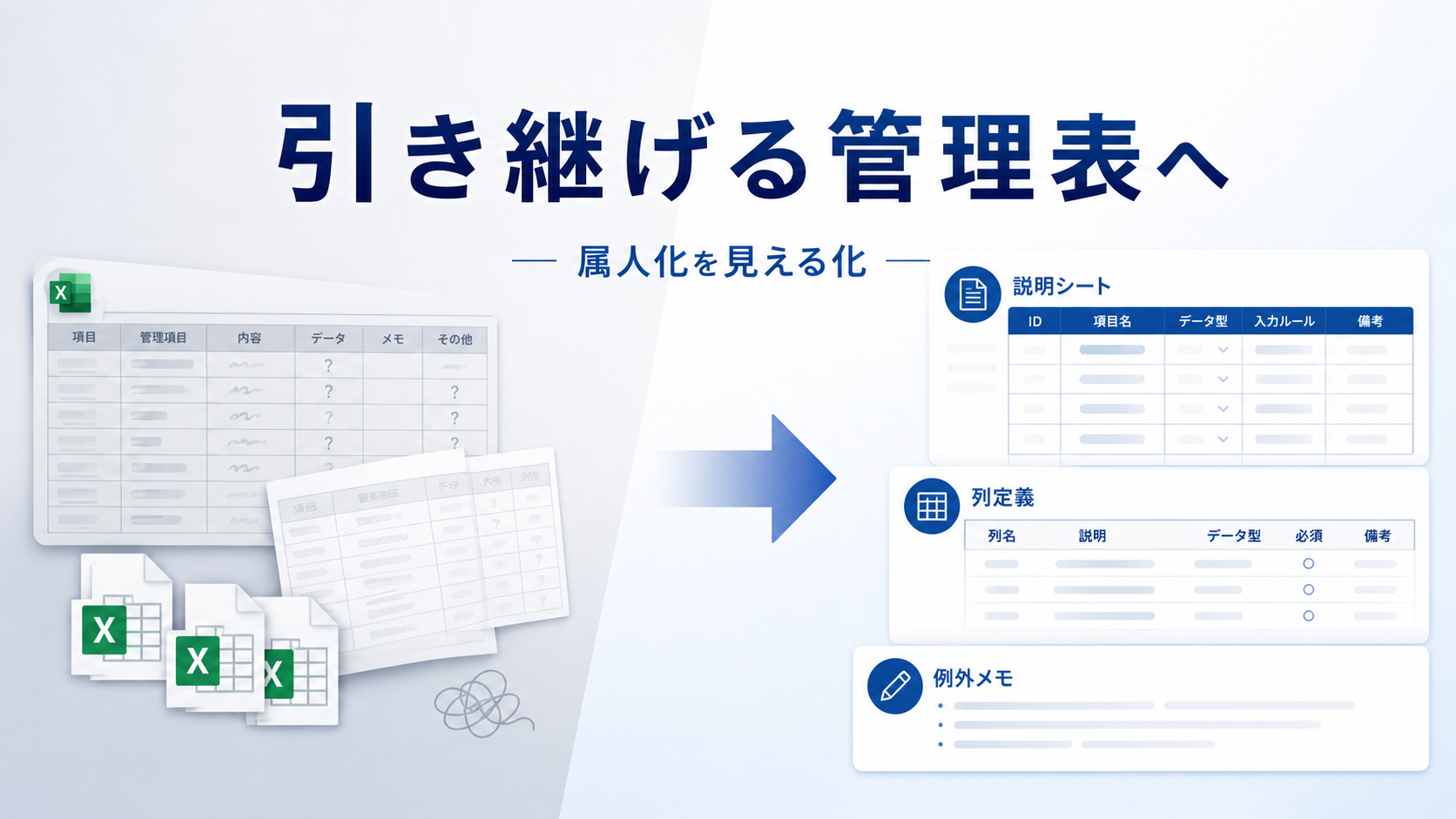
「この管理表、〇〇さんしかわからないんですよ」――退職や異動の話が出たタイミングで、こういう声が現場から上がることがあります。日々運用が回っているうちは問題に見えなくても、担当者が抜けた瞬間に、列の意味が分からない、いつ更新する欄なのか分からない、月末の集計が作れない、という事態が一気に表面化します。
本記事では、担当者一人に依存して回っている Excel管理表・業務台帳を、次の人がちゃんと運用できる状態にするための引き継ぎ手順を整理します。Excel をやめる必要も、kintone や AppSheet にすぐ移す必要もありません。まずは「ファイルだけ渡して終わり」の引き継ぎから抜け出すところから始めます。
属人化は「悪」ではない。ただし放置すると業務が止まる
最初に確認しておきたいのは、属人化そのものを悪と決めつける必要はない、ということです。一人の担当者が深く業務を理解し、Excel上で柔軟に判断しながら運用してきたからこそ、その管理表は実務に耐える形になっています。担当者の経験値が反映された運用は、それ自体が会社の資産です。
ただし、その状態を放置したまま引き継ぎ時期を迎えると、業務そのものが止まります。列の意味、更新タイミング、判断ルール、例外処理――こうした「担当者の頭の中にしかない情報」を、引き継ぎが必要になる前に、見える形に置き換えておく必要があります。本記事の主題はそこです。
なお、ファイル名に「v3_最新_確定」のようなバージョン表記が増えてきている、特定の人しか触れない管理表が複数ある、といった状態がある場合は、属人化と並行して別の限界も近づいています。あわせてExcel管理表が限界になる5つのサインもご覧ください。
属人化したExcel管理表で起きること
担当者しか分からない状態の管理表では、次のようなことが起きがちです。引き継ぎを受ける側の立場で読んでみてください。
1. 列の意味が分からない
列名だけ見ても何のための列か分からない、似た値の列が複数あるけれど使い分けが書かれていない、といった状態です。「備考」「メモ」「フラグ」「区分」のような曖昧な列名は、この典型です。担当者は意味を覚えていますが、引き継いだ人にとっては空欄と同じです。
2. 更新タイミングが分からない
このセルは毎日更新する欄なのか、月初にまとめて更新する欄なのか、ステータスが変わったときだけ書き換える欄なのか――タイミングが書かれていないと、引き継いだ人は触ることをためらいます。結果、空欄のまま放置されたり、逆に毎日触られて履歴が消えたりします。
3. どの値を見て判断しているか分からない
担当者は「ここの数字が一定を超えたら次のアクションを起こす」「この欄が空欄だったら確認の電話を入れる」といったルールで動いていることが多いのですが、それが管理表のどこにも書かれていないと、引き継いだ人は「数字は更新できるけれど、何のために見ているのか分からない」状態になります。
4. 例外処理が口頭でしか残っていない
「この取引先だけは特別扱いで、別シートで管理している」「年度をまたぐ案件は集計から除外している」「この支払いは現金扱いだから、入金欄を空のまま完了にしている」――こうした例外は、口頭の運用ルールとして担当者の頭の中にだけ残りがちです。例外こそ、引き継ぎで一番抜けやすい部分です。
5. 集計や報告の作り方が分からない
最終的に上長や経営に出している月次レポート・週次集計の作り方も、担当者の手元にしか手順が残っていないことがあります。「ピボットを作って、ここの列を集計、年度またぎ案件だけ手で除外して……」という工程が口頭伝承になっているケースです。引き継いだ翌月の月次が出せない、という事故はここから起こります。
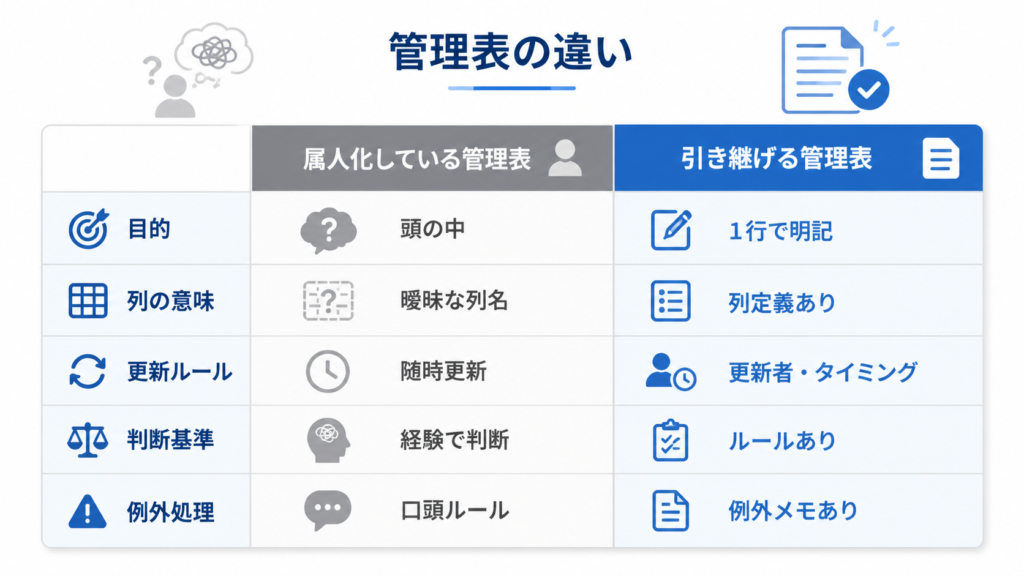
| 観点 | 属人化している管理表 | 引き継げる管理表 |
| 目的 | 担当者の頭の中にしかない | 先頭シートやファイル冒頭に1行で明記 |
| 列の意味 | 列名のみ。「備考」「フラグ」など曖昧 | 列ごとに役割と入力例を別表で説明 |
| 更新ルール | 「気づいた人が」「随時」 | 更新者・タイミング・トリガーが列ごとに決まっている |
| 判断基準 | 担当者の経験で運用 | どの列の値が、どうなったら、何をするかが文章化 |
| 例外処理 | 口頭ルール。担当者しか知らない | 例外パターンと対応手順をメモシートに記録 |
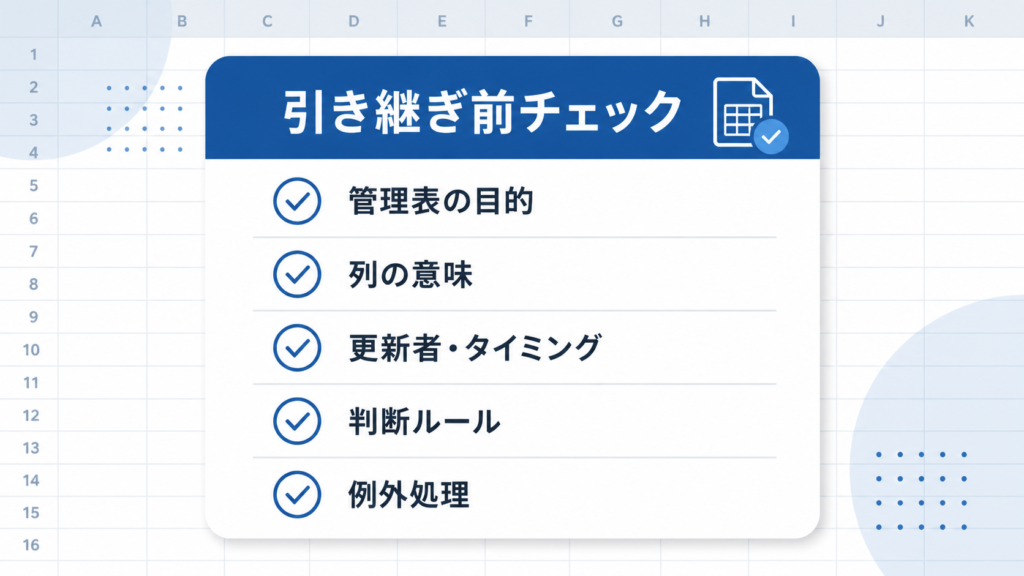
引き継ぎ前に確認する5つのこと
引き継ぎ作業に入る前に、現担当者がまず自分自身でチェックしておくべきポイントを5つに絞ります。後任が決まる前から、空き時間に少しずつ進めておけます。
1. 管理表の目的
その管理表は、何のためにあるのか。受注を取りこぼさないためなのか、月次の売上を集計するためなのか、在庫切れを防ぐためなのか。目的が複数ある場合は、優先度の高い順に書き出します。目的が言えない管理表は、引き継ぎ以前に役割を再定義する必要があります。
2. 列の意味
各列が「何を入れる列か」「何のために使うか」を、列名とは別に1行ずつ書きます。曖昧な列名や、似た意味の列が複数ある場合は、この時点で気づくことが多いです。列の点検そのものは業務台帳の項目整理チェックリストの10観点に沿って進めると抜けが減ります。
3. 更新する人とタイミング
列ごとに「誰が」「いつ」更新するかを決めます。「営業が受注時に」「経理が月初に」「ステータス変更時に担当者が」といった粒度で十分です。更新ルールが空欄になる列は、本当に必要な列なのか、自動算出に置き換えられないかも合わせて検討します。
4. 判断ルール
「この管理表のどの値を見て、何を判断しているか」を書き出します。たとえば「ステータスが『対応中(緊急)』のまま3日経過した行を、毎朝確認して電話をかける」といった粒度です。判断ルールが書ければ、その管理表は単なる入力先ではなく、業務を動かす道具として引き継げます。
5. 例外処理
「通常はこう運用しているが、こういうときだけは別扱い」というパターンを、思いつく限り書き出します。特別扱いの取引先、年度をまたぐ案件、急ぎ対応で集計から外した行、過去の事情で空欄のままにしているセルなど。例外は、引き継ぎで一番落ちやすく、抜けたときに事故になりやすい部分です。
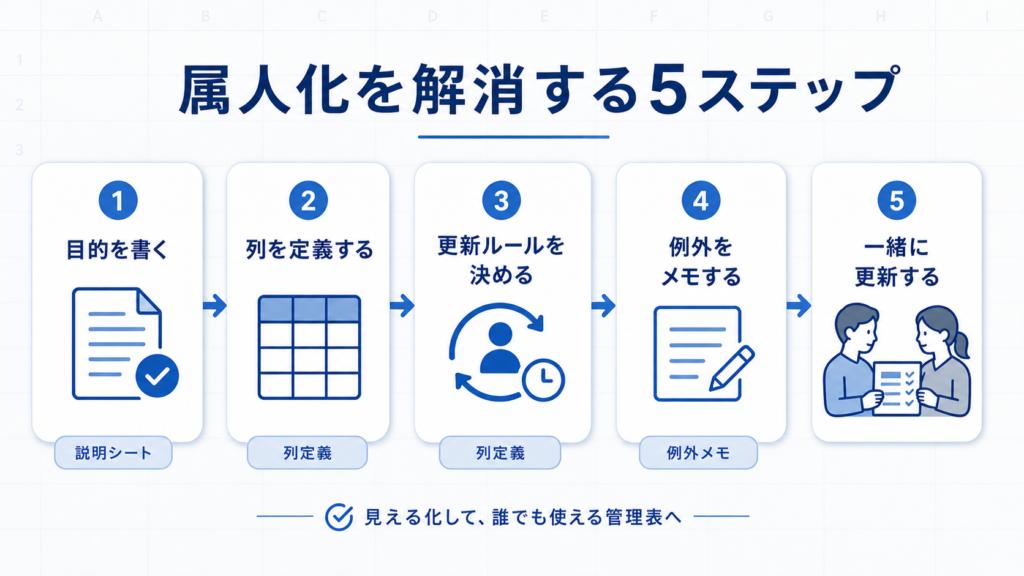
属人化を解消する5ステップ
確認した内容を、実際に管理表に組み込んでいく手順を5ステップで整理します。新しいツールは使いません。現在の Excel ファイルに、シートを1〜2枚足すだけで実行できます。
ステップ1:目的を1行で書く
管理表ファイルの先頭に「説明」シートを1枚追加し、「この管理表は〇〇のためにある」と1行で書きます。たとえば「受注から納品までの進捗を一覧で把握し、納期遅延を防ぐためにある」といった粒度です。長く書く必要はありません。むしろ1行で書ききれない場合は、目的が複数混ざっている可能性があります。
ステップ2:列の意味を整理する
同じ「説明」シート、または「列定義」シートに、列名・その列の役割・入力例の3つを並べた表を作ります。「ステータス」列なら、役割は「進行中の対応状況」、入力例は「新規/対応中/確認待ち/クローズ」、といった具合です。曖昧な列名や、似た意味の列が見つかった場合は、この機会に列名を変えるか、列を整理することも検討します。
ステップ3:更新ルールを決める
列定義の表に、更新者・更新タイミング・更新トリガーの3つの欄を追加します。「営業/受注時/顧客から発注メールが来たとき」といった粒度で書ければ十分です。更新ルールが書けない列は、自動算出に置き換えられないか、そもそも不要ではないかを合わせて検討します。
ステップ4:例外処理をメモする
「例外メモ」シートを別に作り、思いついた特別扱いを片っ端から書き出します。完璧な分類は要りません。「取引先〇〇は支払い条件が特殊」「年度またぎ案件は集計から除外」のような形で、1件1行で書いていきます。後で並べ替えれば、対応手順としてまとまります。
ステップ5:引き継ぎ後に1回、一緒に更新する
引き継ぎ後、後任と並んで実際に1サイクル分(多くは月次1回)を一緒に更新します。書き残した手順を後任が読みながら作業し、引っかかった部分をその場でメモに反映します。文章だけで完璧に伝えるのは難しいので、この最後の「一緒に1回」が、引き継ぎの精度を一段引き上げます。
やってはいけない引き継ぎ
逆に、よくある「これでは引き継ぎにならない」パターンも整理しておきます。どれも善意で行われていることが多いのですが、結果として後任を孤立させます。
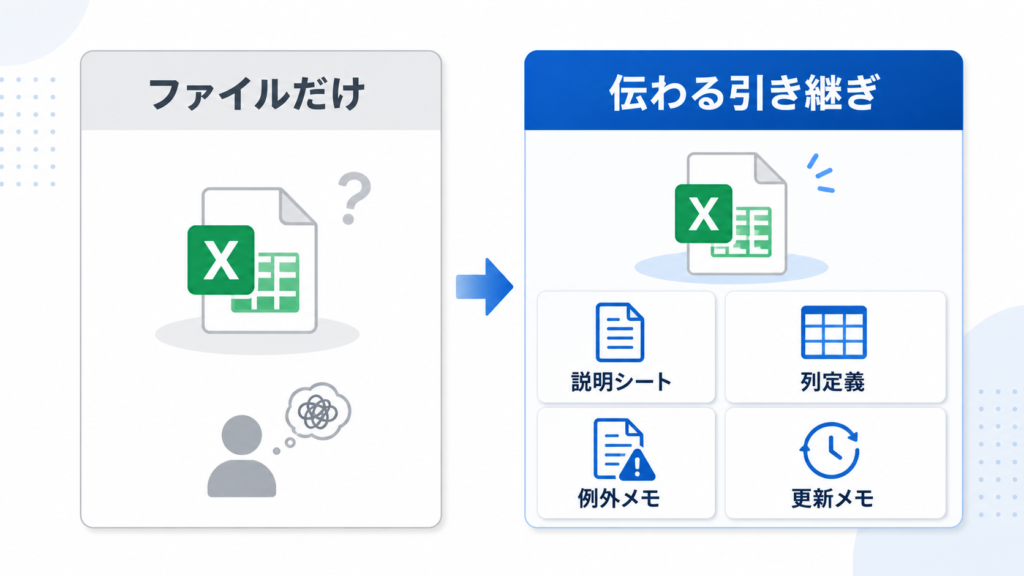
1. ファイルだけ渡す
「フォルダの場所はここです、あとはファイル開けば分かります」で終わるパターンです。ファイルだけ渡されても、目的・列の意味・更新ルールは伝わりません。後任は触ることをためらい、半年後に「誰も触れない管理表」が完成します。
2. 操作手順だけ説明する
「ここをクリックして、この列に入れて、最後に保存します」だけの説明です。手順は伝わっても、「なぜそれをやるのか」「いつやるべきなのか」「やらないと何が困るのか」が伝わらないため、後任は判断ができません。
3. 例外処理を説明しない
「基本はこうですが、まあ例外もあります」で済ませてしまうパターンです。引き継ぎ中はうまく回っているように見えても、引き継ぎ後に最初の例外パターンが来た瞬間、後任は手が止まります。例外こそ、口頭ではなくメモに残すべきものです。
4. 「見れば分かる」で終わる
「ファイル見れば分かりますよ」「触ってれば慣れます」は、引き継ぎの放棄に近い言葉です。実際には、長年運用してきた本人にしか分からない暗黙のルールが多数あり、後任が同じ視点で読めるようになるまでに数か月かかります。その間に発生した事故の責任は、引き継ぎを受けた側に降りがちです。
AIを使って引き継ぎメモのたたき台を作る
5ステップを書き出すと、それなりの分量になります。最初から完璧な文章を書こうとすると進まないので、ChatGPT などの AI に「たたき台」を作らせる手も使えます。ただし、業務情報を扱う以上、いくつか守るべきポイントがあります。
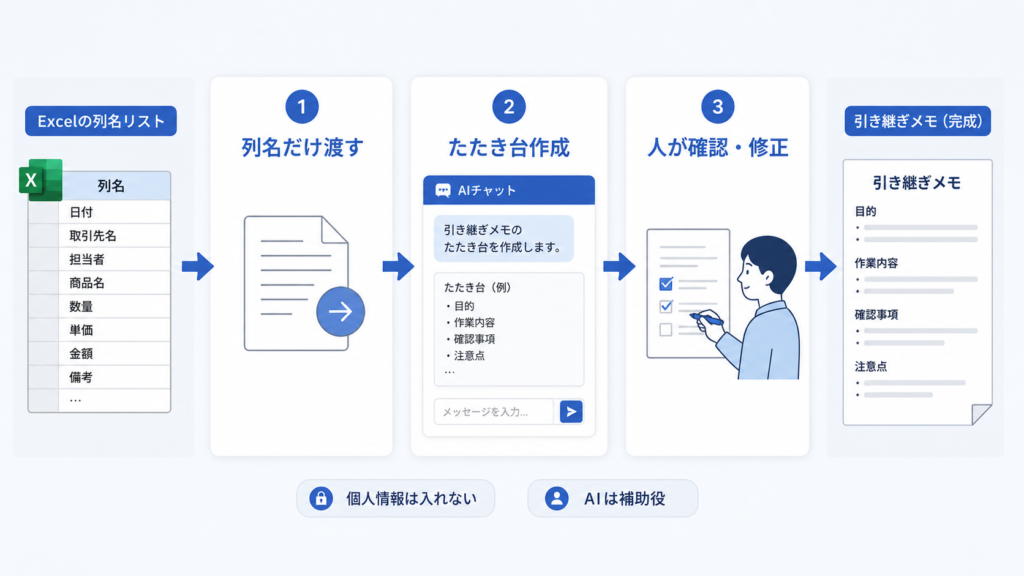
1. 個人情報や機密情報は貼らない
AI に渡すのは、列名・役割の説明・架空の入力例までにとどめます。実顧客名・取引金額・個人名・社内コードなどは貼り付けないでください。会社のセキュリティポリシーで AI 利用が制限されている場合は、必ずそちらを優先します。
2. 列名と役割だけで整理してもらう
「次の列名一覧について、各列の役割と更新タイミングを書き出すための引き継ぎメモのたたき台を作ってください」といった指示で十分です。AI は実際の業務を知らないので、出てくるのはあくまで一般論のたたき台です。そこに自社の実態を上書きしていく形になります。具体的なプロンプトの組み立て方はAIに業務整理を手伝わせる指示例にまとめてあります。
3. AIの回答は必ず人が確認する
AI が出すたたき台は、それらしい文章になっていても、実際の自社の運用とずれていることがほとんどです。そのまま引き継ぎ資料として使うのではなく、必ず現担当者が読み、誤りを直し、抜けを足す工程を挟んでください。AI は時間短縮の道具であって、判断を肩代わりする道具ではありません。
まとめ:属人化解消は、ツール変更より先にやる
属人化したExcel管理表の引き継ぎは、ファイルを渡すことではなく、目的・列の意味・更新ルール・判断基準・例外処理を見える形に置き換えることです。本記事の5ステップは、新しいツールを入れず、シートを1〜2枚足すだけで始められます。
「Excel が古いから kintone にしよう」「Web 化すれば属人化が消える」と先にツールを変えても、列や運用ルールが整理されていなければ、移行先で同じ混乱が再発します。逆に、本記事の5ステップで管理表を引き継げる形に整えてしまえば、Excel のまま運用を続けることも、後でスプレッドシート化や Web 化に進むことも、どちらもしやすくなります。
引き継ぎを終えたあと、改めてツール変更を検討する段階に進みたい場合は、業務の性質から判断軸を整理した「Web化すべき業務と、まだExcelでよい業務の違い」もあわせてご覧ください。属人化が解消された管理表は、どちらの選択肢に進むにしても、確実に前段の整備として効いてきます。