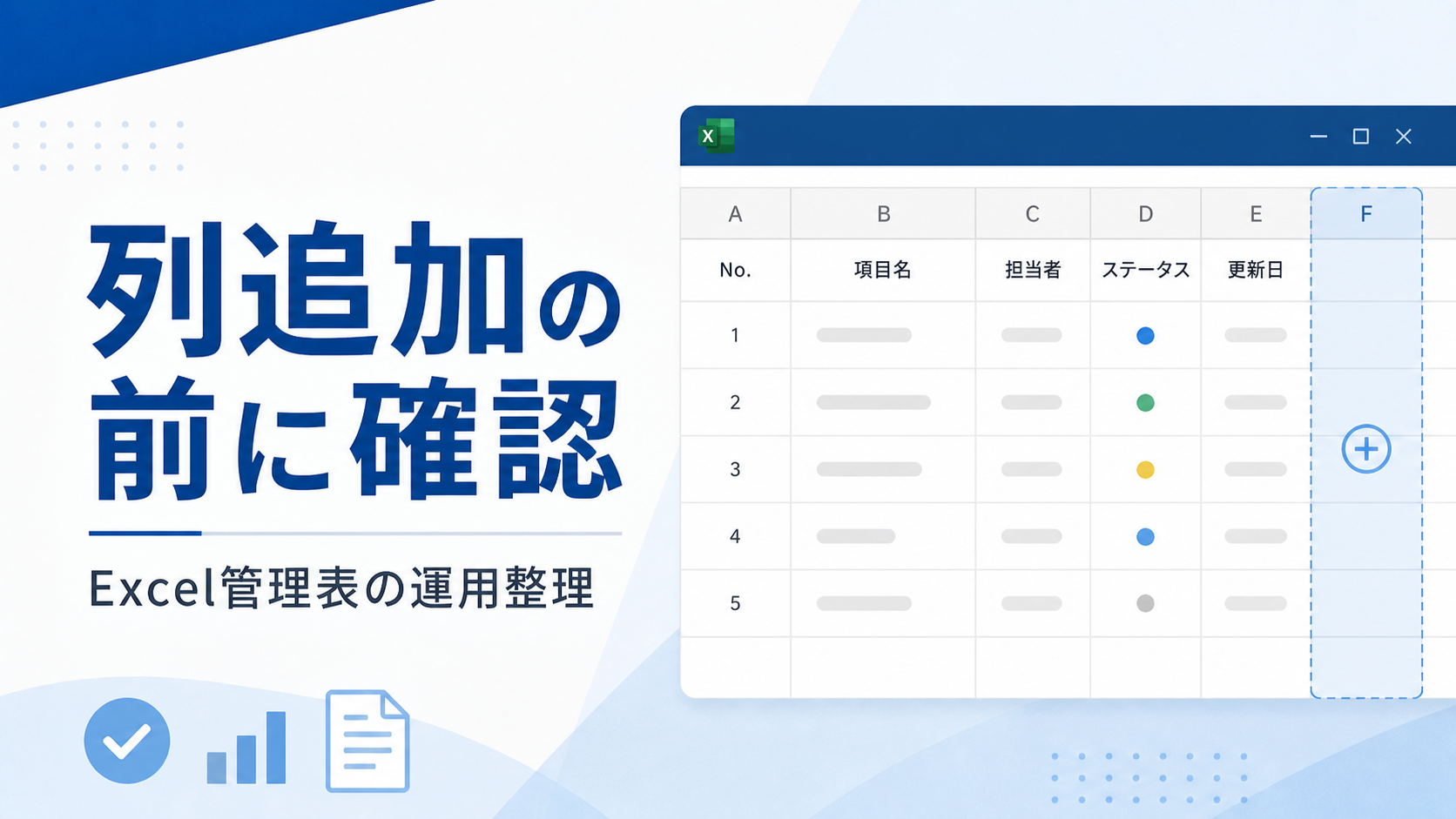
Excel管理表を運用していると、「この情報も管理したい」「この項目もあった方が便利」という場面が必ず出てきます。そのときに一番とりやすい選択肢が、列を1本追加することです。
ただし、列追加は見た目以上に影響範囲が広い変更です。新しいセルが増えるだけのように見えて、入力ルールや集計、CSV連携、引き継ぎまで、運用の全体に波及します。この記事では、Excel管理表に列を追加する前に確認しておきたい観点を整理します。Excelをやめる話でも、Web化を勧める話でもありません。今のExcelをそのまま使い続けるための、運用判断の整理です。
列追加が運用全体に影響する理由
列追加は、項目が1つ増える小さな修正に見えます。しかし実際には、管理表に関わるさまざまな仕組みに影響します。
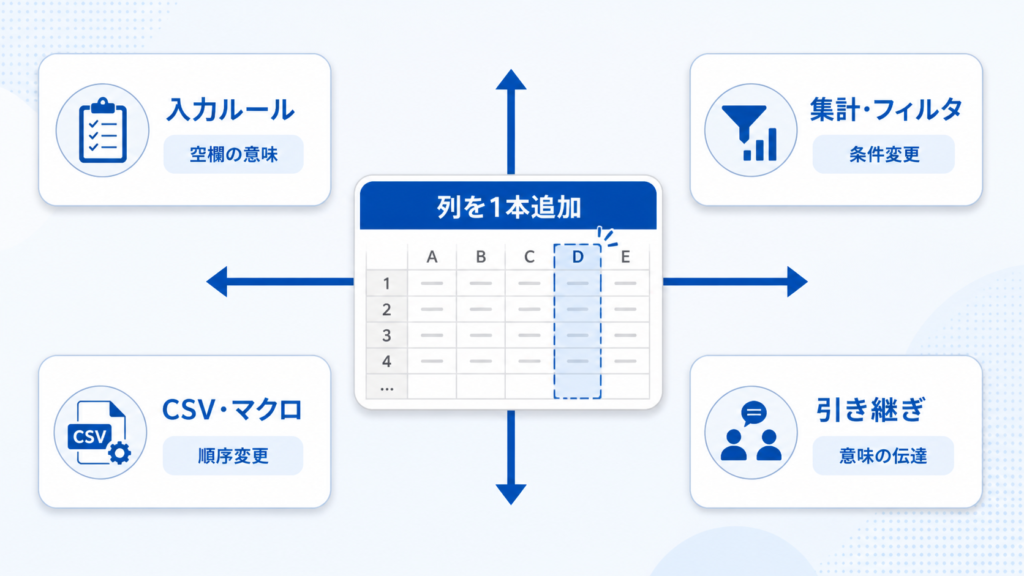
まず、入力する場所が1つ増えます。1人で運用している管理表ならともかく、複数人で共有している場合、誰が、どのタイミングで、何を入れるのかというルールを別途決める必要があります。決めなければ、空欄と入力ありが混在し、後から見たときに「空欄=未対応」なのか「空欄=対象外」なのかが分からなくなります。
次に、集計やフィルタの条件が増えます。今まで月次で出していた集計表に新しい列を反映させるかどうか、ピボットテーブルの設定を見直すかどうか、関数を組み直すかどうかといった作業が芋づる式に発生します。
さらに、CSV取込・出力にも影響します。他システムにCSVで連携している場合、列の数や順序が変わると取込側でエラーが出ることがあります。社内の別Excelに転記するマクロがあれば、それも修正対象です。
そして見落とされがちなのが、引き継ぎへの影響です。担当者が変わったとき、列名だけでは何を入れる列か分からない、という事態は珍しくありません。列を増やすほど、この「意味の伝達」が難しくなります。
列を追加する前に確認する5つのこと
列を増やしたくなったときは、追加ボタンに手を伸ばす前に、次の5つを順番に確認することをおすすめします。
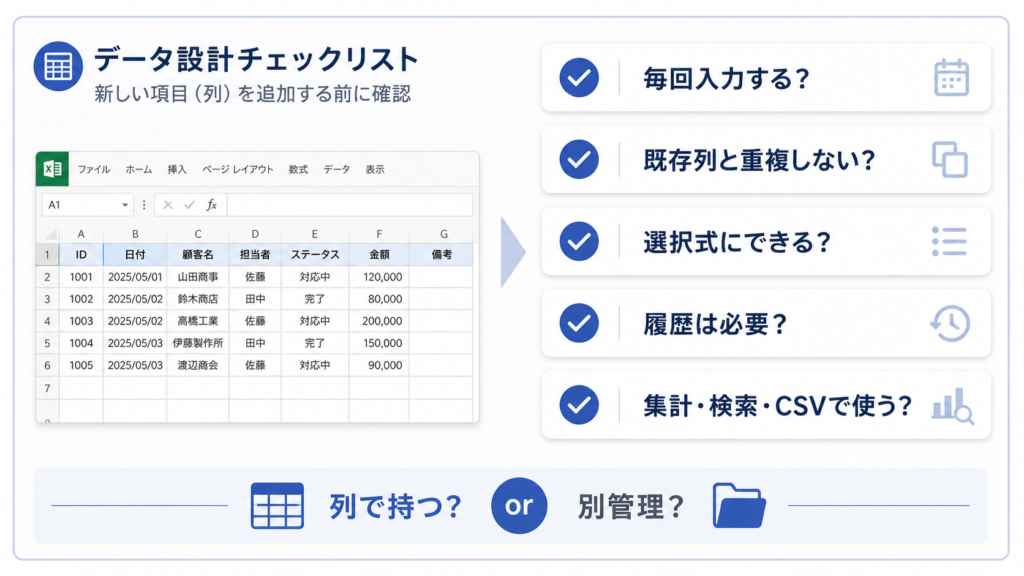
1. その情報は本当に毎回入力するものか
たまにしか発生しない情報を全行で持つと、空欄が大量に発生します。「ほとんどの行で空欄になる列」は、列ではなく備考欄や別表でよいことが多いです。入力対象が一部の行に限られるなら、フラグ列1つと別シートの組み合わせで持つ方が、運用が軽くなります。
2. 既存列と意味が重複していないか
「対応状況」と「ステータス」、「担当」と「窓口」のように、似た意味の列が増えていく管理表をよく見かけます。新しい列を作る前に、既存列で表現できないかを確認します。重複した列は表記ゆれと入力漏れの温床になります。
3. 自由入力ではなく選択式にできないか
担当部署、ステータス、優先度のように、取りうる値が決まっているものは、入力規則のリスト機能で選択式にした方が、後の集計が安定します。フリーテキストで運用すると、半角全角や表記の揺れで集計が割れます。
4. 履歴として別管理すべきではないか
「前回の対応日」「最新のコメント」のように、時系列で更新されていく情報は、1つのセルで上書きすると過去が消えます。履歴が必要なら、別シートで履歴テーブルとして持つ方が、後で振り返りやすくなります。
5. 集計・検索・CSVで使う情報か
その列の値を、合計したい、絞り込みたい、外部に出したい、のいずれかに該当するなら列で持つ意味があります。逆に、ただ眺めたいだけなら、コメント機能やメモ欄でも目的を果たせます。
列ではなく別管理にした方がよいケース
実務でよく「列を増やしたくなるが、列にしない方が扱いやすい」典型例をいくつか挙げます。
- 対応履歴:1件あたり複数回発生するため、列で持つと「対応1」「対応2」のように増殖します。別シートで履歴テーブルにする方が扱いやすくなります。
- 連絡メモ:自由文が中心で、後から検索や集計をしないなら、列で持つ必然性は薄くなります。
- 次回予定:日付と内容のセットで持ちたくなりますが、予定は変更されるものなので、上書きで消える運用は事故のもとになります。
- 承認状況:誰が、いつ、何を承認したかを記録として残したいので、フラグ列1つよりも、承認ログとして別管理した方が説明が通ります。
- 添付資料や証跡:ファイル名やURLを直接書く運用は、共有フォルダの構成変更で一斉に死にます。資料は別の保管場所に置き、管理表からは参照する形に分けるのが無難です。
これらは「列でも一応動く」けれど、運用が長くなるほどメンテナンスが重くなる項目です。
それでも列を追加する場合の最低ルール
検討した結果、やはり列を追加する、という判断もあります。その場合は、最低限、次の5点を決めてから追加することをおすすめします。
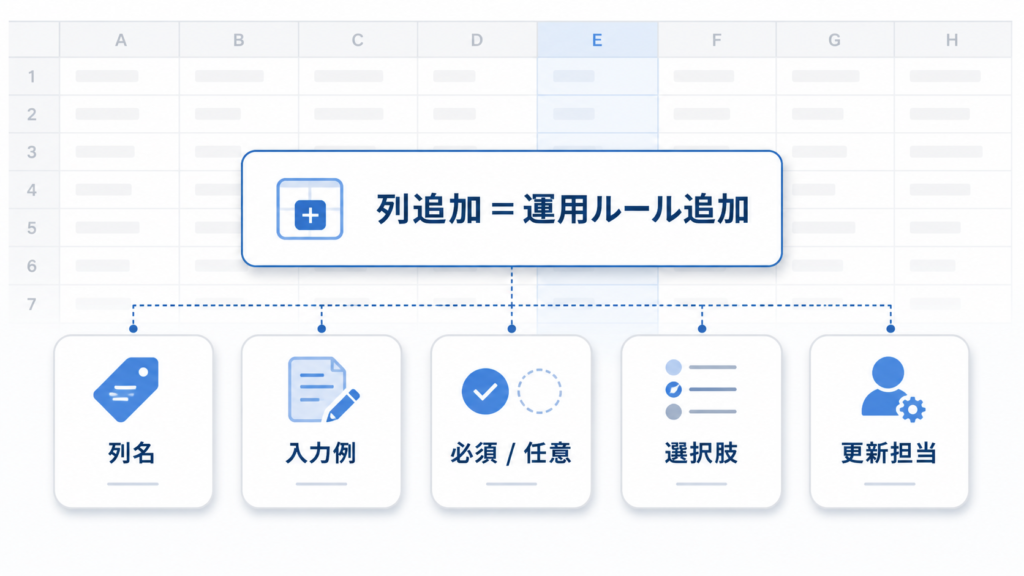
- 列名を具体的にする:「メモ」「備考」「ステータス2」のような曖昧な列名は、半年後に意味不明になります。「次回連絡予定日」「請求書送付状況」のように、何を入れるかが列名だけで伝わる名前を付けます。
- 入力例を決める:1行目のサンプルや、別シートの記入例で「こう書く」を残します。
- 必須か任意か決める:必須項目は空欄にしない、任意項目は空欄を許容する、というルールを明文化します。
- 選択肢を固定する:選択式にするなら、選択肢のマスタを別シートに持ち、入力規則で参照します。後から選択肢を増やすときの手順も決めておきます。
- 誰がいつ更新するか決める:入力タイミングと担当を決めないと、「気づいた人が入れる」運用になり、結局誰も入れない列になります。
これらは、列追加とセットで「運用ルールの追加」をしている、と捉えると整理しやすくなります。
まとめ
Excel管理表の列追加は、項目を1つ足すだけの作業ではなく、運用全体への変更です。追加する前に、用途、入力者、集計、履歴、CSVへの影響を順番に見ておくと、後から起きるトラブルの大半は防げます。
迷うときは、いきなり列を増やさずに、まず業務側のルールを整理することをおすすめします。列を増やしたい背景にある「本当に困っていること」が、列ではなく別の方法で解決できることも少なくありません。
列の整理についてさらに深掘りしたい場合は、業務台帳の項目整理チェックリスト|列を見直す10の観点もあわせてご覧ください。入力ルールが定着しない悩みについては、Excel管理表で入力ミスが減らない3つの構造的原因で構造面から整理しています。担当者交代を見据えた整理は、属人化したExcel管理表を引き継ぐ5ステップが参考になります。