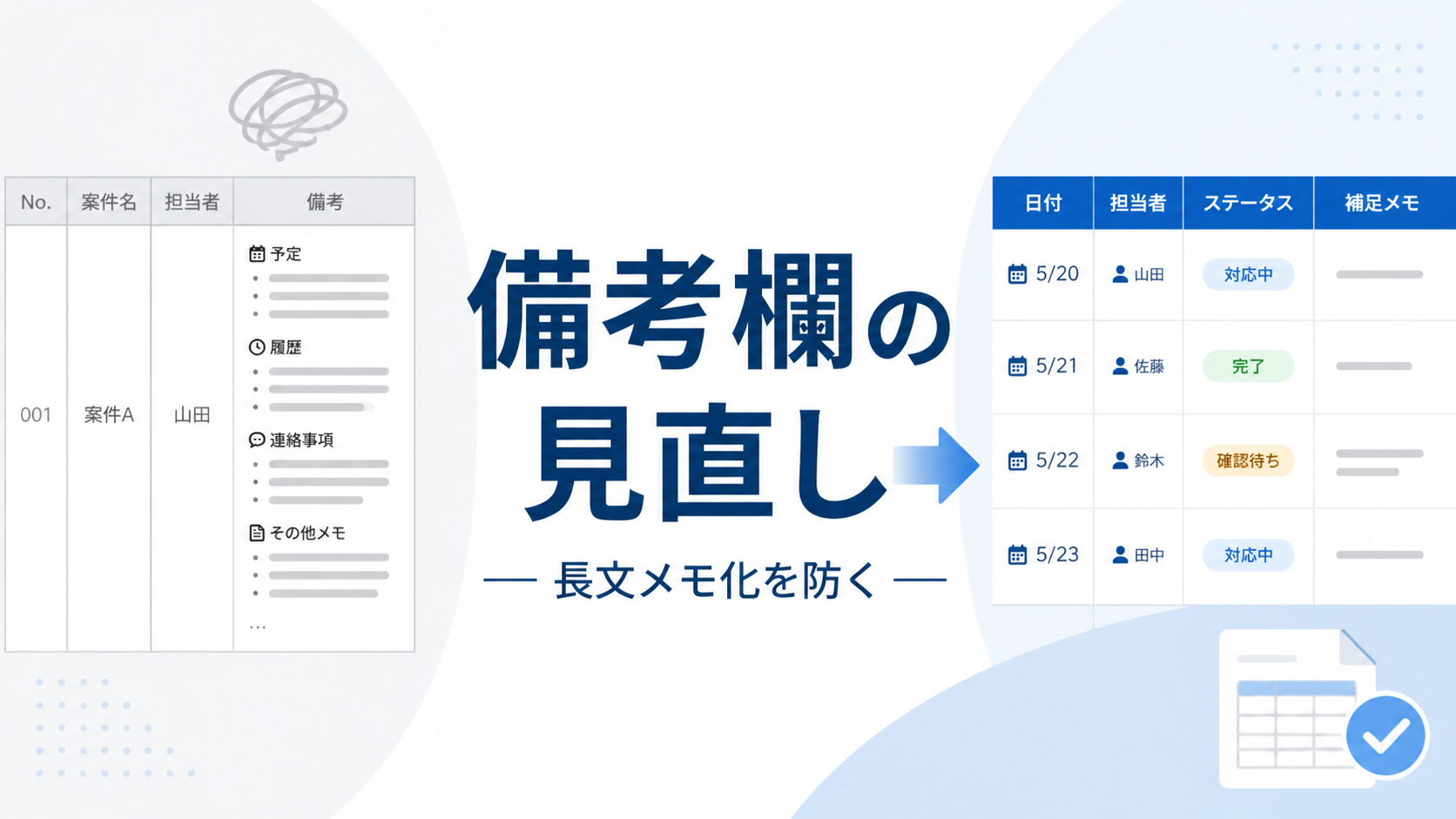
Excel管理表を運用していると、「とりあえずここに書いておこう」と備考欄が便利に使われていく場面がよくあります。最初は短いメモだったのが、気づくと予定、履歴、連絡事項、社内メモまで詰まり、1つのセルが長い文章で埋まっていた、という経験をお持ちの方は多いのではないでしょうか。
備考欄そのものは便利な機能です。型にはまらない情報を書き留めるための欄として、Excel管理表に欠かせない役割を果たします。ただし、何でも備考欄に入れる運用になってしまうと、管理表として求められる検索性や集計性が失われ、結果として「書いた本人にしか分からない管理表」になっていきます。この記事では、備考欄が長文メモ帳化したサインと、情報を整理し直すための考え方を整理します。
備考欄が崩れ始めるサイン
備考欄が長文メモ帳になっていくときには、いくつか共通の兆候があります。心当たりがあるかどうか、自分の管理表を思い浮かべながら確認してみてください。
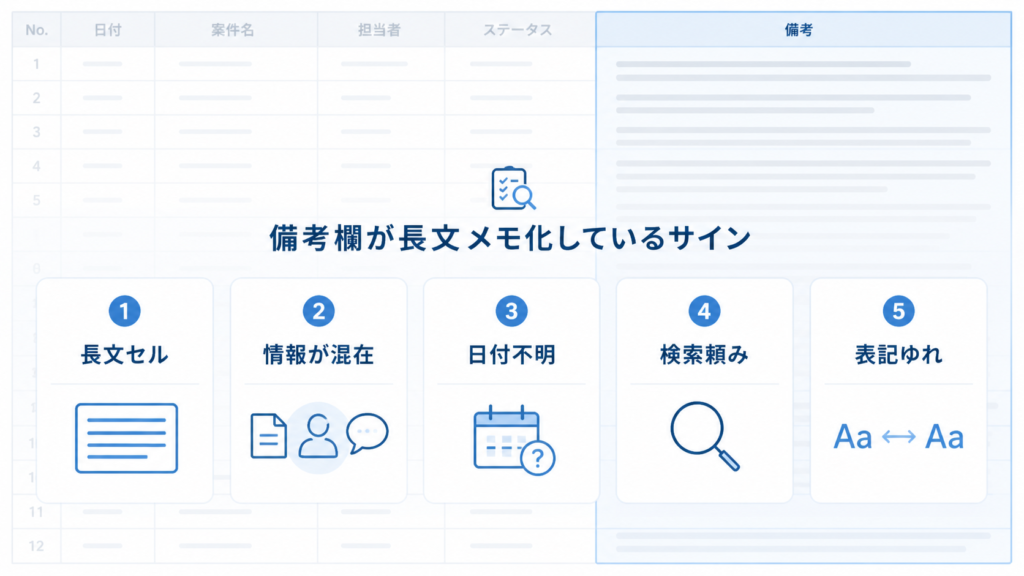
- 1セルの文章が長く、Excelの数式バーで折り返さないと読みきれない
- 「予定」と「実績」と「連絡事項」が同じセルに混ざっている
- 「Aさんから依頼あり」と書いてあっても、いつ書かれたメモか分からない
- 必要な情報を探すのに、Ctrl+F で文字列検索しないと見つからない
- 同じ意味のことが人によって違う言い回しで書かれている(「至急」「優先」「すぐ」など)
これらが起きていると、後から見返したときに、何が最新で、何が確定で、何が未対応なのかが判別できなくなります。担当者交代の場面でも、備考欄を読み解く時間が引き継ぎの大半を占めてしまいます。
備考欄に混ぜてはいけない情報
備考欄が崩れる多くのケースで、本来は別の列や履歴として持つべき情報が混ざっています。代表的なものを挙げます。
- 次回予定日:日付情報は備考欄ではなく、専用の日付列で持つべきです。日付列なら、ソートやフィルタで「来週までの予定」を抽出できます。
- 対応履歴:「いつ・誰が・何をしたか」は履歴であり、上書きで消える備考欄ではなく、行を増やせる履歴シートが向いています。
- 顧客からの要望:要望は文章でも構いませんが、要望日と種別をセットで残しておかないと、後から「この要望っていつ来たんだっけ」となります。
- 社内確認事項:「Bさんに確認」「経理に確認待ち」のように、状態に近い情報はステータス列に切り出した方が、対応漏れを防げます。
- 承認状況:誰が、いつ承認したかは責任の話でもあるので、備考欄ではなく承認列で残します。
- トラブル履歴:原因と対応のセットで残したい情報です。備考欄に紛れ込むと、過去のトラブル傾向の分析ができなくなります。
これらに共通するのは、「日付」「状態」「担当者」「種別」のように、構造化できる属性を持っているという点です。構造化できる情報を備考欄に入れると、検索や集計に使えなくなります。
備考欄を分けるときの考え方
長くなった備考欄を分け直すときは、いきなり新しい列を増やす前に、次の観点で情報を仕分けることをおすすめします。
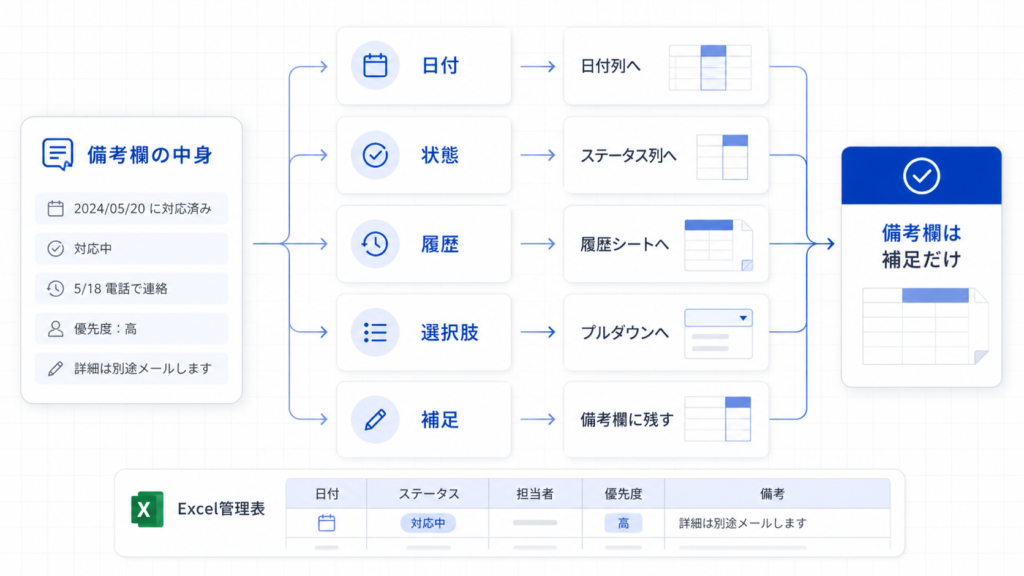
- 日付で使う情報は日付列にする:「6月までに連絡」「来月再確認」のような表現は、すべて日付列に置き換えます。
- 状態で管理する情報はステータス列にする:「対応中」「確認待ち」「保留」のような言葉は、選択式のステータス列にすると、件数の集計やフィルタが安定します。
- 履歴は履歴欄または別シートにする:時系列で増えていく情報は、上書きでなく追記の形で残します。1行1イベントが基本です。
- 選択肢が決まる情報はプルダウンにする:担当部署、優先度、種別など、取りうる値が決まっているものは入力規則のリストで固定します。表記ゆれが消え、集計が揃います。
- 自由入力は最後の補足だけにする:上のいずれにも当てはまらない、構造化できない補足だけを備考欄に残します。
順番が大切です。先に「列にできるもの」を抜き出してから、最後に残ったものだけを備考欄に置く、という流れにすると、備考欄に逆戻りしにくくなります。
備考欄を残してよいケース
備考欄をすべて捨てる必要はありません。次のような情報は、無理に列にせず備考欄に残した方が運用しやすくなります。
- 1回限りの一時的な補足(「今回だけ宛先が違う」など)
- 例外的に記録しておきたいメモ(特殊な事情、口頭での合意内容)
- 集計や検索に使わない補助情報
- 他の列で表現しきれない、その案件固有の事情
これらは構造化しても集計に使わないため、列を作るほどではありません。逆に、列にしたのに結局誰も集計に使っていない、という列が増えると、入力負荷だけが残ります。
見直し例
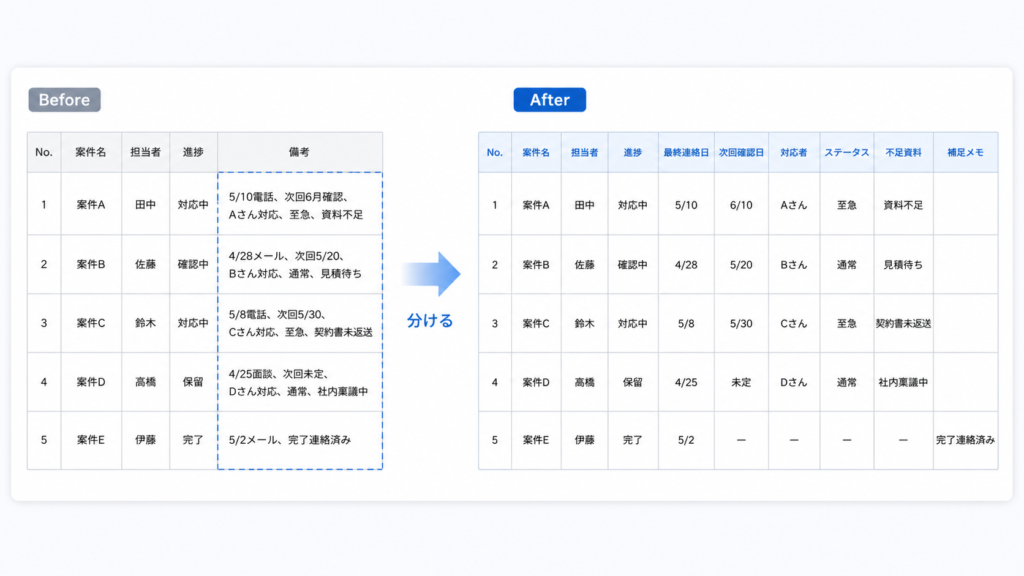
たとえば、案件管理表の備考欄に次のような記述が混在しているとします。
5/10電話、次回6月確認、Aさん対応、至急、資料不足
このまま運用すると、「次回確認日でフィルタしたい」「対応者ごとに件数を出したい」「資料不足案件だけ抽出したい」のいずれもExcelの機能で素直に行えません。一文字ずつ目で読む作業が発生します。
これを次のように分けると、運用が変わります。
| 列 | 例 |
|---|---|
| 最終連絡日 | 2026/05/10 |
| 次回確認日 | 2026/06/01 |
| 対応者 | Aさん |
| ステータス | 至急対応中 |
| 不足資料 | 見積書原本 |
| 補足メモ | (空欄、または案件固有の事情があれば1〜2行) |
並び替え、フィルタ、ピボット集計のいずれも普通に使えるようになります。備考欄を消したわけではなく、備考欄が本来の役割(補足)に戻った、と捉えるのが分かりやすいです。
まとめ
Excel管理表の備考欄は便利な欄ですが、万能欄にしてはいけません。予定、履歴、状態、担当者、確認事項のように、構造化できる情報は専用の列や履歴に分け、備考欄は「列にできない補足」だけに限定するのが基本です。
備考欄が長文メモ帳化しているサインを感じたら、いきなり列を増やすのではなく、まず備考欄の中身を分類してみることをおすすめします。情報の型を整えると、検索や集計だけでなく、引き継ぎの負担も軽くなります。
列の整理をさらに進めたい場合は、業務台帳の項目整理チェックリスト|列を見直す10の観点を参考にしてください。担当者交代を見据えた整理は、属人化したExcel管理表を引き継ぐ5ステップもあわせてご覧ください。