「ピボットを更新したら数字が変わった」
「並べ替えしたら色がぐちゃぐちゃになった」
「セルを1つ消しただけで合計が合わなくなった」
「自分以外がさわると、必ず壊れる」
こういうExcel管理表は、現場には必ず1つはあります。
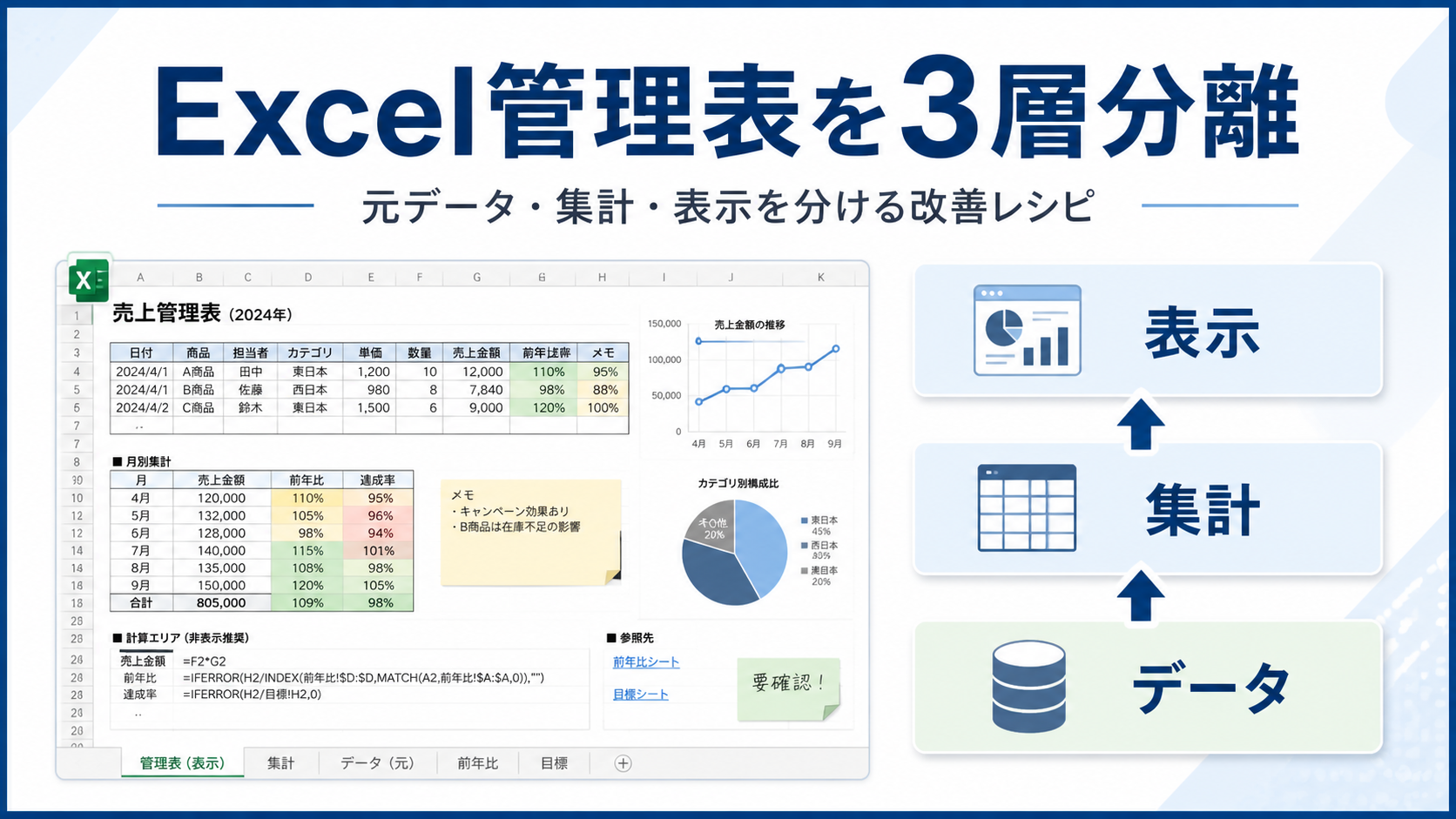
原因は、Excelが古いからでも、使う人の操作ミスでもありません。入力する場所・計算する場所・見せる場所が、同じ1枚のシートに混ざっているだけです。
この記事では、今のExcel管理表をいきなり作り直さず、壊さないまま「3層」に分離する手順を6ステップで解説します。Excelをやめる必要はありません。スプレッドシートやkintoneへの移行を考えている方も、その前にこの整理をしておくと結果が大きく変わります。
その管理表、なぜ壊れるのか
1枚に詰め込まれた管理表にありがちな症状
下のような症状に心当たりがあれば、この記事の内容がそのまま当てはまります。
- ピボットテーブルを更新すると、なぜか数字が変わる
- 並べ替えをすると色分けがズレて、意味が分からなくなる
- 行を1つ挿入したら、合計式の範囲がずれて数字が狂った
- 印刷範囲が毎回ずれて、その都度直している
- 「ここは触らないでください」という付箋がモニターに貼られている
- 担当者しか触れず、休まれると業務が止まる
「入力」「集計」「表示」「参照」が混ざるとなぜ壊れるか
1枚のシートには、役割の違う4種類のセルが共存しています。
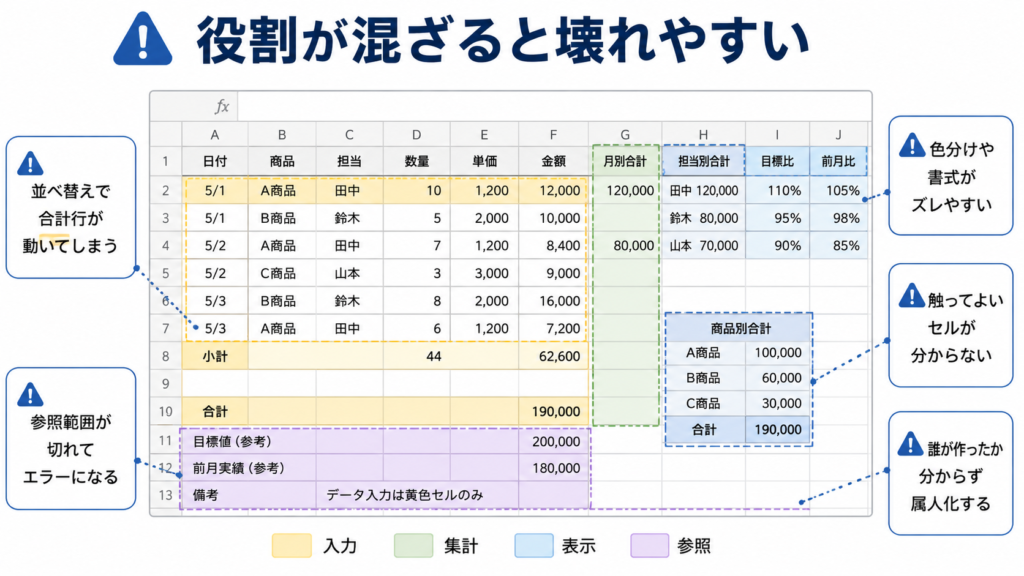
- 入力:人が値を書き込む場所(生のデータ)
- 集計:合計・件数・平均などを関数やピボットで計算する場所
- 表示:報告や印刷のための見せ方(タイトル・小計・色分け)
- 参照:選択肢の元になるマスタ(部門コード・取引先一覧など)
4つが同じシートに混ざっていると、たとえば並べ替えをすると合計行が動いてしまったり、行を消したら参照範囲が壊れたり、色分けが値と無関係になったりします。「このセルを触っていいのか・ダメなのか」が見ただけでは分からず、操作のたびに事故が起きます。
Excelが悪いのではなく、配置設計がないだけ
Excelには、入力・集計・表示・参照の4つを1枚に共存させる仕組みは特にありません。だからこそ、役割ごとに置き場所を分けるだけで、壊れにくさが大きく変わります。やめる必要も、買い替える必要もありません。
改善のゴール:3層構造に分ける
4分類を3層に並べ替える
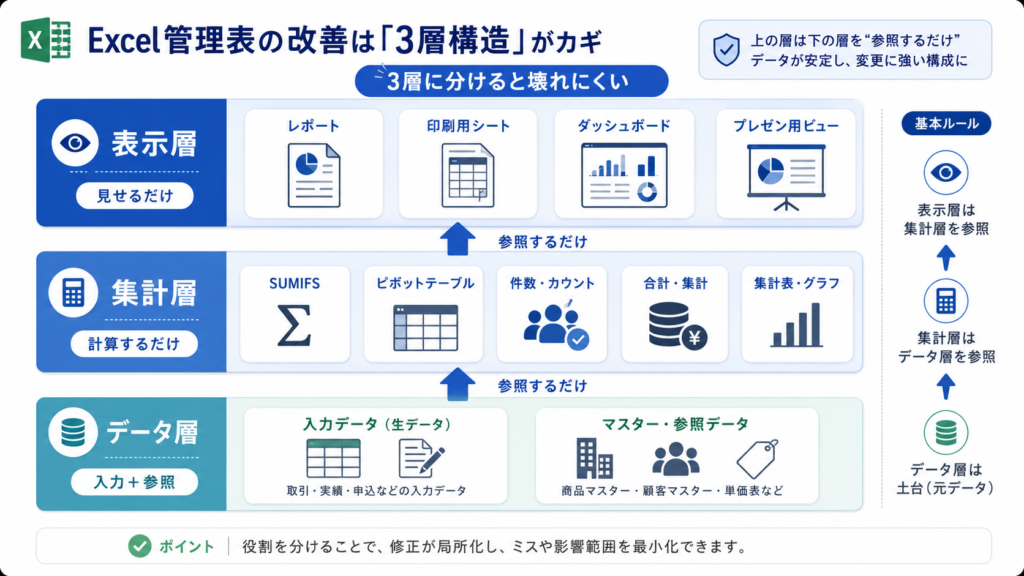
分析するときは「入力/集計/表示/参照」の4分類で見ますが、最終的に並べ替える先は3層です。
- データ層(入力+参照):1行=1レコードの素のデータと、マスタを置く場所
- 集計層:データ層を参照して計算するだけの場所
- 表示層:集計層を参照して、見せ方を整えるだけの場所
「参照(マスタ)」はデータ層に含めます。マスタもまた、人が値として持っている素のデータだからです。「集計」と「表示」は、それ自身が値を持つわけではなく、データ層を参照して動くだけ、という関係を覚えておいてください。
3層に分けると何が変わるか
- 「ここは編集してOK/ここはダメ」が一目で分かる
- 集計が壊れたとき、どの層を見に行けばよいかが明確になる
- 同じ表を複数人で使っても、踏み抜く事故が減る
- 後でスプレッドシートやkintoneに移すときも、そのまま流用できる
「いきなり作り直さない」のが原則
今動いている管理表は、止めません。必ずコピーで作業し、検証してから差し替えます。「いきなり全部作り直す」は、業務を止めるトラブルの元です。
改善レシピ|6ステップで3層に分離する
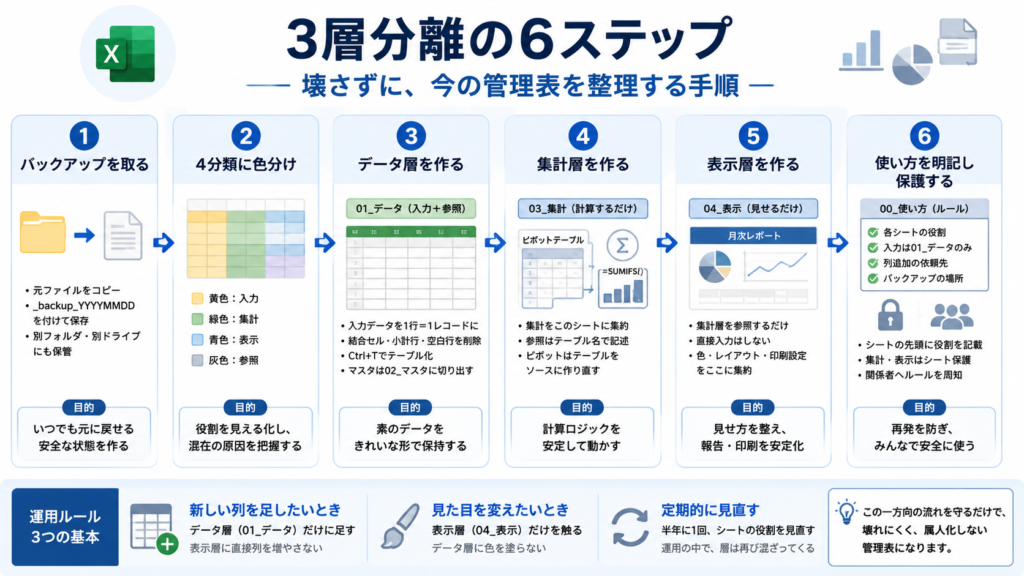
手順1:バックアップを取る(最重要)
やること
- 元ファイルをそのままコピーし、ファイル名を
元ファイル名_backup_YYYYMMDD.xlsxに変える - 別フォルダ、できれば別ドライブやクラウドにも保管する
- これから先の作業はすべてコピーした側のファイルで行う
注意点
- 「Ctrl+Z で戻せるから大丈夫」と思っていても、シート移動や関数の置換は戻し切れないことがあります
- バックアップを取る前には、絶対に1セルも触らないでください
- 作業中に「これは違ったかも」と思った瞬間に戻せる場所があるだけで、心理的にも安全に作業できます
手順2:今の表を「入力」「集計」「表示」「参照」に分類する
やること
- 必ず手順1で作った「作業用コピー」の方を開いて作業します。元ファイルには絶対に色を塗りません
- シート全体を見ながら、セルや列を以下の4色で塗り分けます(Excelの「塗りつぶしの色」を使います)
- 黄色:入力(人が打ち込んでいるセル)
- 緑色:集計(関数やピボットで計算されているセル)
- 青色:表示(タイトル・小計行・装飾・印刷用のセル)
- 灰色:参照(マスタ・選択肢の元になっている一覧)
- 判定に迷ったら、こう問いかけてください
- 人が書き換える → 入力
- 関数で値が出る → 集計
- 見せるためにある → 表示
- 変わらない一覧 → 参照
注意点
- この時点ではセルをまだ動かしません。色を塗るだけです
- 4色がモザイクのように散らばっていても問題ありません。むしろ散らばっているほど、改善の効果が大きいということです
- もし元の管理表が色を意味として使っている場合は、塗り分け前にもう1部だけコピーを取って残しておくと安心です
手順3:元データだけを残すシートを作る(データ層)
やること
- 新しいシート
01_データを作成します - 手順2で黄色(入力)に塗ったセルを、このシートに移します
- 1行=1レコードの形に揃えます。具体的には次の通りです
- 結合セルはすべて解除する
- 小計行・合計行は削除する
- 年度区切りなどの空白行も削除する
- 空欄が残る列は、上の値で埋める(フィルダウン)
- 範囲を選択して Ctrl+T でテーブル化し、テーブル名を
tbl_案件のように分かりやすく付けます - 灰色(参照)に塗ったマスタは、
02_マスタシートにさらに切り出します
注意点
- データ層には色付けや罫線装飾を一切入れません(テーブル化したときの自動の縞模様だけで十分です)
- 「過去の小計」「使っていない年度」など、迷うものはまず別シートに退避してから判断します。いきなり削除しないのが安全です
- マスタが少量(10件程度)ならデータシート内の別範囲でも構いませんが、増えそうなら最初から別シートに分けたほうが楽です
手順4:集計は別シートに切り出す(集計層)
やること
- 新しいシート
03_集計を作成します - 手順2で緑色(集計)に塗っていたもの——合計、件数、SUMIFS、ピボットなど——を、このシートに移します
- 参照範囲は
tbl_案件[金額]のようなテーブル名による構造化参照に書き換えます。これで、データ層に行が増えても自動で範囲が伸びます - ピボットテーブルは、固定範囲の代わりに
01_データのテーブルをソースに作り直します
注意点
- 1度にすべて移そうとしないでください。1つの集計を移す → 数値が一致するか確認 → 次へ、を繰り返します
- 移す前に、元の集計値をメモ帳などに控えておくと、ズレに気づきやすくなります
- この作業中に「実は誰も見ていない集計」が見つかることがあります。すぐ消さず、
03_集計の隅に「廃止候補」として残しておき、3か月運用してから消すと安全です
手順5:表示用シートは参照専用にする(表示層)
やること
- 新しいシート
04_表示を作成します - 報告書や印刷で見せたいレイアウトを、このシートで作ります
- セルには値を直接書かず、
=03_集計!B5のように参照式だけを入れます - 色分け、タイトル、ロゴ、印刷範囲の設定はすべてこのシートに集約します
注意点
- 表示シートには入力欄を絶対に作らないでください。ここに値を打ち込んでしまうと、データ層と食い違いが起き、また同じ問題が再発します
- 「校閲」タブのシートの保護をかけて、参照式を上書きできないようにしておくと安心です
- シートのいちばん上の行に、「このシートは参照専用です。入力は
01_データでお願いします」と1行書いておきます
手順6:直接編集してよい場所を明記する
やること
- ファイルの先頭に、
00_使い方シートを作ります - そこに次の項目を書きます
- 各シートの役割(データ/マスタ/集計/表示)
- 入力してよいシートはどれか
- 列を増やしたいときの依頼先
- バックアップの場所
- 各シートのA1セルにも、「このシートはデータ層です/集計層です/表示層です」と1行ずつ書き添えます
- 表示層と集計層にはシート保護をかけ、入力層(データ層)だけを編集可能にします
注意点
- 口頭での引き継ぎや「Slackで聞いてください」運用は、いずれ必ず破綻します。30秒で読める場所にルールを書いてください
- 1人で運用している場合でも書きます。半年後の自分は、ほぼ他人だからです
- シート保護のパスワードは複雑にしすぎず、運用メンバーが共有できる範囲にしてください(パスワードを忘れて誰も触れない、が一番困ります)
分離した直後によくあるトラブルと対処
関数の参照が切れたとき
- シート名が変わっただけなら、Ctrl+H で「旧シート名→新シート名」に一括置換できます
- 参照範囲が固定(A2:A100 のような書き方)になっていたら、データ層をテーブル化して構造化参照(
tbl_案件[金額])に置き換えると、行が増えても壊れません - VLOOKUPは、可能ならXLOOKUPかINDEX/MATCHに置き換えると、列を挿入しても壊れにくくなります
既存ユーザーへの周知のしかた
- 表示層を開いた瞬間に、「このシートは参照専用です。入力は
01_データへ」と目に入る位置に書いておきます - 一斉メールよりも、最初に開く人に対面または画面共有で1回案内するほうが、事故がはるかに減ります
- 運用が落ち着くまでは、自分の中で「直近1か月は様子見」と決めておくと、想定外の使い方にも気づけます
再発防止のための運用ルール3つ
- 新しい列を足したいときは、データ層だけに足す。表示層に直接列を増やさない
- 見た目を変えたいときは、表示層だけを触る。データ層に色を塗らない
- 半年に1回、シートの役割を見直す。運用しているうちに、再び層が混ざってくるからです
この3つを守るだけで、せっかく分けた3層が崩れにくくなります。
まとめ|チェックリストで自走できる状態に
Excel管理表が壊れやすいのは、Excelの問題でも、使う人の問題でもありません。入力する場所・計算する場所・見せる場所が、同じ1枚に重なっているだけです。
今回の6ステップは、いきなり作り直さず、今動いている表を壊さないまま3層に並べ替えるためのレシピでした。
- データ層は、素のまま、装飾しない
- 集計層は、データ層を参照するだけ
- 表示層は、集計層を参照するだけ
この一方向の流れを守るだけで、ピボットの破損も、色分けの崩壊も、属人化もまとめて減らせます。
「3層に分けても、まだ運用がきつい」と感じたときが、初めてスプレッドシート化や kintone・AppSheet を検討するタイミングです。Excelをやめる前に、Excelを正しく並べ替える——これが一番費用対効果の高い改善です。
実行チェックリスト
作業前
- 元ファイルをコピーし、
_backup_YYYYMMDDを付けて別フォルダに保管した - 作業はコピーしたファイルで行っている(元ファイルは閉じている)
分類
- 作業用コピー上で、シート全体を「入力=黄/集計=緑/表示=青/参照=灰」で塗り分けた
- 迷うセルは「人が書き換える?関数で出る?見せるため?変わらない一覧?」で判定した
データ層
-
01_データシートに入力セルを移した - 結合セル・小計行・空白行を撤去した
- Ctrl+T でテーブル化し、テーブル名を付けた
- マスタは
02_マスタに切り出した
集計層
-
03_集計シートに集計を移した - 参照は構造化参照(テーブル名)に置き換えた
- 移動前後の数値が一致することを確認した
表示層
-
04_表示シートを作り、参照式だけで構成した - 値の直接入力を1セルもしていない
- シート保護をかけた
運用ルール
-
00_使い方シートに役割と編集ルールを書いた - 各シートのA1に役割を1行書いた
- 関係者に「入力は
01_データだけ」と周知した - 半年後にシート構成を見直す予定をカレンダーに登録した
このチェックがすべて埋まれば、あなたの管理表はもう簡単には壊れない構造になっています。