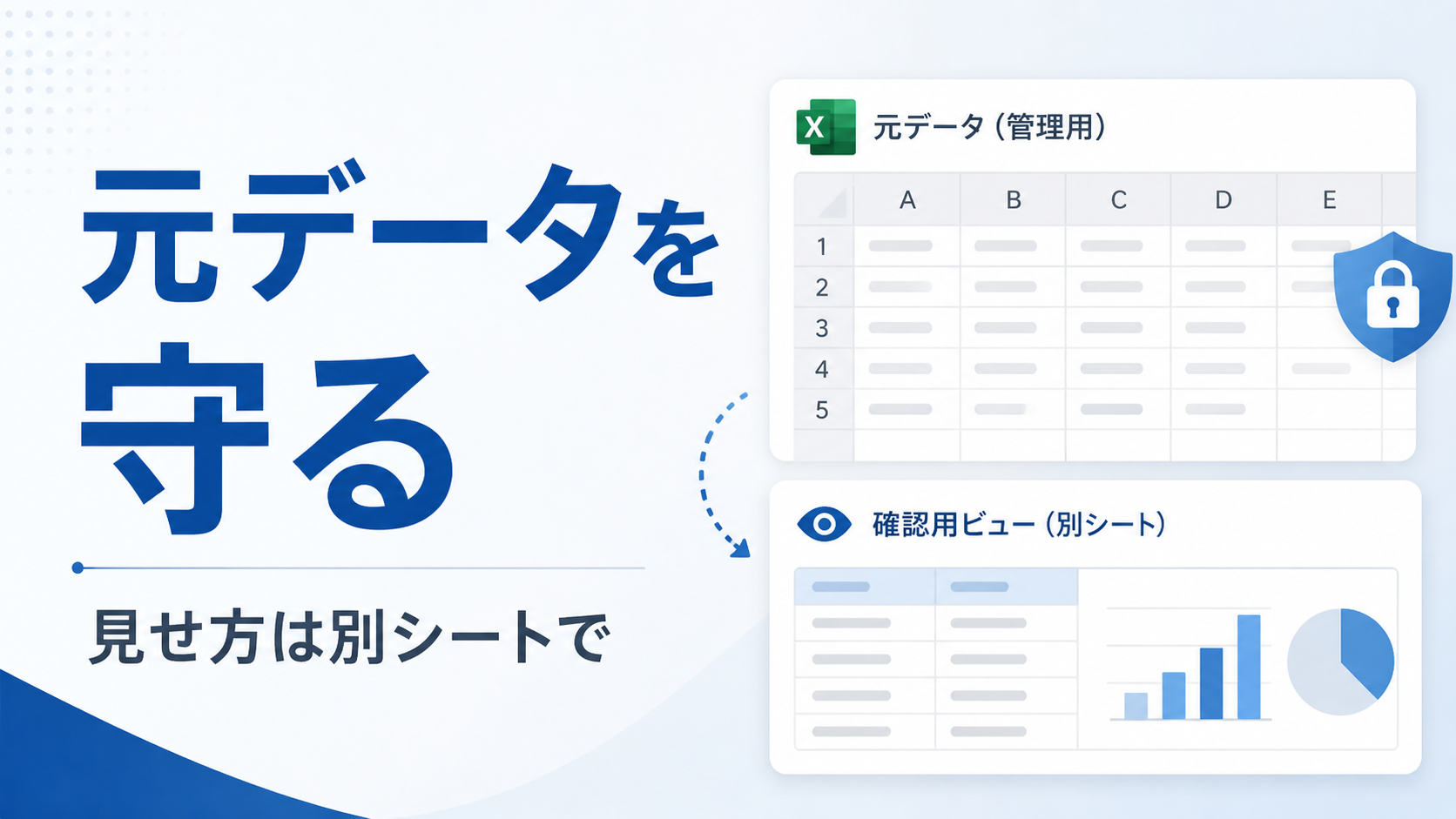
Excel管理表を運用していると、画面に出ている表データを直接並べ替えたり、色を付けて目立たせたり、確認しやすいように列を追加したり、といった操作をつい行ってしまう場面があります。どれも自然な発想ですが、Excelで管理しているデータには「元データ」と呼ぶべき土台の層があり、ここに直接手を加えてしまうと後から戻せなくなったり、過去の集計を再現できなくなったりすることがあります。
この記事では、Excelやスプレッドシートで「元データを直接編集しない」という考え方と、加工や確認は別のシートや別ビューに分けるという実務ルールを整理します。Excelの使い方をやめる話ではなく、Excelをそのまま使い続けるための運用整理の話です。
元データを直接編集すると起きる問題
元データを直接いじる運用には、いくつか共通の落とし穴があります。
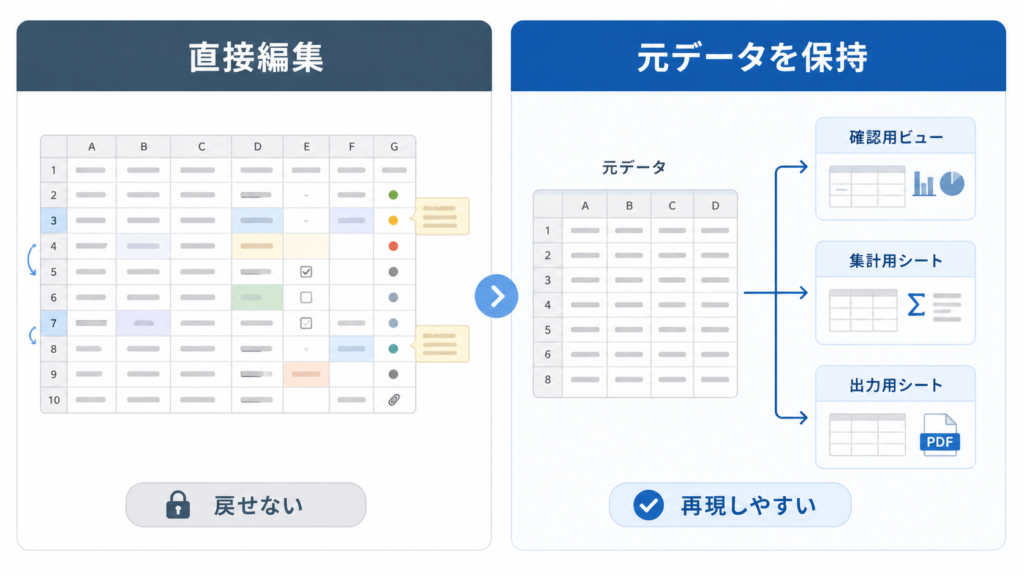
- 上書きされる:編集前の値が消え、後から「元はいくらだったか」を確認できなくなります。
- 元の状態が分からなくなる:書き換えた後に別の人が見ると、どこが原本でどこが加工かを判別できません。
- 誰が何を変えたか追えない:Excelには変更履歴の機能もありますが、共有運用では追跡が断片的になりがちです。
- 集計結果を再現できない:前月の集計をやり直したいのに、元データがすでに上書き済みで再現できない、という事態が起きます。
- CSV取込や出力で崩れる:他システムと連携している場合、元データが恣意的に書き換わると、取り込み側で意図しない値になります。
これらは、元データを「保存用の事実」と捉えるか、「いじる対象」と捉えるかの違いから生まれます。後者の運用が定着すると、データそのものが少しずつ壊れていくリスクが高まります。
元データと加工用ビューを分ける考え方
Excelに限らず、データを安全に扱う基本は「元は固定、見せ方で加工」です。元データには発生した事実だけを並べ、表示の都合や集計の都合は別シートや別ビューで処理します。
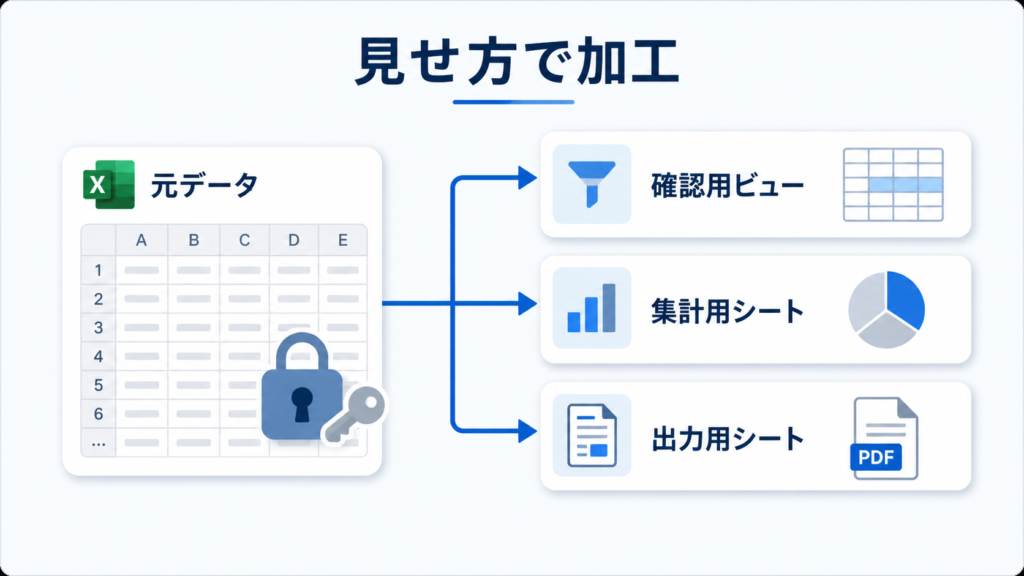
- 元データは保存用:行を上書きせず、追記が原則。並び替えや色付けはしない。
- 集計は別シート:SUMIFSやピボットテーブル、関数などは集計用シートに置く。
- 確認は別ビュー:絞り込みや並び替えは、フィルタビューやコピーしたシートで行う。
- 表示順や絞り込みは見せ方側で行う:元データの並び順は変えない。
- 元データには最低限の事実だけを入れる:日付、ID、数量、ステータスなど、検証可能な値に限定する。
スプレッドシートであれば「フィルタビュー」、Excelであれば「テーブル機能」「ピボットテーブル」「Power Query」などが、見せ方側に該当します。これらは元データを書き換えずに、目的別の見せ方を作るための仕組みです。
元データに入れてよい情報
元データに置くのは、後から検証できる「事実」のみが原則です。たとえば次のような項目は、元データに入れて問題ありません。
- ID(受注番号、案件番号など)
- 日付(発生日、登録日、対応日)
- 担当者(実際にその行為を行った人)
- 金額や数量(取引額、在庫数など)
- ステータス(受付、対応中、完了などの確定値)
- 実際に発生した事実(出荷、入金、問い合わせなど)
これらに共通するのは、「いつ・誰が・何が・いくつ・どうなったか」が他の資料からも検証できるという点です。元データに入れる値は、第三者が見ても判断できるかどうかで線引きすると整理しやすくなります。
元データに直接入れない方がよい情報
逆に、表示や集計の都合で発生する「加工」は、元データには持ち込まない方が安全です。
- 一時的な並び替え:締め日のために金額順に並べる、といった操作は元データの並び順を変えない方が安全です。
- 確認用の色分け:「黄色は要確認、緑は完了」のようなマークは、見せ方側のシートで付けます。
- 集計用の補助列:SUMIFSの作業列や表示用にフォーマットしたテキスト列は、別シートで持ちます。
- 印刷用のレイアウト調整:行の高さや結合セルなどは、印刷用シートで行います。
- 担当者ごとのメモ:個人のメモは元データではなく、作業用のビューに残します。
- その場限りの判断コメント:時限的なコメントは、履歴シートか別欄で管理します。
これらを元データに混ぜると、元データが「人によって意味の違う表」になってしまい、共有資料としての信頼性が下がります。
実務での分け方
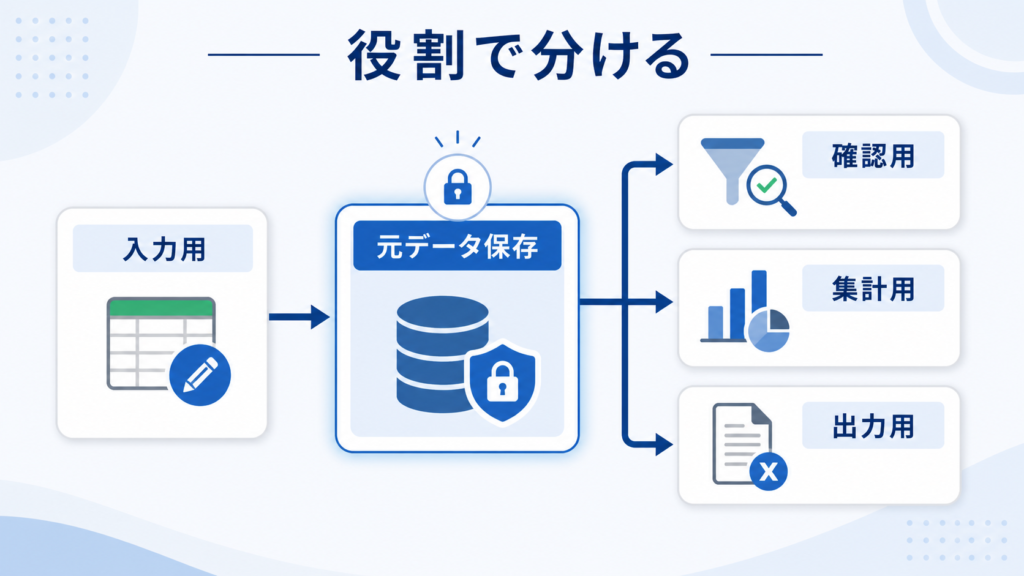
1つのシートで入力、加工、集計、確認を全部やっているExcelは、運用が長くなるほど崩れやすくなります。シートを役割で分けると、変更の影響範囲が見えやすくなります。たとえば、案件管理表を次のように分けます。
| シート | 役割 |
|---|---|
| 入力用シート | 担当者が値を新規入力する場所。必須項目だけを表示し、迷わず入力できる作りにする |
| 元データ保存シート | 入力された値が追記される土台。並び替え・色付け・列の追加は禁止 |
| 確認用ビュー | 絞り込みや並び替えで、担当者ごとに見やすくしたビュー |
| 集計用シート | ピボットテーブルやSUMIFSで月次・部門別の集計を作る |
| 出力用シート | 帳票印刷やCSV出力に最適化したレイアウト |
このように分けても、シート間は参照式やテーブル参照でつながるので、データを二重に持つ必要はありません。元データさえ守られていれば、上の各シートはいつでも作り直せます。逆に、元データが壊れると、上の全シートを再構築する必要が出ます。
まとめ
Excel管理表の元データは、運用の土台になる事実の集まりです。並び替えや色付け、補助列の追加といった加工は、元データではなく別シート・別ビューで行うのが基本です。
「元は固定、見せ方で加工」という考え方が定着すると、上書きによる事故、集計の再現性、属人化、引き継ぎ時の混乱を、まとめて減らしやすくなります。最初にシートを役割で分けるだけで、Excel管理表の安定度はかなり変わります。
スプレッドシートへの移行を視野に入れている場合は、Excel台帳をスプレッドシート化する前に決めること|移行で失敗しない7つの判断もあわせてご覧ください。元データに入れる項目を整理したい場合は、業務台帳の項目整理チェックリスト|列を見直す10の観点が参考になります。列を増やす前の判断軸については、Excel管理表に列を追加する前に確認すべきことで整理しています。