導入
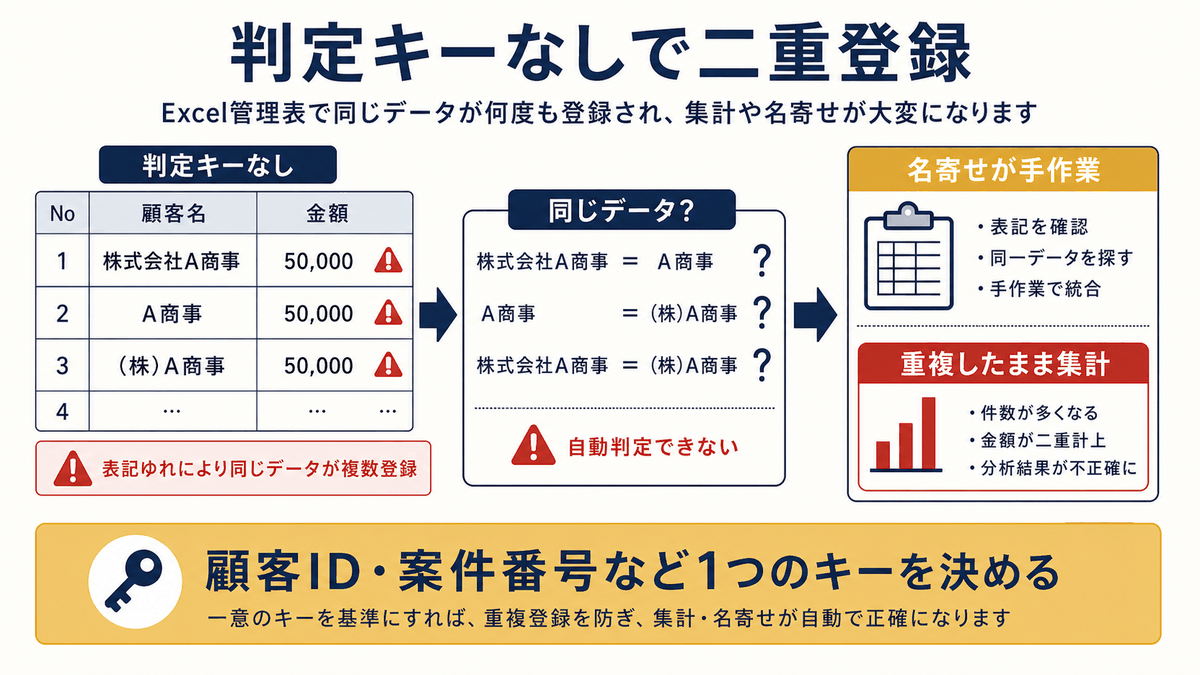
顧客管理や案件管理、契約管理のExcel管理表で、同じ会社や同じ案件が複数行に登録されてしまい、月次集計のたびに名寄せの手作業が発生していませんか。「これとこれは同じ顧客?」「この案件番号と先月の案件番号、別件のはずなのに似ていて見分けられない」と確認に時間を取られ、結局重複したまま集計してしまうケースもよくあります。
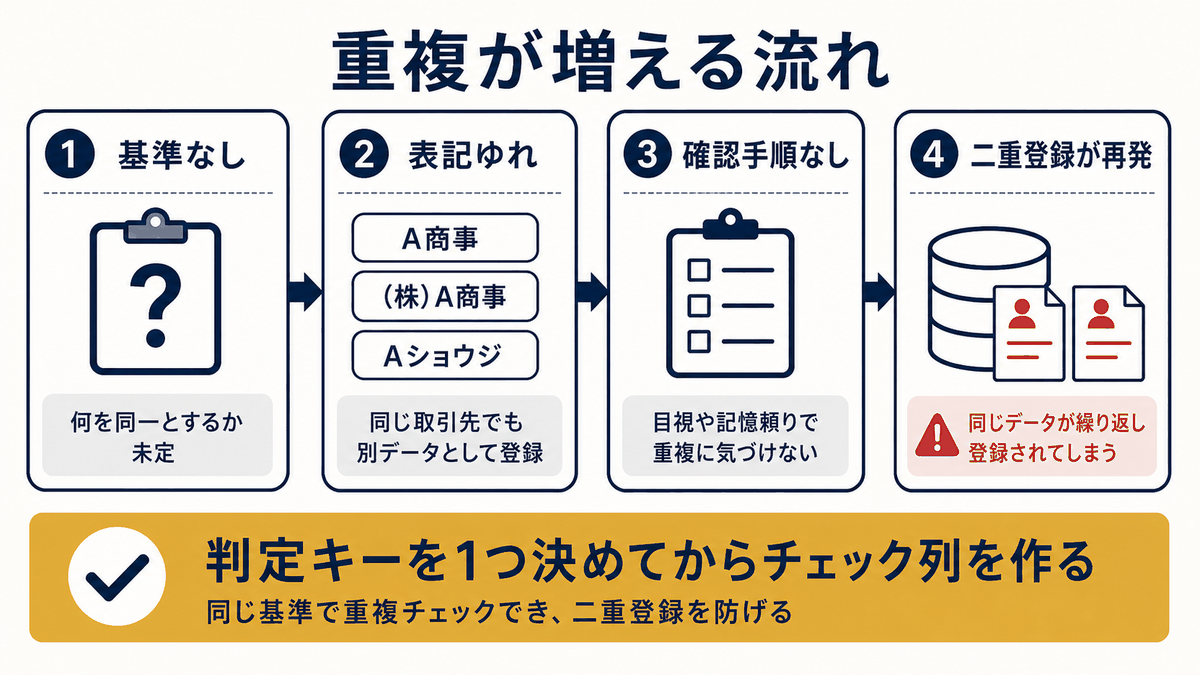
こうした二重登録は、入力者の不注意ではなく、「何をもって同じデータとみなすか(重複判定キー)」が表側で決まっていないことが原因です。判定基準がなければ、登録前に重複を確認する仕組みも作れません。
この記事では、対象データの種類(顧客/案件/契約など)に応じて重複判定キーを1つ決め、データ表にチェック列を追加して重複候補を可視化する方法を15分で完了させる手順として紹介します。終わったときに、登録前に「同じデータがすでにあるか」を1セルで確認できる状態になります。
この記事で解決すること
| 項目 | 内容 |
|---|---|
| 解決する課題 | 同じデータが何度も登録される |
| 主な原因 | 何をもって同一データとするか決まっていない |
| 解決方法 | 顧客ID・案件番号・メールアドレスなど重複判定キーを決める |
| 対象業務 | 顧客管理・案件管理・契約管理 |
| 対象人数 | 3〜50人 |
| 難易度 | ★☆☆☆☆ |
| 作業時間 | 15分 |
| 用意するもの | 対象のExcelファイル/編集権限 |
| 効果 | 二重登録を見つけやすくなる |
| 向かないケース | 重複を許容する一時メモ |
なぜその管理表はうまくいかないのか
重複判定キーが決まっていない管理表には、共通する状況があります。
- 「同じデータかどうか」をどう判定するか、表のどこにも書かれていない
- 顧客名・会社名だけで判定すると、表記ゆれで同一顧客を見落とす
- 案件番号がないため、同じ案件が受付日違いで複数行に分かれる
- 新規登録時に「同じデータがあるか」を確認する手順が定着していない
- 重複を見つけても、どちらが正しいか分からず手をつけられない
- 重複削除のたびに人が判断しており、再発防止になっていない
これは入力者の判断ではなく、判定キーが定義されていないことが原因です。見直しは、対象データに対する重複判定キーを1つ決め、データ表にキー列を整備するところから始めます。
完成イメージ
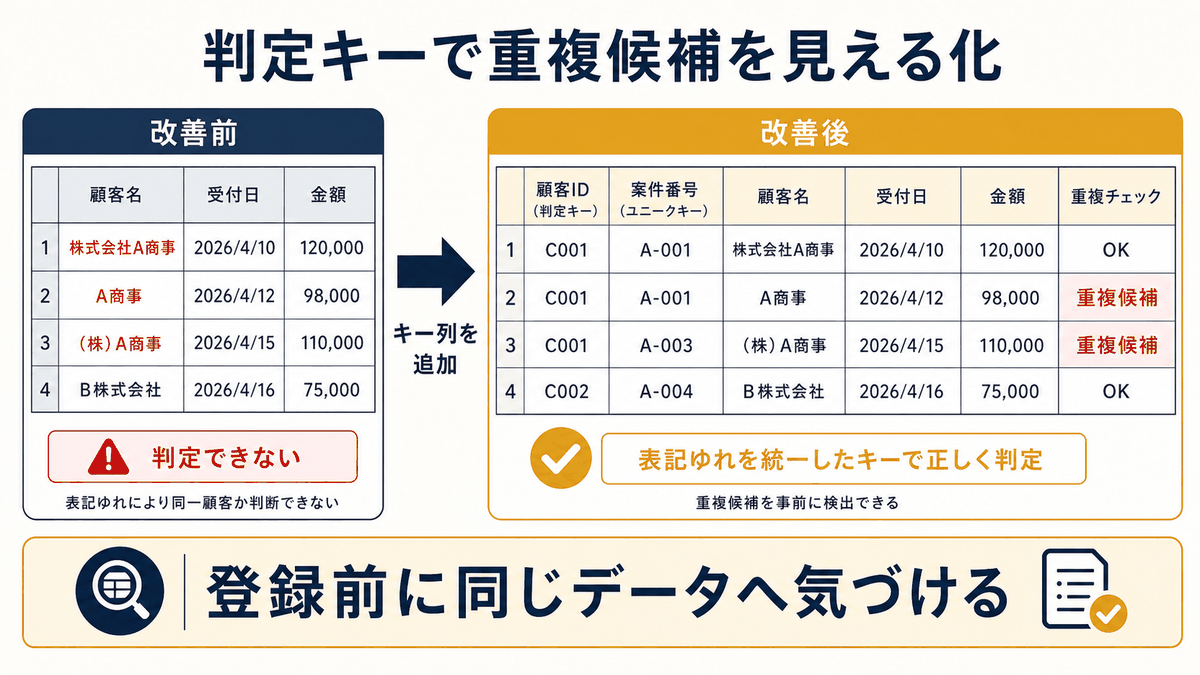
15分後、データ表に重複判定キー列が整い、新規行追加時に重複候補を自動表示する「重複チェック」列が動作する状態になります。
改善前 — 判定キーがなく、似た行が並ぶ:
| 行 | 顧客名 | 担当 | 受付日 | 金額 |
|---|---|---|---|---|
| 001 | 株式会社A商事 | 田中 | 4/1 | 50,000 |
| 002 | A商事 | 田中 | 4/1 | 50,000 |
| 003 | (株)A商事 | 鈴木 | 4/2 | 50,000 |
| 004 | 株式会社B工業 | 田中 | 4/3 | 80,000 |
行001〜003は同じA商事の同じ案件と思われますが、表記がバラバラで判定できません。
改善後 — 判定キー(顧客ID)と重複チェック列で可視化:
「重複判定キー一覧」シート(新規追加):
| データ種類 | 判定キー | 補足 |
|---|---|---|
| 顧客 | 顧客ID(マスタから採番) | 表示用に正式名称も併設 |
| 案件 | 案件番号(自動採番) | 受付時に必ず採番 |
| 契約 | 契約番号(採番ルール: YYYY-連番) | 契約締結時に採番 |
データ表(元のSheet1) — 判定キー列+重複チェック:
| 顧客ID | 顧客名 | 案件番号 | 担当 | 受付日 | 金額 | 重複チェック |
|---|---|---|---|---|---|---|
| C001 | 株式会社A商事 | A-001 | 田中 | 4/1 | 50,000 | OK |
| C001 | 株式会社A商事 | A-002 | 田中 | 4/1 | 50,000 | OK(別案件) |
| C001 | 株式会社A商事 | A-001 | 鈴木 | 4/2 | 50,000 | 重複候補(A-001既存) |
| C002 | 株式会社B工業 | B-001 | 田中 | 4/3 | 80,000 | OK |
行003は案件番号A-001が既存と一致するため「重複候補」と表示され、登録前に確認できる状態です。
改善手順
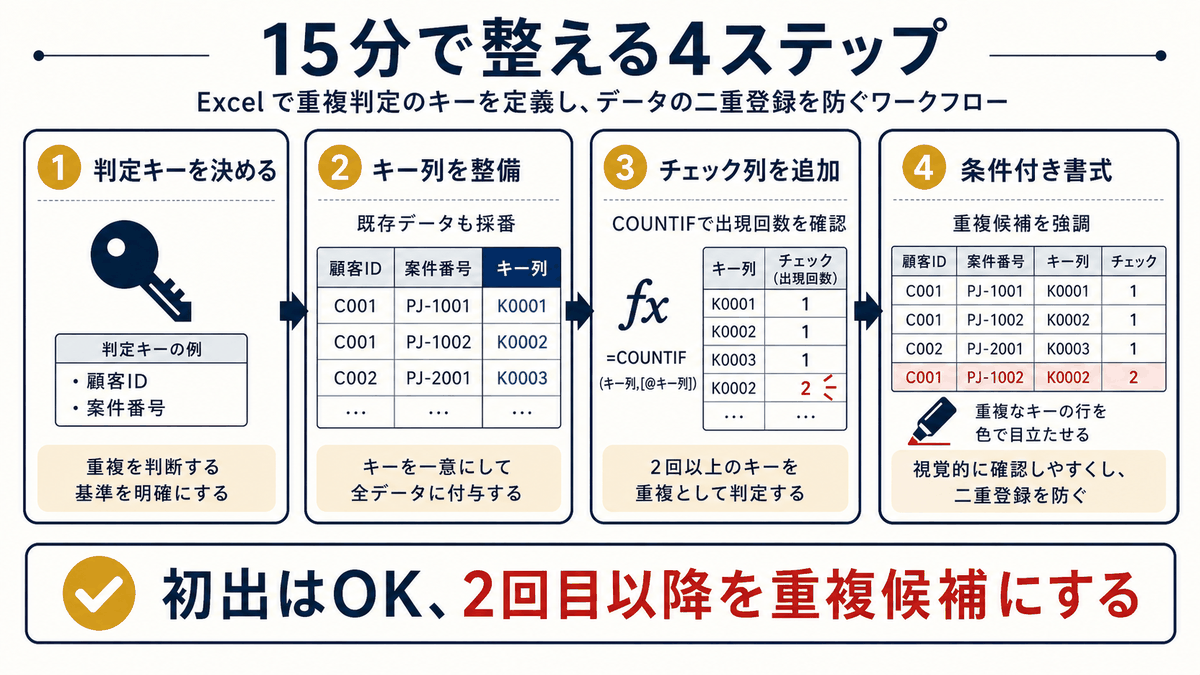
15分ほどで4ステップを進めます。
ステップ1. 対象データに合った重複判定キーを決める
データの種類ごとに、どの列で重複を判定するかを1つ決めます。複数列の組み合わせではなく、まずは「1つの列」に絞ります。
操作: 新しいシート「重複判定キー一覧」を追加。A1に「データ種類」、B1に「判定キー」、C1に「補足」と入力。表で扱うデータ種類ごとに、1つの判定キー列を決めて記入する。
判定キーの選び方:
| データ種類 | 候補1(推奨) | 候補2 | 候補3 |
|---|---|---|---|
| 顧客 | 顧客ID(自社採番) | メールアドレス | 電話番号 |
| 案件 | 案件番号(自社採番) | 受付日+顧客名(複合) | – |
| 契約 | 契約番号 | – | – |
| 商品 | 商品コード(SKU) | – | – |
記入例:
| データ種類 | 判定キー | 補足 |
|---|---|---|
| 顧客 | 顧客ID | 表示用に正式名称も併設 |
| 案件 | 案件番号 | 受付時に必ず採番 |
✗悪い例: 「顧客名と担当者と日付の組み合わせで判定」と複合キーから始める(運用が重く、結局守られない) / ◎良い例: まず1つのキー(顧客ID)に絞り、運用が定着してから複合キーを検討する
ステップ2. データ表にキー列を整備する
判定キー列がまだない場合は新規追加し、過去データに対しても遡って採番します。
操作: データ表の左端付近に判定キー列(顧客ID列・案件番号列など)を1列追加。過去データに対して、同じ顧客は同じID(C001 など)、別の顧客は別のID(C002 等)を割り当てる。表記ゆれの「株式会社A商事」「A商事」「(株)A商事」を確認しながら、すべて C001 として揃える。
記入例:
| 顧客ID | 顧客名 |
|---|---|
| C001 | 株式会社A商事 |
| C001 | 株式会社A商事(旧: A商事) |
| C001 | 株式会社A商事(旧: (株)A商事) |
| C002 | 株式会社B工業 |
✗悪い例: 過去データに遡らず、新規行からだけIDを採番する(過去と新規でキーの一貫性がなくなる) / ◎良い例: 既存データの名寄せを完了してから採番する
ステップ3. 重複チェック列を追加する
データ表の右端に「重複チェック」列を追加し、判定キー列が既存に同値あるか自動判定する式を入れます。
操作: データ表の右端に1列追加し、ヘッダーを「重複チェック」とする。2行目のセルに COUNTIF を使った重複検知の式を入れる:
=IF(COUNTIF($A$2:A2,A2)>1,"重複候補","OK")
A列が判定キー列の場合。$A$2:A2 は「上から自分の行まで」を意味し、自分より上に同じ値があれば「重複候補」と表示。最終行までコピー。
記入例: 式を入れた結果
| 顧客ID | 顧客名 | 重複チェック |
|---|---|---|
| C001 | 株式会社A商事 | OK |
| C001 | 株式会社A商事 | 重複候補 |
| C002 | 株式会社B工業 | OK |
✗悪い例: COUNTIF(A:A,A2)>1 のように全列参照する(重複行すべてが「重複候補」になり、本来残すべき初出行も警告対象になる) / ◎良い例: $A$2:A2 で自分の行までを範囲にし、初出はOK・2回目以降を重複候補とする
ステップ4. 条件付き書式で重複候補を強調する
重複チェック列の「重複候補」を背景色で目立たせます。
操作: 重複チェック列を範囲選択 → ホーム → 条件付き書式 → 新しいルール → 「特定の文字列を含む」「次の値で始まる」「重複候補」 → 書式で背景色(薄い赤)を設定 → OK。
これで、新規登録時に判定キーが既存と一致すると、その行の重複チェック列が赤くハイライトされ、登録前に気づける状態になります。
✗悪い例: 重複候補の行全体に条件付き書式をかける(大量の行で重い) / ◎良い例: 重複チェック列のみに条件付き書式をかける
実務での注意点
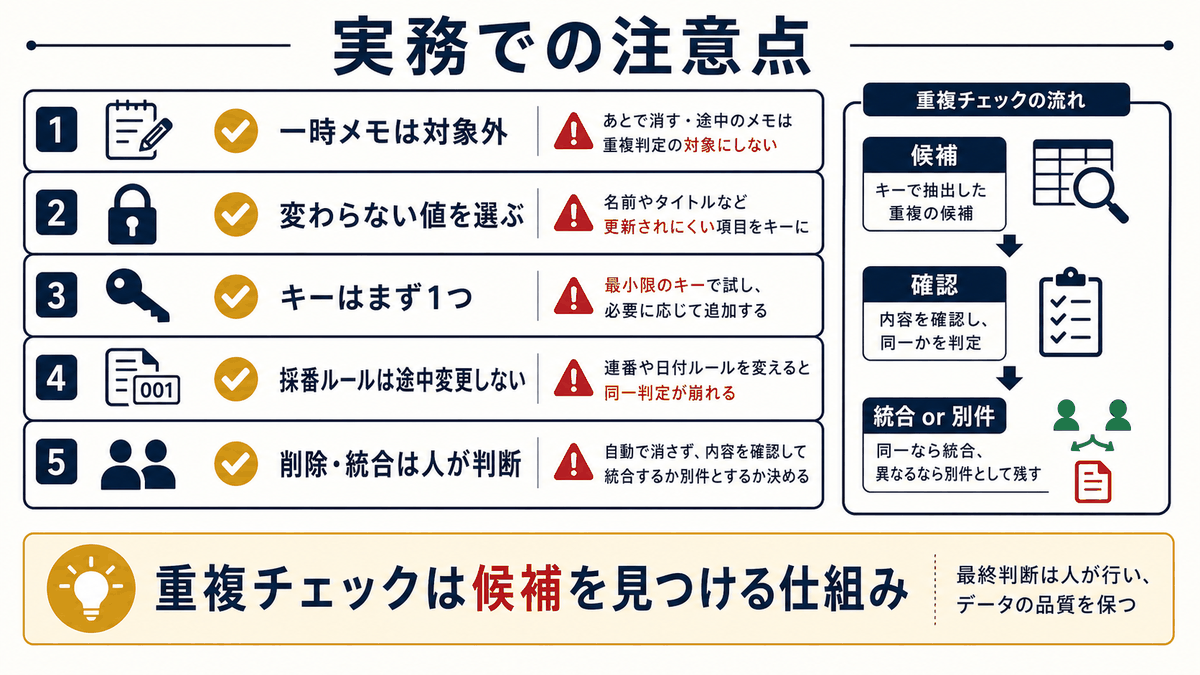
- 重複を許容する一時メモ(アイデア出し、メモリスト)には向きません。判定キーを決めるコストが見合いません
- 判定キーは「変わらない値」を選んでください。顧客名や担当者名は表記ゆれや変更が起こるため、判定キーには不適切です
- 判定キーは1つに絞るのが基本です。複合キー(顧客名+日付)は運用が重くなりがちで、初期段階では非推奨
- 案件番号などの採番ルールは、運用が始まる前に決めてください。途中で採番ルールを変えると、過去データとの一貫性が崩れます
- 重複チェックは「重複候補を見つける」仕組みです。実際に削除・統合するかは人が判断する必要があります。重複候補が出たら、内容を見て「同じ案件なので削除」「別案件なので残す」を確定してください
まとめ
同じデータが何度も登録される管理表の多くは、重複判定キーが表側で決まっていないことが原因です。15分で対象データごとに判定キーを1つ決め、データ表にキー列と重複チェック列を整備するだけで、登録前に重複候補を自動検知できる状態になります。
判定キーを決めた後は、顧客なら電話番号・メールも併用、案件なら案件番号採番ルールの整備、と発展できます。あわせて以下を参照してください。