導入
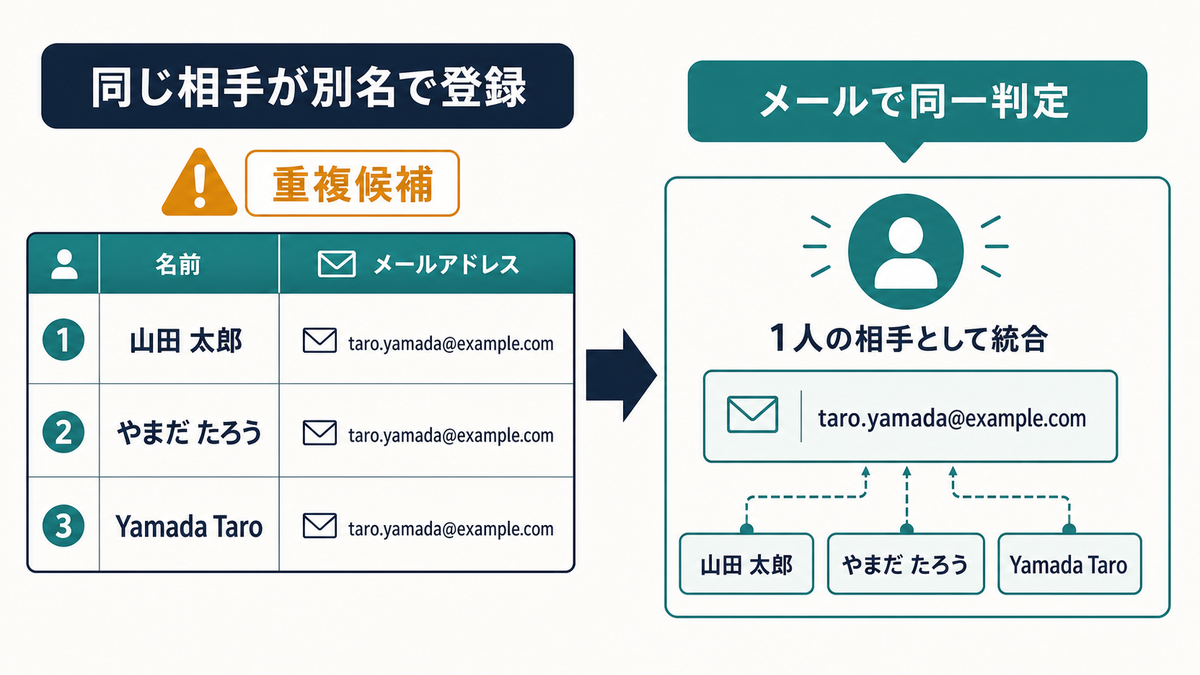
顧客管理や問い合わせ管理、会員管理のExcel管理表で、「山田 太郎」「やまだ たろう」「Yamada Taro」「山田T」のように、同じ人が別表記で複数行に登録されていることはありませんか。月次の連絡先リストを作るときに、本来1人の山田さんに3回メールを送ってしまうケースもよくあります。
こうした別名登録は、入力者の癖や敬語の使い分けではなく、名前「だけ」で同一判定をしているため、表記の揺れがそのまま別人扱いになっていることが原因です。氏名は表記ゆれ・改姓・別表記・略称が起こりやすい一方、メールアドレスは「世界に1つの値」として機能するので、重複判定の最強キーになります。
この記事では、メールアドレス列を重複判定キーとして整備し、新規登録時にメール一致を自動検知する方法を15分で完了させる手順として紹介します。終わったときに、メール一致での重複候補が一覧化され、名寄せの精度が大きく上がります。
この記事で解決すること
| 項目 | 内容 |
|---|---|
| 解決する課題 | 同じ相手が別名で登録される |
| 主な原因 | 名前だけで相手を判定している |
| 解決方法 | メールアドレスを重複チェック用の列として使う |
| 対象業務 | 顧客管理・問い合わせ管理・会員管理 |
| 対象人数 | 3〜50人 |
| 難易度 | ★☆☆☆☆ |
| 作業時間 | 15分 |
| 用意するもの | 対象のExcelファイル/編集権限 |
| 効果 | 同一人物の重複を見つけやすい |
| 向かないケース | メールを使わない業務 |
なぜその管理表はうまくいかないのか
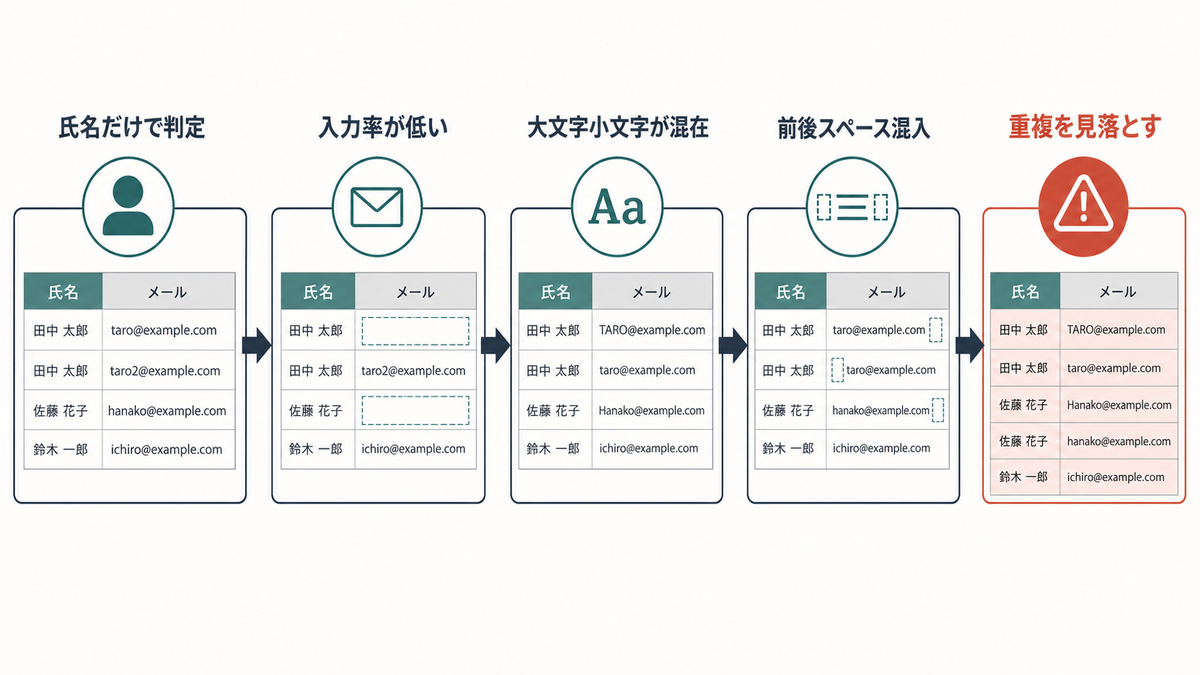
メールが判定キーになっていない管理表には、共通する状況があります。
- 重複判定が「氏名」だけに依存している
- メールアドレス列はあるが、入力率が低く判定に使えない
- 同じメールアドレスでも、大文字小文字の違いで別物扱いになる
- メールアドレスに前後スペースや余分な空白が混入して一致判定が壊れる
- 「@example.com の連絡」が複数行に分散し、メール返信時に二重連絡してしまう
- メールアドレス自体は分かっていても、別の判定キーとして使われていない
これは登録者の入力ミスではなく、メールアドレスを重複判定キーとして表に組み込んでいないことが原因です。見直しは、メール列の入力率を上げ、形式を統一して、重複検知の式を入れるところから始めます。
完成イメージ
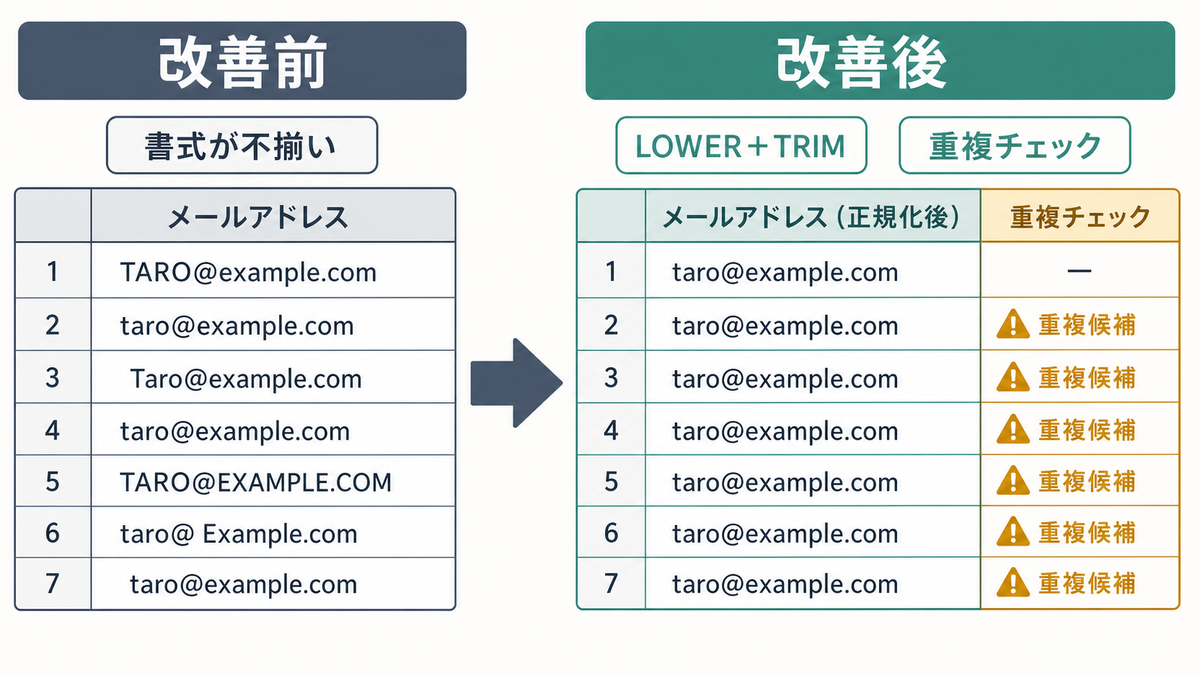
15分後、メールアドレス列が「小文字・前後スペースなし」に統一され、新規登録時にメール一致を自動検知する状態になります。
改善前 — 氏名表記がバラつき、メールも書式不揃い:
| 氏名 | メール | 受付日 |
|---|---|---|
| 山田 太郎 | yamada@example.com | 4/1 |
| やまだ たろう | Yamada@example.com | 4/8 |
| Yamada Taro | yamada@example.com | 4/15 |
| 山田T | (空欄) | 4/20 |
メールの大文字小文字・前後スペースが揃わず、目視では分かる重複が検知できません。
改善後 — メール統一+重複チェック:
「メール入力ルール」シート(新規追加):
| 対象 | ルール |
|---|---|
| メール形式 | 小文字・半角に統一 |
| 前後スペース | 禁止(TRIMで除去) |
| 入力率 | 新規登録時は必須 |
| 重複判定 | メール一致で重複候補とする |
データ表(元のSheet1) — メール統一、重複検知動作:
| ID | 氏名 | メール | 受付日 | 重複チェック |
|---|---|---|---|---|
| 001 | 山田 太郎 | yamada@example.com | 4/1 | OK |
| 002 | 山田 太郎 | yamada@example.com | 4/8 | 重複候補(メール一致) |
| 003 | 山田 太郎 | yamada@example.com | 4/15 | 重複候補(メール一致) |
| 004 | 山田 太郎 | (空欄) | 4/20 | (メール未入力) |
行2と行3は同じ山田さんの追加問合せだったので、メール一致で検知できました。氏名表記もマスタの正式表記に揃え、ID 001 として名寄せできます。
改善手順
15分ほどで4ステップを進めます。
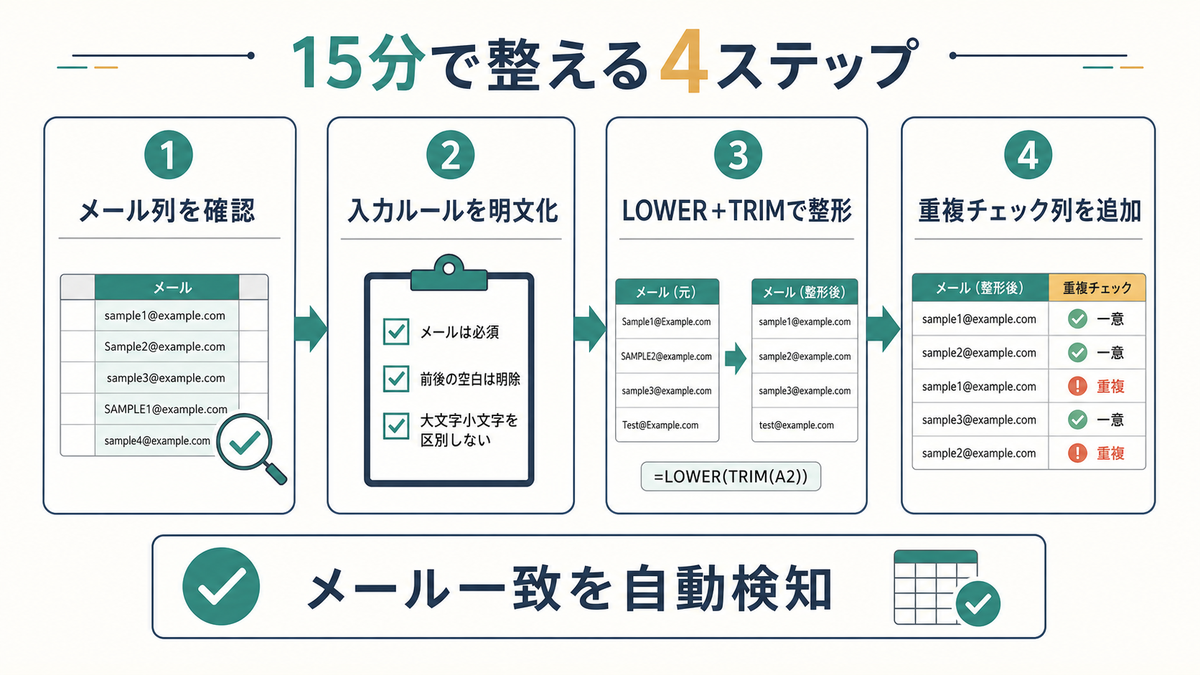
ステップ1. メールアドレス列の現状を確認する
メールの入力率と、書式の揺れを把握します。
操作: メール列に対して =COUNTA(B2:B100) で入力済件数を出し、入力率を計算する。LOWER関数で小文字化した結果を別列に出し、元の値と比較すると大文字混入が見える。LEN と TRIM の差分で前後スペース混入も確認できる:
=LEN(B2)-LEN(TRIM(B2))
この値が0でないセルは、前後または連続スペースが混入している。
記入例(現状確認):
| メール | 大文字混入 | スペース混入 |
|---|---|---|
| yamada@example.com | なし | なし |
| Yamada@example.com | あり | なし |
| yamada@example.com | なし | あり |
| Tanaka@Example.com | あり | なし |
ステップ2. メール入力ルールを明文化する
メール列の入力ルールを表で書き残します。
操作: 新しいシート「メール入力ルール」を追加。A1に「対象」、B1に「ルール」と入力。形式・スペース・入力率・重複判定の方針を記入する。
記入例:
| 対象 | ルール |
|---|---|
| メール形式 | 小文字・半角に統一 |
| 前後スペース | 禁止(TRIMで除去) |
| 入力率 | 新規登録時は必須 |
| 重複判定 | メール一致で重複候補とする |
✗悪い例: 「メールは見たまま入力」とする(大文字小文字・スペース混入で重複判定が壊れる) / ◎良い例: 「小文字・前後スペースなし」と明示する
ステップ3. 既存データのメールを LOWER と TRIM で整える
過去データのメール列を、LOWER関数とTRIM関数で一括整形します。
操作: メール列の右隣に作業列を1列追加し、ヘッダーを「メール_整形後」とする。2行目に =LOWER(TRIM(B2)) と入力(B2は元のメール)。最終行までコピー。結果を確認したら、メール_整形後の値をコピー → メール列に「値貼り付け」(Alt → H → V → V)。整形後列を削除。
記入例: 整形前後
| メール(元) | メール(整形後) |
|---|---|
| Yamada@example.com | yamada@example.com |
| yamada@example.com | yamada@example.com |
| Tanaka@Example.com | tanaka@example.com |
| yamada@example.com | yamada@example.com |
✗悪い例: LOWER だけかけ TRIM をかけない(前後スペースが残り判定が壊れる) / ◎良い例: LOWER と TRIM の両方を1つの式で適用する
ステップ4. 重複チェック列でメール一致を検知する
データ表の右端に「重複チェック」列を追加し、メール列が既存と一致した行を検知します。
操作: 重複チェック列の式(メール列がB列とする):
=IF(B2="","(メール未入力)",IF(COUNTIF($B$2:B2,B2)>1,"重複候補(メール一致)","OK"))
メールが空欄なら「(メール未入力)」、既存と一致したら「重複候補」、初出なら「OK」。条件付き書式で「重複候補」を含むセルに背景色を設定。
記入例: 設定後
| メール | 重複チェック |
|---|---|
| yamada@example.com | OK |
| yamada@example.com | 重複候補(メール一致) |
| tanaka@example.com | OK |
| (空欄) | (メール未入力) |
✗悪い例: メール未入力のセルを「OK」扱いにする(重複候補があっても見落とす) / ◎良い例: 「(メール未入力)」と明示し、別途補完作業を促す
実務での注意点
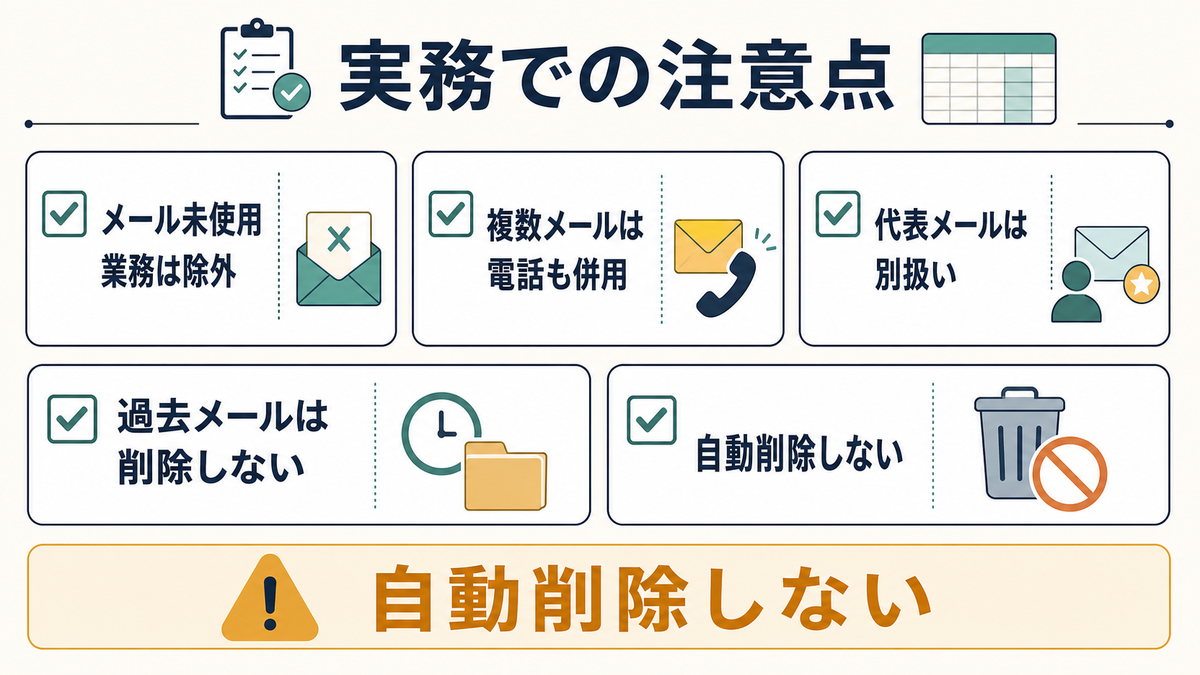
- メールを使わない業務(電話のみ、対面のみ)には向きません。メール列を整備するコストが見合いません
- 同じ人が複数メールアドレス(仕事用と個人用)を使うケースは、メール一致だけでは見抜けません。電話番号を併用する顧客重複チェックと組み合わせると精度が上がります
- 法人代表のメール(info@example.com)は複数人が共用するため、重複検知が誤動作する場合があります。代表メールの行には別途「(代表メール)」のマーカーを追加し、重複扱いしないよう除外する設計にしてください
- 取引終了後にメールアドレスが無効になっても、過去データのメール列は削除しないでください。過去の判定キーとして残します
- 重複候補が見つかったら、必ず人が内容を確認してから統合・削除してください。自動削除は事故の元です
まとめ
同じ相手が別名で登録される問題の多くは、氏名の表記揺れが原因ではなく、メールアドレスを重複判定キーとして使っていないことが原因です。15分でメール列を LOWER と TRIM で整形し、重複チェック列を追加するだけで、メール一致での自動検知が動く状態になります。
メール重複対策とあわせて、電話番号も判定キーに加えると、メールを持たない相手にも対応できます。あわせて以下を参照してください。