
導入
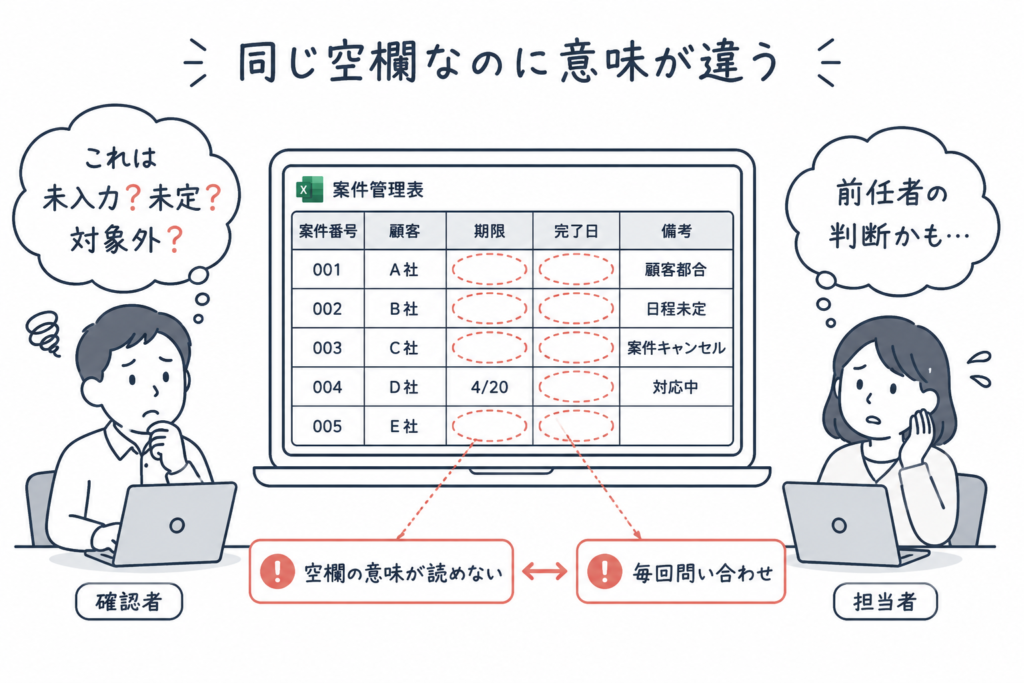
案件管理や契約管理のExcel管理表を確認していて、ある列が空欄になっているとき、それが「まだ入力していない」のか「対象外なので入力しない」のか「現時点では未定で確認待ち」のか判別できず、毎回担当者に問い合わせる、ということはありませんか。月次確認のたびに同じ空欄を「未入力?未定?」と確認するだけで、半日近く時間を取られるケースもよくあります。
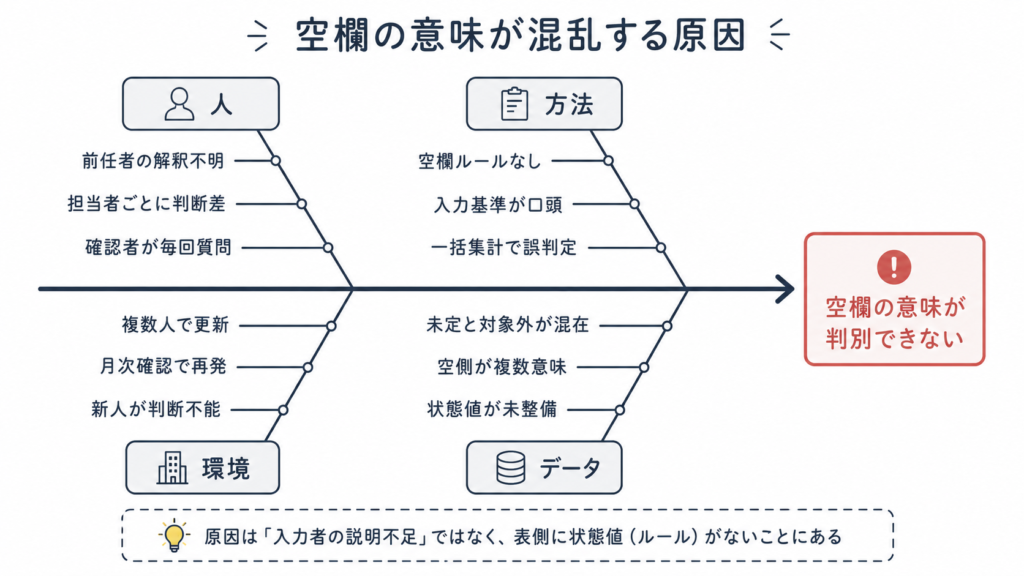
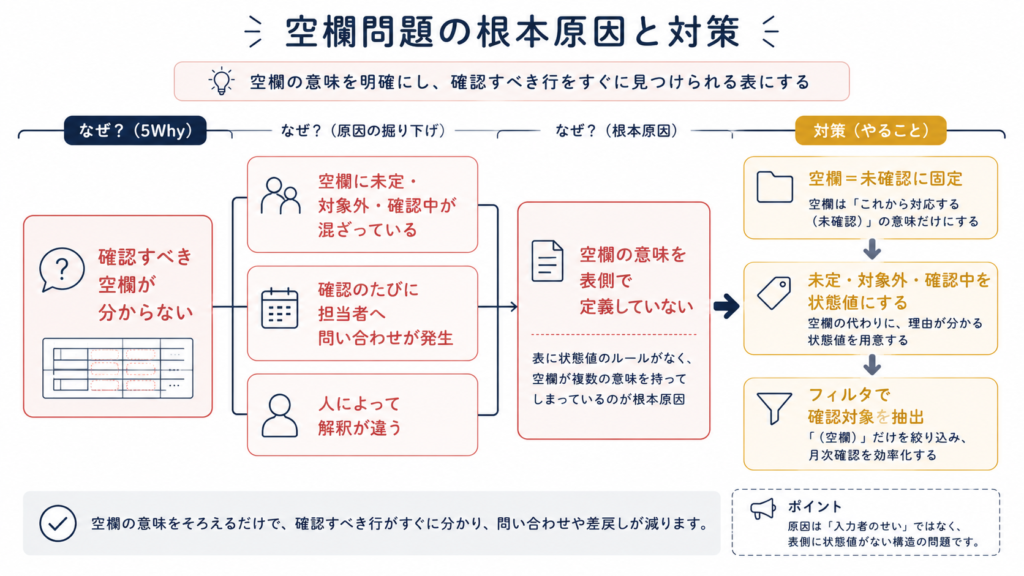
こうした空欄の意味の混乱は、入力者と確認者の認識違いではなく、「空欄が何を意味するか」が表側で定義されていないことが原因です。何も書かれていないセルから状態を読み取れと言われても、人によって解釈が違って当然です。
この記事では、空欄になりうる列に対して「未定」「対象外」「確認中」といった明示的な状態値を用意し、空欄を「未確認」だけに絞る方法を15分で完了させる手順として紹介します。終わったときに、空欄=未確認、それ以外=確認済(理由付き)と区別できるようになります。
この記事で解決すること
| 項目 | 内容 |
|---|---|
| 解決する課題 | 空欄が未入力なのか未定なのか分からない |
| 主な原因 | 空欄の意味を決めていない |
| 解決方法 | 未定・対象外・確認中などの値を用意する |
| 対象業務 | 案件管理・契約管理・問い合わせ管理 |
| 対象人数 | 3〜30人 |
| 難易度 | ★☆☆☆☆ |
| 作業時間 | 15分 |
| 用意するもの | 対象のExcelファイル/編集権限 |
| 効果 | 確認すべき空欄が分かりやすくなる |
| 向かないケース | 空欄でも問題ない簡易表 |
なぜその管理表はうまくいかないのか
空欄の意味が定義されていない管理表には、共通する状況があります。
- 列に空欄があったとき、それが「未入力」「未定」「対象外」「該当なし」のどれか判別できない
- 確認のたびに担当者に問い合わせる必要が発生する
- 「未定」と「対象外」は意味が違うのに、どちらも空欄で表現されている
- 月次集計時に「空欄=未入力」と仮定して集計するが、本当は「対象外」だった行も混ざる
- 新しい担当者が前任者の空欄をどう解釈すべきか分からない
- 空欄を埋めるべきか埋めなくてよいかの判断が、人によって違う
これは入力者の説明不足ではなく、空欄を意味のある状態として扱える値が用意されていないことが原因です。見直しは、空欄の代わりに使う明示的な値(未定・対象外・確認中など)を決め、空欄を「未確認」だけに絞るところから始めます。
完成イメージ
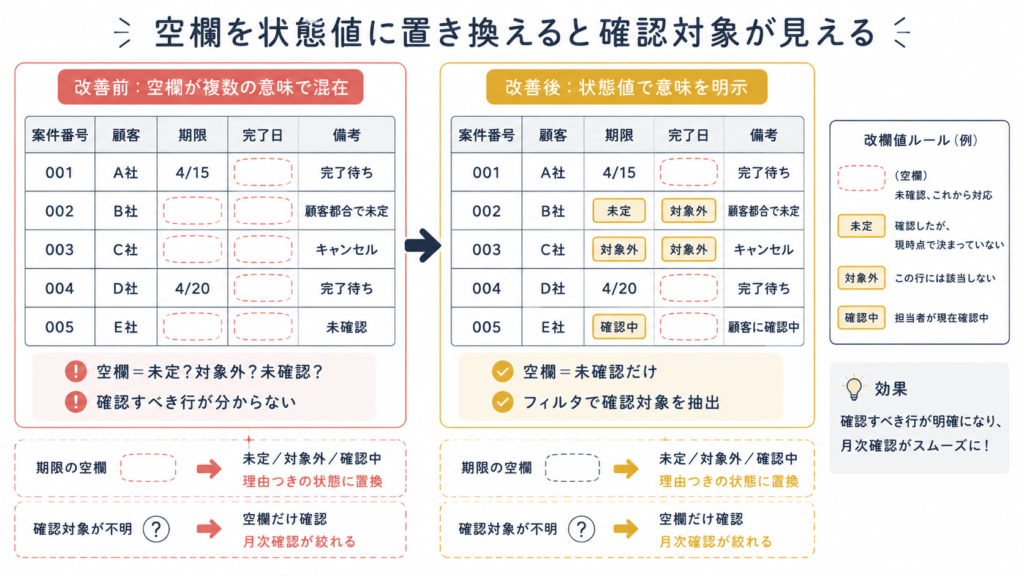
15分後、対象の列に対して「未定」「対象外」「確認中」などの明示的な値が入った状態になります。空欄は「未確認=これから対応する」の意味だけに絞られ、フィルタでの絞り込みが正確になります。
改善前 — 空欄が複数の意味で混在:
| 案件番号 | 顧客 | 期限 | 完了日 | 備考 |
|---|---|---|---|---|
| 001 | A社 | 4/15 | (空欄) | |
| 002 | B社 | (空欄) | (空欄) | 顧客都合で日程未定 |
| 003 | C社 | (空欄) | (空欄) | 案件キャンセル、対象外 |
| 004 | D社 | 4/20 | (空欄) | |
| 005 | E社 | (空欄) | (空欄) |
「期限」が空欄の行が3件あるが、未定・対象外・未確認が混ざっており、どれを確認すべきか判別できません。
改善後 — 空欄の意味を明示的な値で区別:
「空欄値ルール」シート(新規追加):
| 値 | 意味 | 使う場面 |
|---|---|---|
| (空欄) | 未確認、これから対応 | 受付直後、まだ確認していない |
| 未定 | 確認したが現時点で決まっていない | 顧客都合・社内検討中など |
| 対象外 | この行には該当しない | キャンセル案件・適用外 |
| 確認中 | 担当者が現在確認中 | 問い合わせ中 |
データ表(元のSheet1) — 値を明示:
| 案件番号 | 顧客 | 期限 | 完了日 | 備考 |
|---|---|---|---|---|
| 001 | A社 | 4/15 | (空欄) | 完了待ち |
| 002 | B社 | 未定 | 対象外 | 顧客都合で日程未定 |
| 003 | C社 | 対象外 | 対象外 | 案件キャンセル |
| 004 | D社 | 4/20 | (空欄) | 完了待ち |
| 005 | E社 | 確認中 | (空欄) | 顧客に確認中 |
「期限」が空欄の行は0件になり、それぞれ「未定」「対象外」「確認中」と意味が明示されました。完了日が空欄の行は「完了待ち」と意味が確定し、月末集計で確認すべき行はフィルタで一括抽出できます。
改善手順
15分ほどで4ステップを進めます。
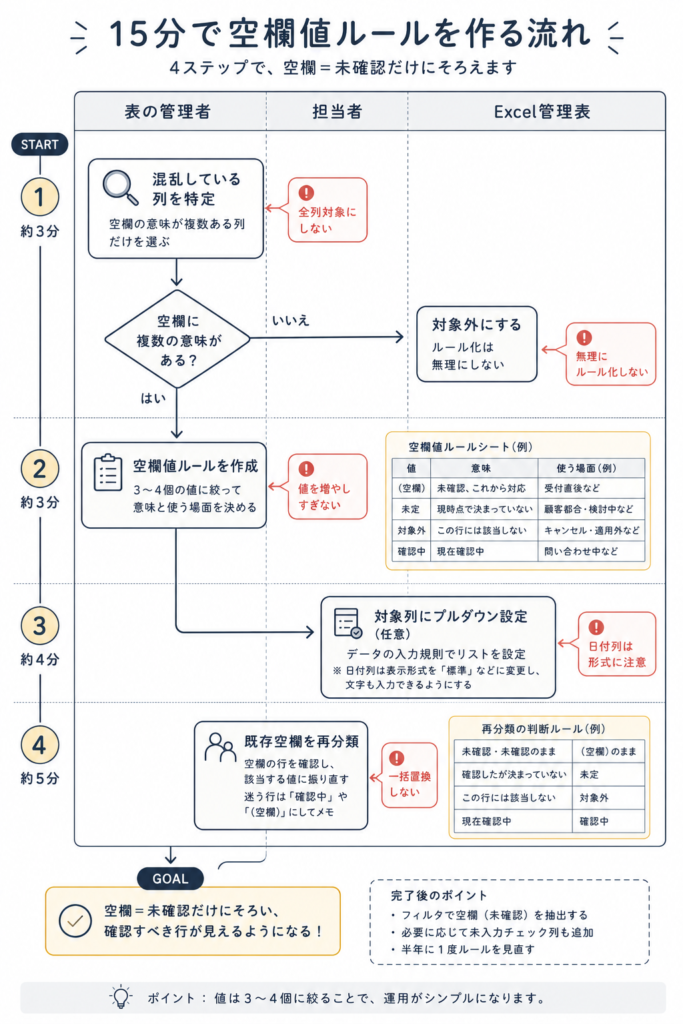
ステップ1. 空欄が混乱を生んでいる列を特定する
すべての列を空欄チェックする必要はありません。空欄が複数の意味で使われていて混乱を生んでいる列だけを対象にします。
操作: 各列の空欄行に対して、担当者に「これは未入力か、それとも何か意味のある空欄か」をヒアリングする。または、過去の問い合わせや差戻しの記録から、空欄が原因になった列を特定する。
記入例(対象列の洗い出し):
| 列名 | 空欄の混乱例 | 対象とする |
|---|---|---|
| 期限 | 未定/対象外/未確認が混在 | ○ |
| 完了日 | 完了待ち/対象外が混在 | ○ |
| 担当者 | 全行で必須なので空欄=未入力で済む | × |
| 備考 | 任意項目で空欄でも問題ない | × |
ステップ2. 空欄値ルールを決める
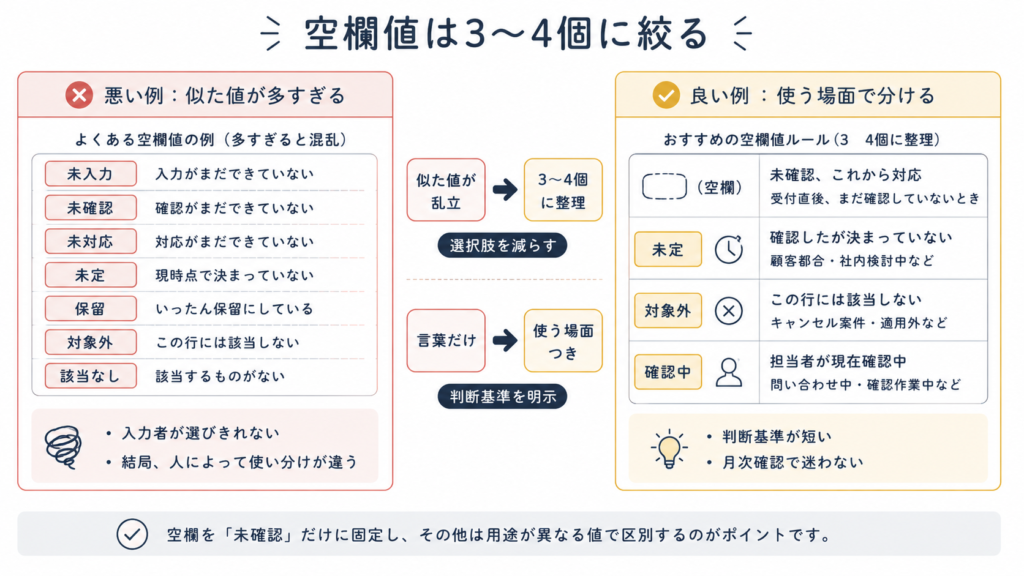
空欄の代わりに使う明示的な値を3〜4個に絞って決めます。多すぎると入力者が選びきれないので、よく出てくる意味だけに絞ります。
操作: 新しいシート「空欄値ルール」を追加。A1に「値」、B1に「意味」、C1に「使う場面」と入力。A2以降に、空欄・未定・対象外・確認中などをそれぞれの意味とともに記入する。
記入例:
| 値 | 意味 | 使う場面 |
|---|---|---|
| (空欄) | 未確認、これから対応 | 受付直後、まだ確認していない |
| 未定 | 確認したが現時点で決まっていない | 顧客都合・社内検討中など |
| 対象外 | この行には該当しない | キャンセル案件・適用外 |
| 確認中 | 担当者が現在確認中 | 問い合わせ中 |
✗悪い例: 「未入力」「未確認」「未定」「保留」「対象外」「該当なし」と意味の似た値を6個以上並べる / ◎良い例: 3〜4個に絞り、各値の使う場面を明示する
ステップ3. 対象列にプルダウンを設定する(任意)
対象列を日付や数値だけでなく文字も入る形式に切り替え、「未定」「対象外」「確認中」を選択肢として用意します。日付列の場合は表示形式を「文字列」または「標準」に変更します。
操作: ステップ1で対象とした列を範囲選択 → ホーム → 数値書式 を「標準」に変更(日付列で「未定」を入れるため)→ データ → データの入力規則 → 設定タブ → 「リストから選択」 → 元の値に =空欄値ルール!$A$2:$A$5 を指定。ただし日付も入れたい列なので、エラーアラートタブで「無効なデータが入力されたら停止」のチェックを外し、警告のみにする。
または、シンプルに入力規則を設定せず、入力ルールとしてだけ「未定/対象外/確認中」を共有する運用にする(プルダウンなしでも運用可能)。
ステップ4. 既存データの空欄を再分類する
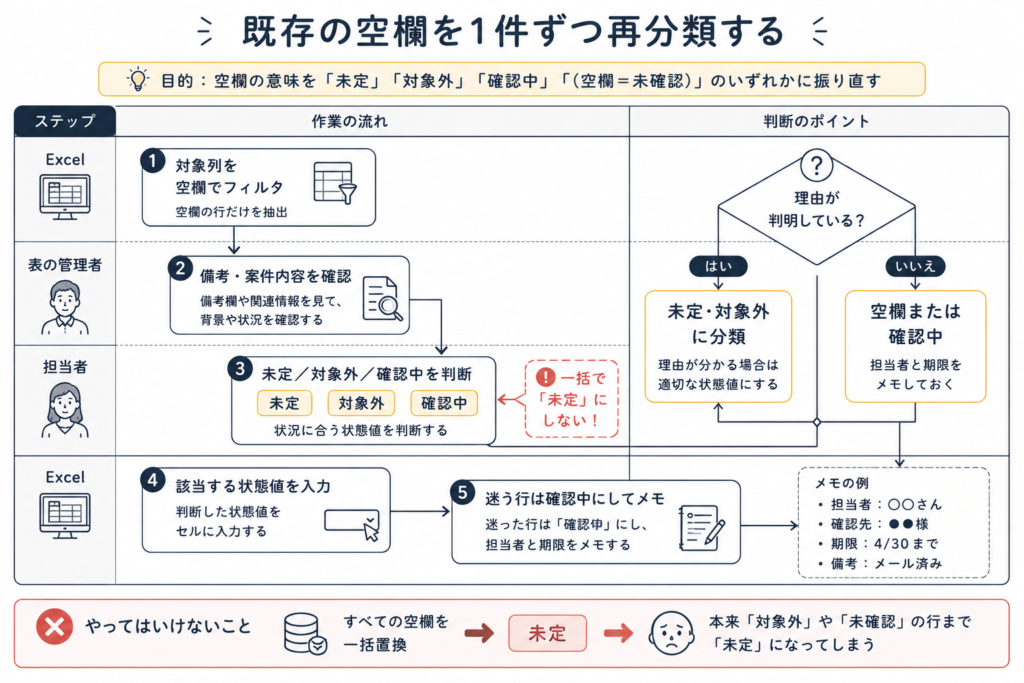
既存データの対象列の空欄を、担当者と一緒に1件ずつ確認し、「未定」「対象外」「確認中」「(空欄のまま=未確認)」のいずれかに振り直します。
操作: 対象列をフィルタで空欄のみ抽出 → 担当者と画面を共有しながら、各行の備考や案件内容を見て該当する値を入力する。判断に迷ったら「確認中」とし、誰がいつ確認するかを別の列にメモする。
記入例: 再分類の判断ルール
| 状況 | 振り直し先 |
|---|---|
| 受付直後でまだ確認していない | (空欄のまま) |
| 顧客に確認したが日程未確定 | 未定 |
| キャンセル案件・別フローで対応中 | 対象外 |
| 担当者が現在確認している最中 | 確認中 |
✗悪い例: 全空欄を一括で「未定」に置換する(本来「対象外」「未確認」だった行まで「未定」になる) / ◎良い例: フィルタで対象列の空欄を抽出し、1件ずつ内容を確認しながら振り直す
実務での注意点
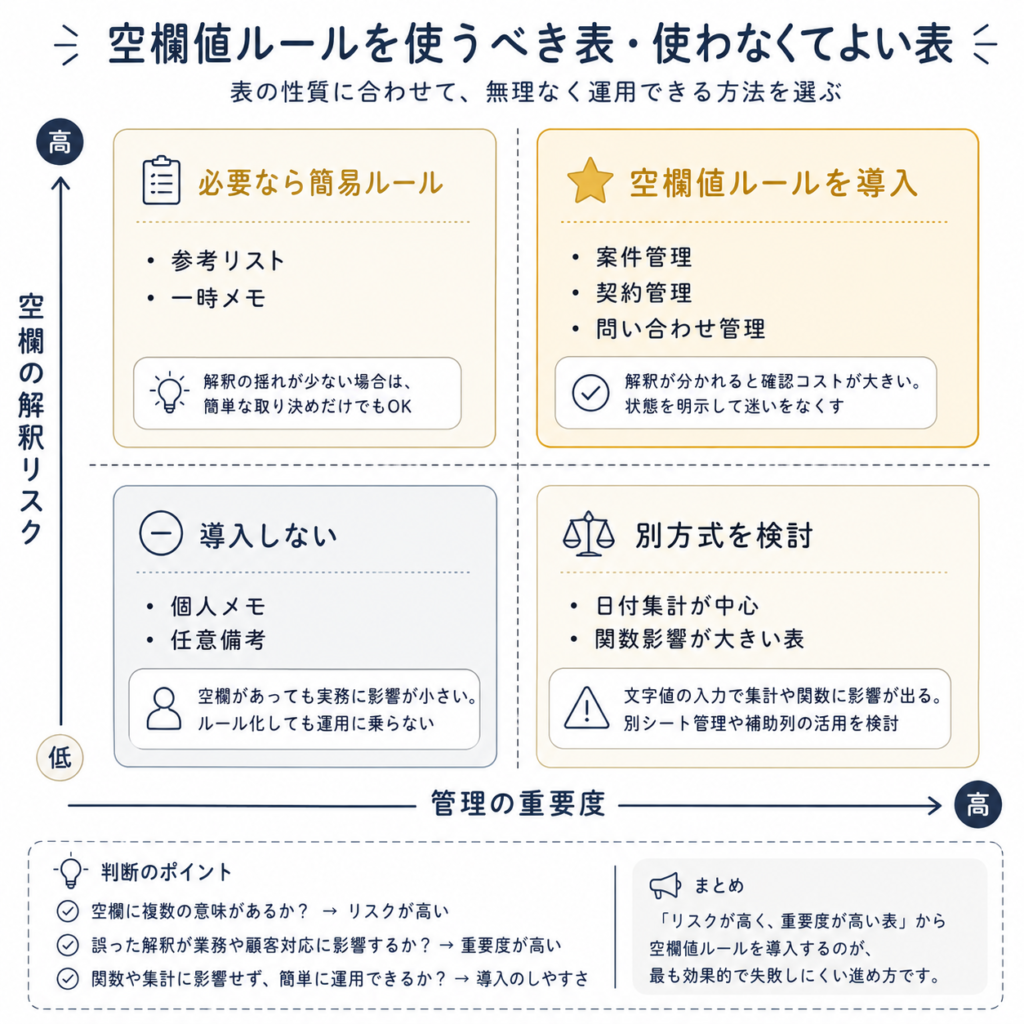
- 空欄でも問題ない簡易表(メモ用途、参考データ)には向きません。空欄値ルールを作っても運用に乗らないので、無理に当てはめないでください
- 空欄値の数は3〜4個に絞ってください。「未入力」「未確認」「未対応」など意味の似た値を5個以上並べると、入力者が選びきれず元の自由運用に戻ります
- 「空欄」を明示的に「これから対応する」の意味に固定してください。空欄に複数の意味が混ざっていた状態を解消するのが本手順の目的です
- 日付列で「未定」「対象外」を文字値として入れる場合、月別集計や期限管理の関数(DATE系・条件付き書式)に影響します。集計列を別に作るか、文字値の行を除外する条件式を入れてください
- 半年に1度は空欄値ルールを見直してください。実務に合わない値(使われていない/意味が変わった)があれば整理し直します
まとめ
空欄が「未入力」か「未定」か分からない問題の多くは、空欄に複数の意味が混在していて、表側で意味が定義されていないことが原因です。15分で空欄値ルールを作り、「未定」「対象外」「確認中」を明示的な値として用意するだけで、空欄=未確認だけに絞られ、確認すべき行がはっきり分かるようになります。
空欄値を整理したら、未入力チェック列で「(空欄=未確認)」の行を自動抽出すると、月末確認がさらに楽になります。あわせて以下を参照してください。