
導入
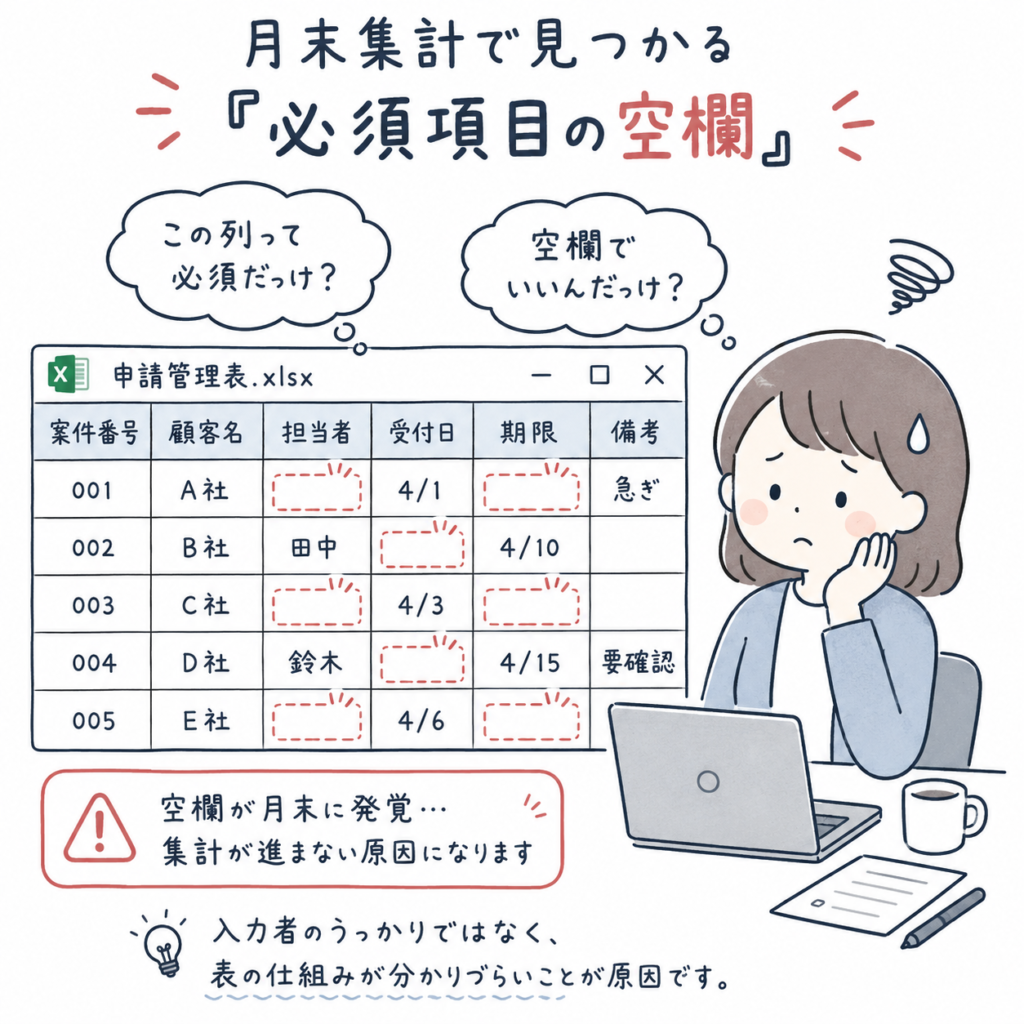
申請管理や案件管理のExcel管理表を月末に集計しようと開くと、必要な情報が入っていない行がいくつも見つかる、ということはありませんか。「この列って必須だっけ?」「ここは空欄でいいんだっけ?」と入力する側が毎回迷い、結局判断がつかないまま空欄のまま行を保存してしまうケースもよくあります。
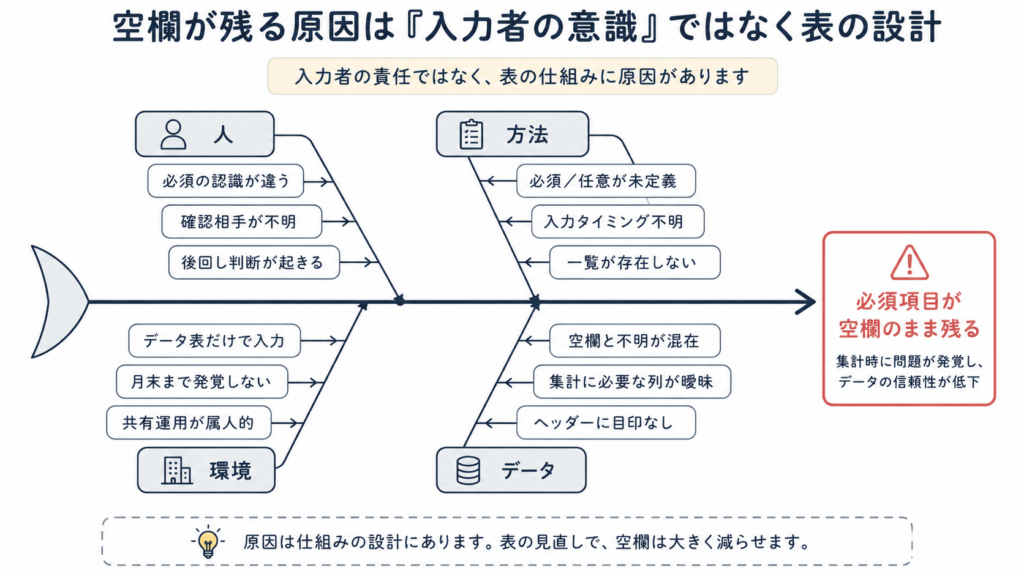
こうした空欄の残りは、入力者のうっかりミスや責任感の問題ではなく、どの列が必須で、どの列が任意なのかが表側で示されていないことが原因です。書く側に判断が委ねられている以上、「とりあえず後で」と先送りされる列が出てきます。
この記事では、列ごとに必須/任意を整理し、表の見出し行に明記する方法を10分で完了させる手順として紹介します。終わったときに、ヘッダー行を見るだけで「この列は必ず埋める/空欄でもよい」が分かる状態になります。
この記事で解決すること
| 項目 | 内容 |
|---|---|
| 解決する課題 | 必要な情報が空欄のまま残る |
| 主な原因 | どの列が必須か決まっていない |
| 解決方法 | 必須列と任意列を分けて明記する |
| 対象業務 | 申請管理・案件管理・問い合わせ管理 |
| 対象人数 | 3〜30人 |
| 難易度 | ★☆☆☆☆ |
| 作業時間 | 10分 |
| 用意するもの | 対象のExcelファイル/編集権限 |
| 効果 | 抜け漏れを減らせる |
| 向かないケース | 完全な個人メモ |
なぜその管理表はうまくいかないのか
必須列と任意列が分かれていない管理表には、共通する状況があります。
- 列ごとの必須/任意の区別が、表のどこにも書かれていない
- 「とりあえず後で埋めればいい」と判断され、空欄のまま放置される
- 入力する人ごとに、必須と思う列が違う
- 必須なのか任意なのか分からず、入力者が確認のために問い合わせる
- 集計時に空欄が多発し、データが信頼できなくなる
- 業務フローのどの段階で埋まっているべきかが決まっていない
これは入力者の意識ではなく、列ごとの位置づけが表側で示されていないことが原因です。見直しは、列を「必須/任意/自動入力」に分類し、見出し行で明示するところから始めます。
完成イメージ
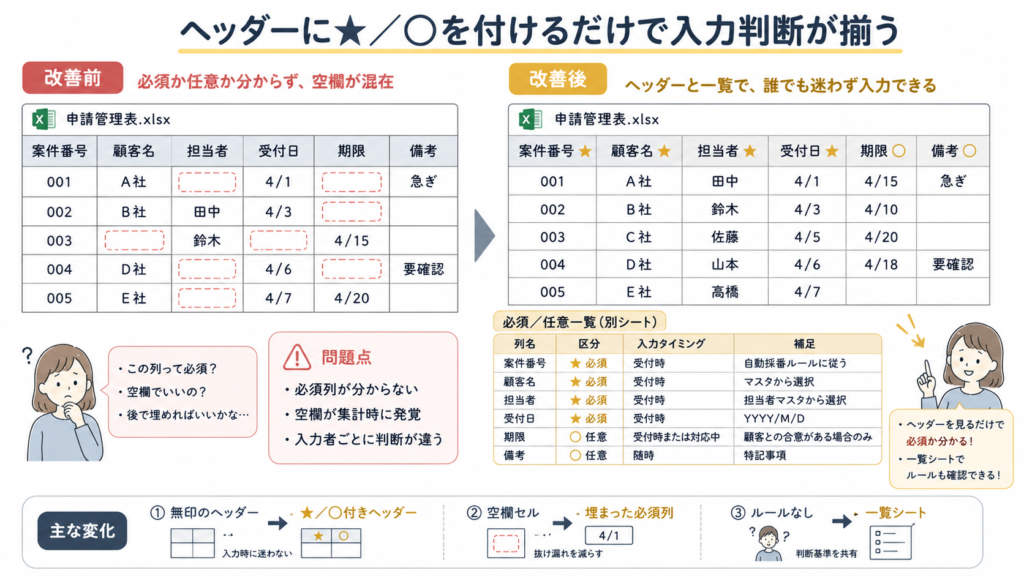
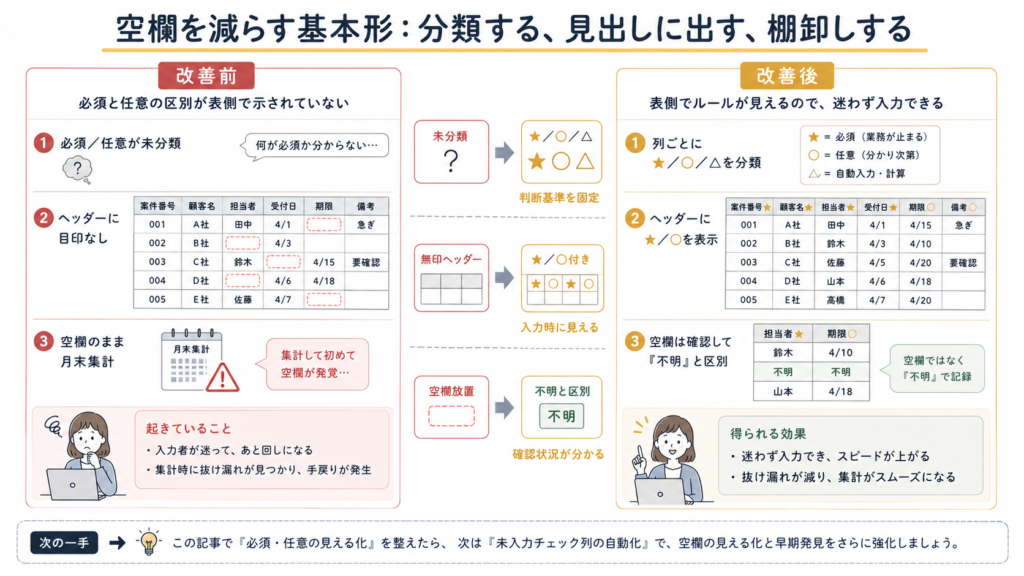
10分後、表のヘッダー行に「★」(必須)と「○」(任意)のマークが付き、別シートに「必須/任意一覧」が追加された状態になります。
改善前 — 必須か任意か分からず、空欄が混在:
| 案件番号 | 顧客名 | 担当者 | 受付日 | 期限 | 備考 |
|---|---|---|---|---|---|
| 001 | A社 | (空欄) | 4/1 | (空欄) | 急ぎ |
| 002 | B社 | 田中 | 4/3 | (空欄) | (空欄) |
| 003 | (空欄) | 鈴木 | (空欄) | 4/15 | (空欄) |
「担当者」「受付日」「期限」が空欄のまま残り、集計時に問題が発覚します。
改善後 — 見出しに必須マーク、別シートに一覧:
データ表のヘッダー行:
| 案件番号 ★ | 顧客名 ★ | 担当者 ★ | 受付日 ★ | 期限 ○ | 備考 ○ |
|---|---|---|---|---|---|
| 001 | A社 | 田中 | 4/1 | 4/15 | 急ぎ |
| 002 | B社 | 鈴木 | 4/3 | 4/10 | |
| 003 | C社 | 佐藤 | 4/5 |
「必須/任意一覧」シート(新規追加):
| 列名 | 区分 | 入力タイミング | 補足 |
|---|---|---|---|
| 案件番号 | ★必須 | 受付時 | 自動採番ルールに従う |
| 顧客名 | ★必須 | 受付時 | マスタから選択 |
| 担当者 | ★必須 | 受付時 | 担当者マスタから選択 |
| 受付日 | ★必須 | 受付時 | YYYY/M/D |
| 期限 | ○任意 | 受付時または対応中 | 顧客との合意がある場合のみ |
| 備考 | ○任意 | 随時 | 特記事項 |
ヘッダーに★が付いている列は受付時点で必ず埋まる運用に切り替わり、空欄が大幅に減ります。
改善手順
10分ほどで4ステップを進めます。
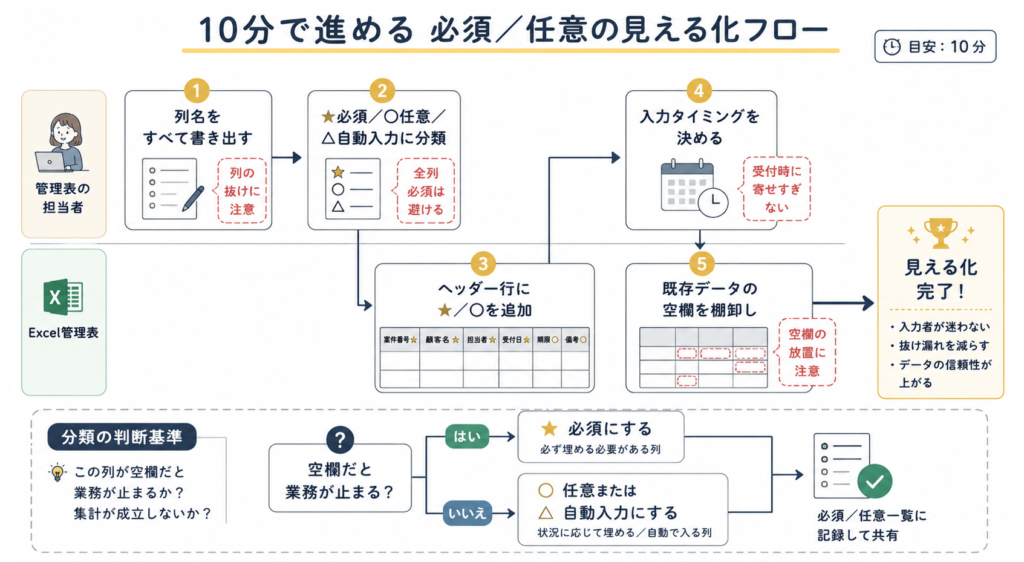
ステップ1. すべての列を書き出し、必須/任意を判定する
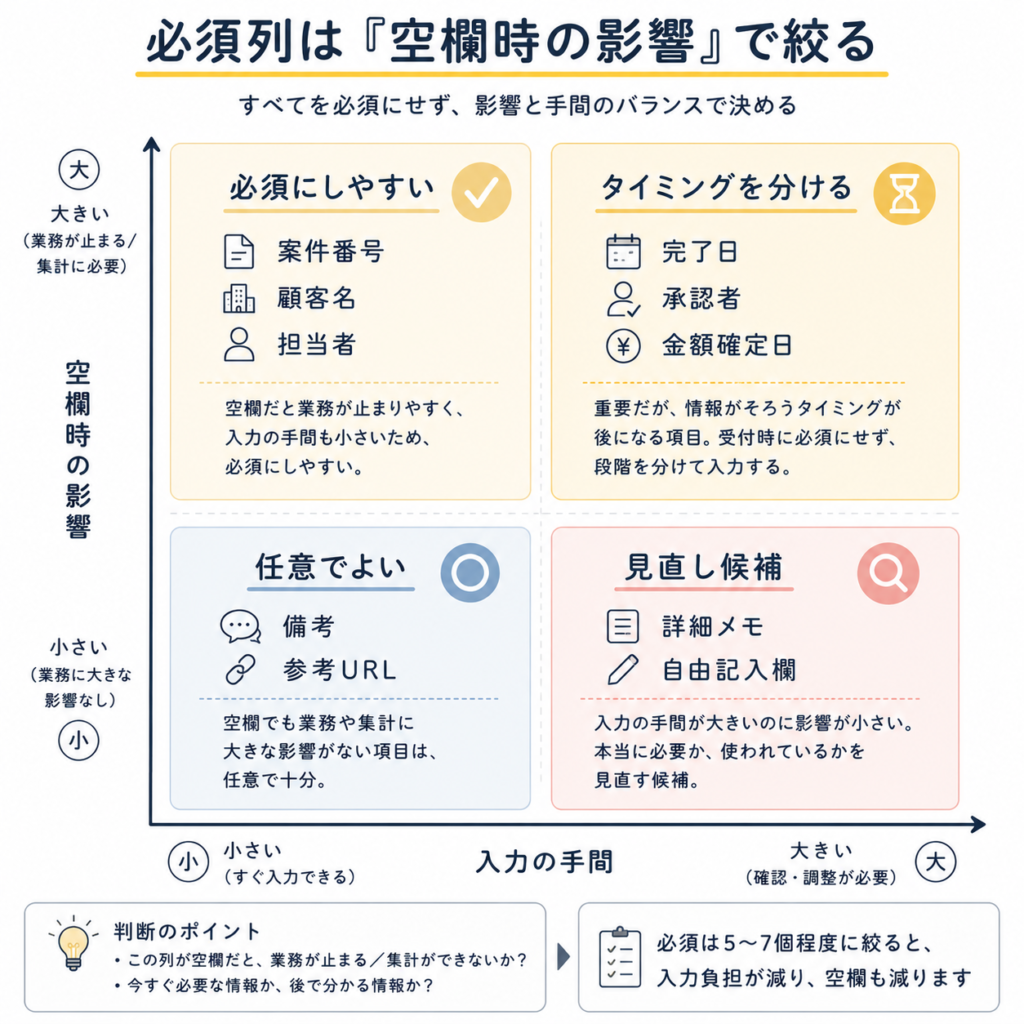
対象の管理表の列をすべて書き出し、それぞれについて「★必須」「○任意」「△自動入力」のいずれかを決めます。判断基準は「この列が空欄だと業務が止まるか/集計が成立しないか」です。
操作: 新しいシート「必須/任意一覧」を追加。A1に「列名」、B1に「区分」、C1に「入力タイミング」、D1に「補足」と入力。データ表のヘッダー行をコピーして「行列を入れ替えて貼り付け」(Alt → H → V → S → E)でA2以降に縦に貼り付ける。B列に★/○/△を記入。
記入例:
| 列名 | 区分 | 入力タイミング | 補足 |
|---|---|---|---|
| 案件番号 | ★必須 | 受付時 | 自動採番 |
| 顧客名 | ★必須 | 受付時 | マスタから選択 |
| 担当者 | ★必須 | 受付時 | 担当者マスタから選択 |
| 期限 | ○任意 | 受付時または対応中 | 顧客との合意がある場合 |
✗悪い例: 全列を「必須」にする(実態と合わず、結局空欄が残る) / ◎良い例: 業務が止まるかで判断し、必須は5〜7個に絞る
ステップ2. データ表のヘッダー行に必須マークを追加する
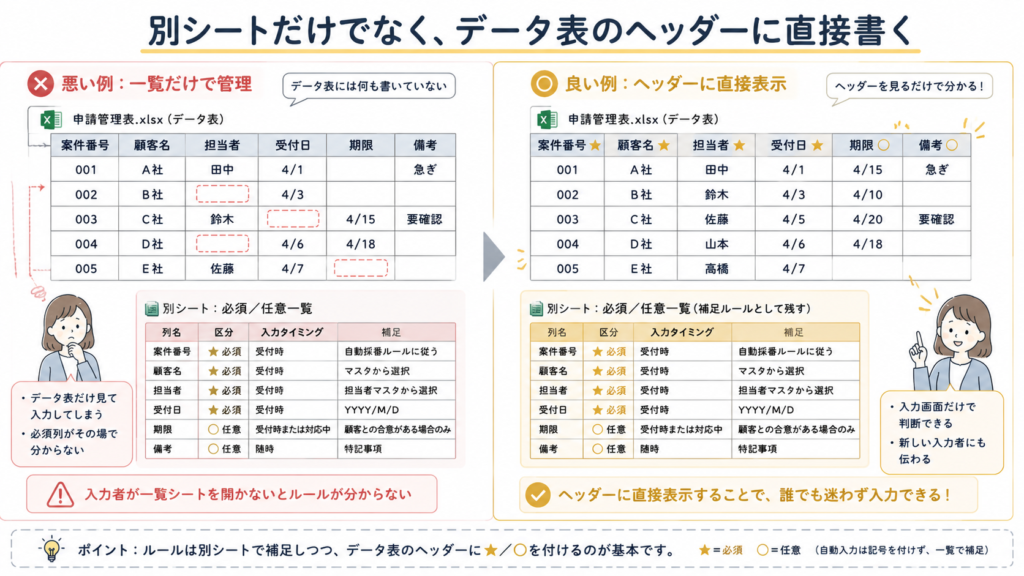
判定結果を、データ表のヘッダー行に直接記号で書き加えます。新しい入力者がヘッダーを見るだけで必須かどうか分かるようにします。
操作: データ表のヘッダー行を編集。必須列は列名の末尾に半角スペースと「★」を付け、任意列は「○」を付ける。例: 「担当者」→「担当者 ★」、「期限」→「期限 ○」。自動入力列(自動採番など)は記号を付けず、補足を一覧シートに書いておく。
記入例: 変更後のヘッダー行
| 案件番号 ★ | 顧客名 ★ | 担当者 ★ | 受付日 ★ | 期限 ○ | 備考 ○ |
|---|---|---|---|---|---|
✗悪い例: ヘッダー行を変更せず、別シートの一覧だけで管理する(新しい入力者がデータ表だけ見て入力してしまう) / ◎良い例: データ表のヘッダーに記号を直接付ける(一覧シートを開かなくても分かる)
ステップ3. 必須列を業務フローと対応づける
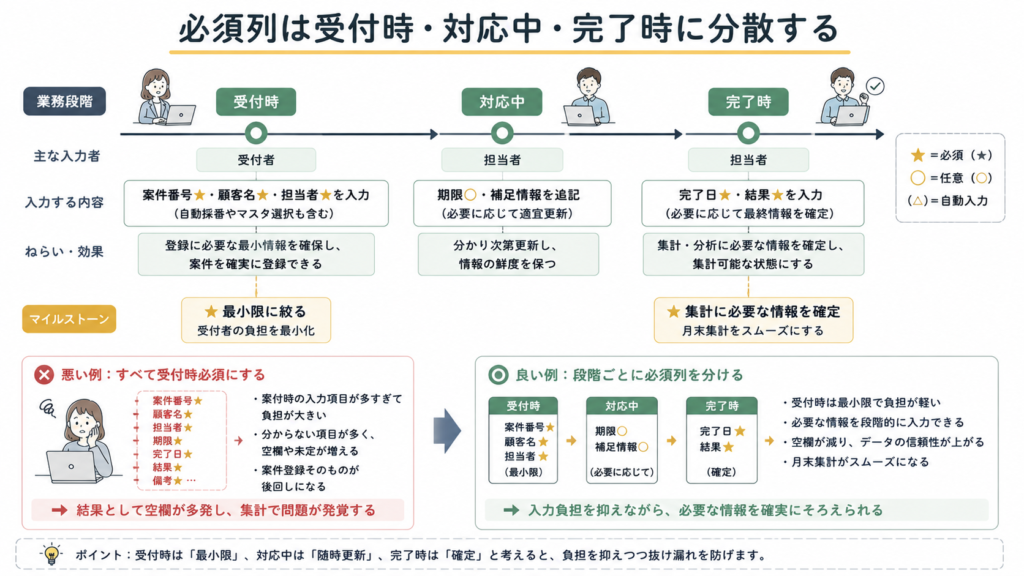
必須列が「いつ埋まるべきか」を業務フローと対応づけます。受付時に必須・対応中に必須・完了時に必須など、段階を分けると無理のない運用になります。
操作: 必須/任意一覧シートのC列「入力タイミング」に、受付時/対応中/完了時 のいずれかを記入する。「受付時必須」が多すぎる場合は、対応中までに埋まればよい列を「対応中必須」に格下げできないか検討する。
記入例: 入力タイミング別の整理
| 列名 | 区分 | 入力タイミング |
|---|---|---|
| 案件番号 | ★必須 | 受付時 |
| 顧客名 | ★必須 | 受付時 |
| 担当者 | ★必須 | 受付時 |
| 期限 | ○任意 | 受付時または対応中 |
| 完了日 | ★必須 | 完了時 |
✗悪い例: 必須列をすべて「受付時必須」にする(受付者の負担が大きすぎて結局空欄になる) / ◎良い例: 段階を分け、受付時・対応中・完了時に分散する
ステップ4. 既存データの空欄を埋める/棚卸しする
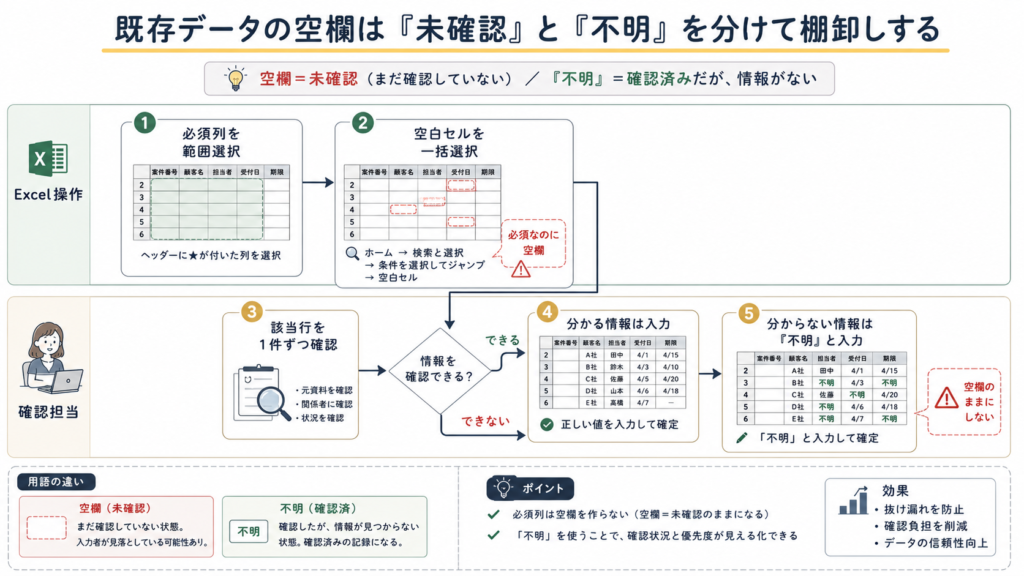
過去データの必須列が空欄になっている行を確認し、可能な範囲で埋めます。古すぎて埋められない場合は、別の値(「不明」「過去案件」など)で明示します。
操作: 必須列を範囲選択し、ホーム → 検索と選択 → 条件を選択してジャンプ → 空白セル で空白セルを一括選択。該当する行を1件ずつ確認しながら埋める。情報がない場合は「不明」と入力し、空欄のままにしない(空欄=未確認、「不明」=確認済だが情報なし、と区別する)。
✗悪い例: 過去データの空欄をそのまま残す(「必須なのに空欄」がいつまでも残り、運用ルールが形骸化する) / ◎良い例: 埋められないものは「不明」と入れて、未確認との区別を残す
実務での注意点
- 完全な個人メモ(自分1人だけが使う備忘録)には向きません。必須列を決めても自分で運用するだけなので、ルール化のコストが見合いません
- 必須列は5〜7個程度に絞ってください。10個を超えると、入力者の負担が大きく「結局空欄」が再発します
- 受付時に必須にする列は最小限にしてください。受付時の負担が大きいと、案件登録自体が後回しになります
- 「不明」や「未定」を明示的に書き込む運用にしてください。空欄=未確認、「不明」=確認済だが情報なし、と区別できると、確認作業の優先度が見えます
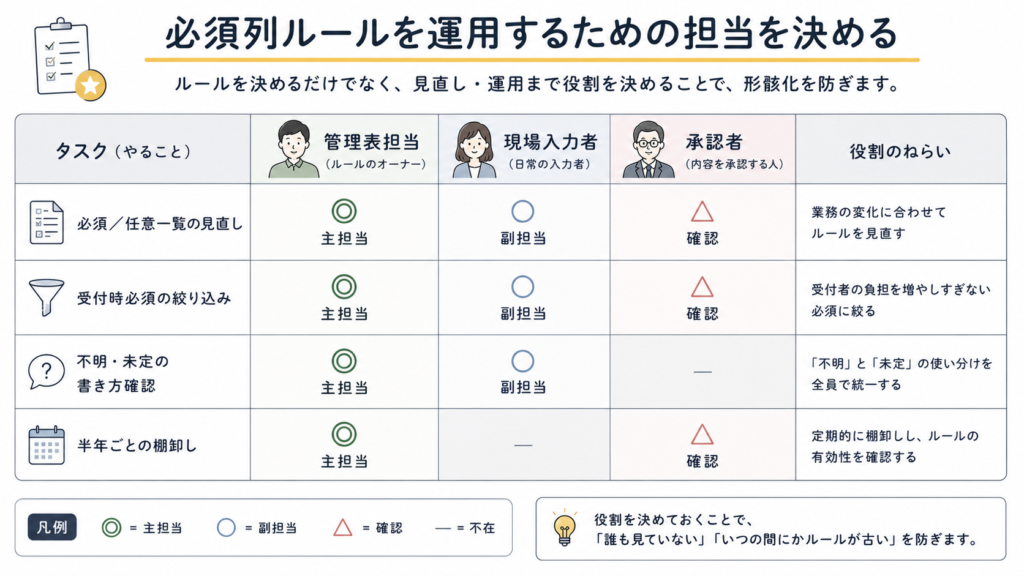
- 半年に1度は必須/任意一覧を見直してください。業務が変わると必須列も変わります
まとめ
空欄が残る管理表の多くは、必須と任意の区別が表側で示されていないことが原因です。10分で列ごとに必須/任意を判定し、ヘッダー行に★/○を付けて別シートに一覧を作るだけで、入力者が迷わず埋められる状態になります。
必須列が決まったら、次は空欄に気づく仕組み(未入力チェック列)を作ると、さらに抜け漏れが減ります。あわせて以下を参照してください。