導入
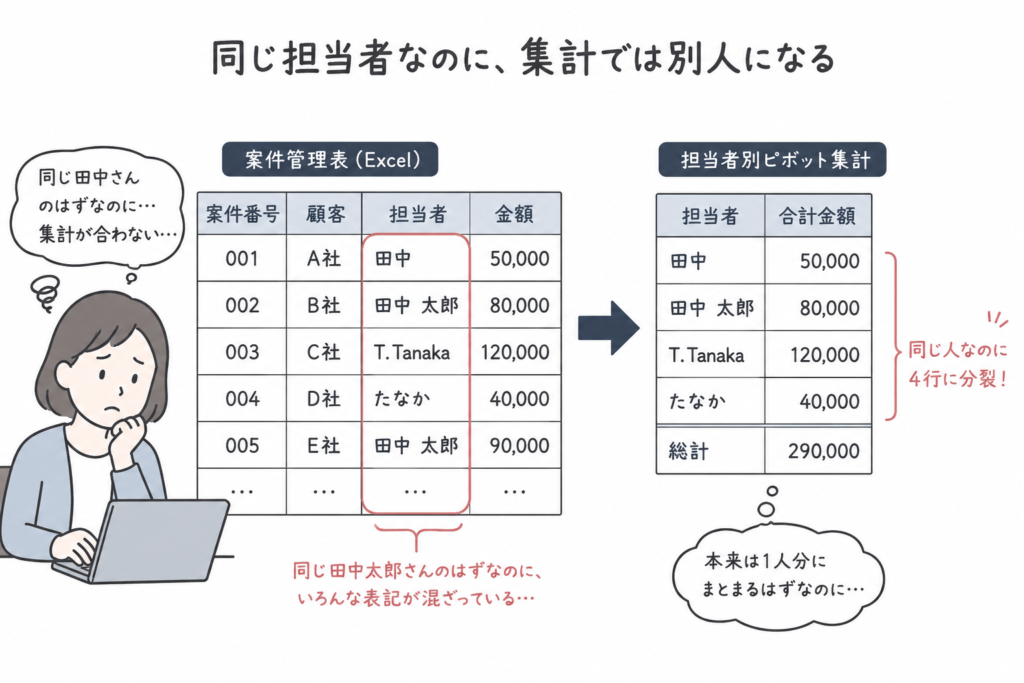
案件管理や顧客管理のExcel管理表で、担当者列に「田中」「田中 太郎」「T.Tanaka」「たなか」など、同じ人を指しているはずの表記がバラバラに入っていることはありませんか。月次で担当者別の件数を集計しようとピボットを組むと、田中さんが3行に分かれて出てきて、本来の合計と一致しないというケースもよくあります。
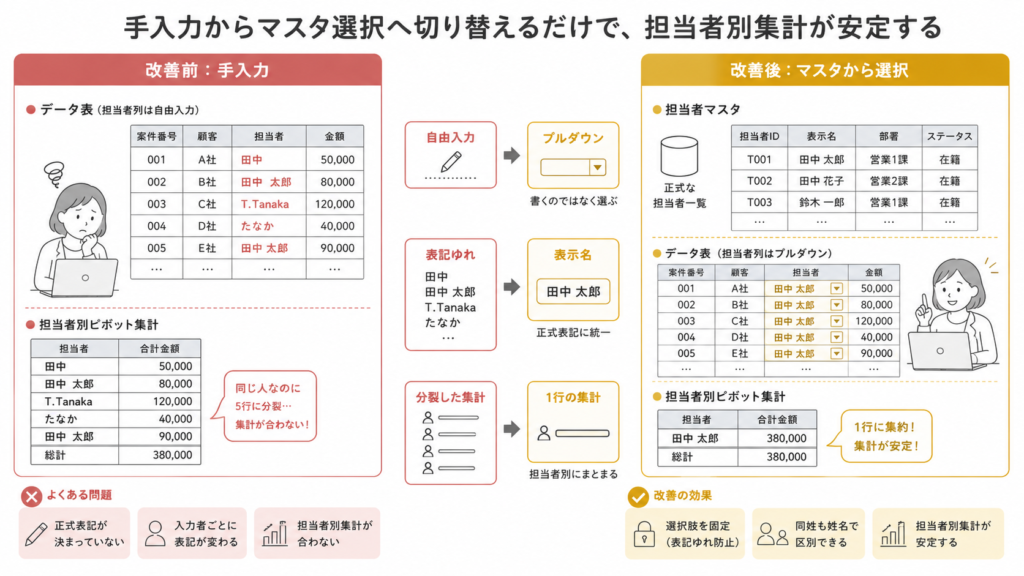
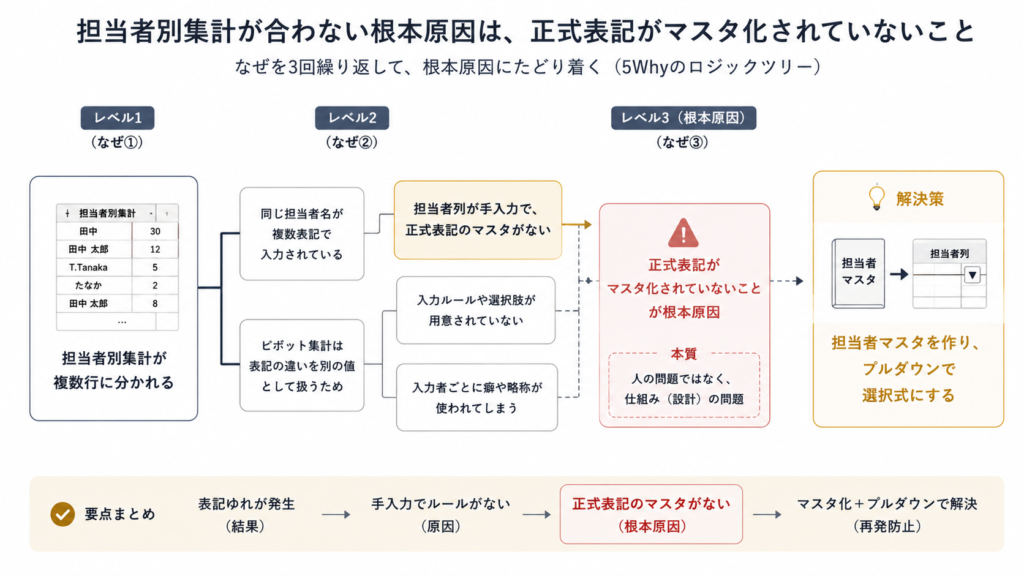
こうした担当者名のばらつきは、入力する人の入力癖や姓だけ/フルネームの判断の問題ではなく、担当者列が手入力のままになっていることが原因です。書く側に判断が委ねられている以上、表記は人と日によって変わり続けます。
この記事では、担当者一覧(マスタ)を作って入力規則のプルダウンで選択式に切り替える方法を15分で完了させる手順として紹介します。終わったときに「担当者マスタ」シートが1枚追加され、データ表の担当者列はマスタから選ぶだけになります。
この記事で解決すること
| 項目 | 内容 |
|---|---|
| 解決する課題 | 担当者名の表記が人によって違う |
| 主な原因 | 担当者名を手入力している |
| 解決方法 | 担当者一覧を作り選択式にする |
| 対象業務 | 案件管理・顧客管理・営業管理 |
| 対象人数 | 3〜30人 |
| 難易度 | ★☆☆☆☆ |
| 作業時間 | 15分 |
| 用意するもの | 対象のExcelファイル/編集権限 |
| 効果 | 担当別集計が安定する |
| 向かないケース | 担当者が頻繁に入れ替わる短期表 |
なぜその管理表はうまくいかないのか
担当者列が手入力のままになっている管理表には、共通する状況があります。
- 担当者一覧がどこにも書かれていない
- 姓だけ/フルネーム/英字略称(T.T.)/ニックネームが混ざる
- 同姓の担当者(田中さんが2人)を区別する方法が決まっていない
- 全角スペースと半角スペースの違いで「田中 太郎」と「田中 太郎」が別物扱いになる
- 退職・異動した担当者の名前が表に残ったまま、新しい担当者の名前が次々に加わる
- 「担当者A」「担当B」など本来の名前と無関係な書き方が混ざる
これは入力者の問題ではなく、担当者の正式表記が表側で決まっていないことが原因です。見直しは、社内の担当者一覧を1枚のマスタにまとめ、その中からしか選べないようにするところから始めます。
完成イメージ
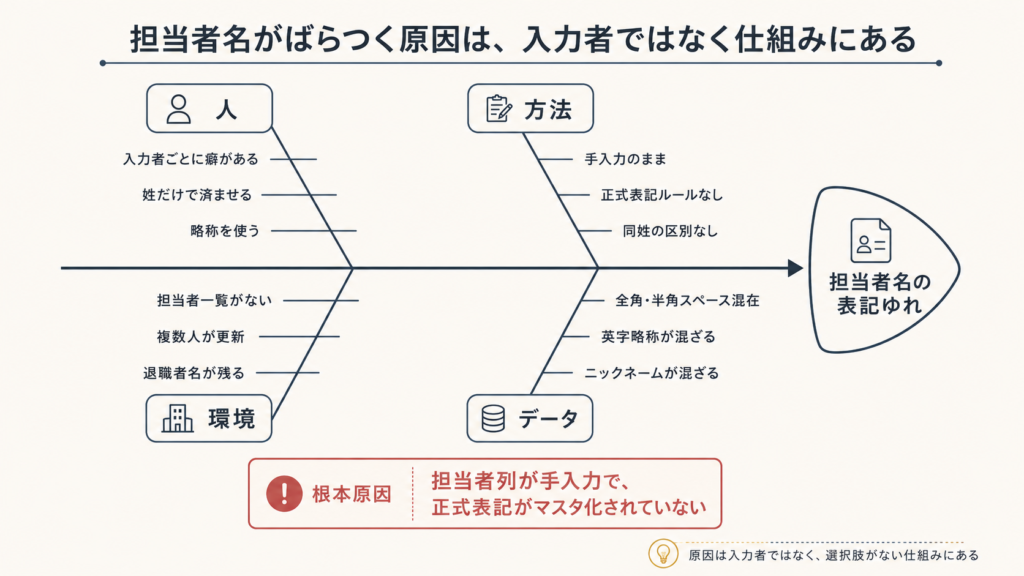
15分後、対象の管理表に「担当者マスタ」シートが追加され、データ表の担当者列はプルダウンから選ぶだけになります。
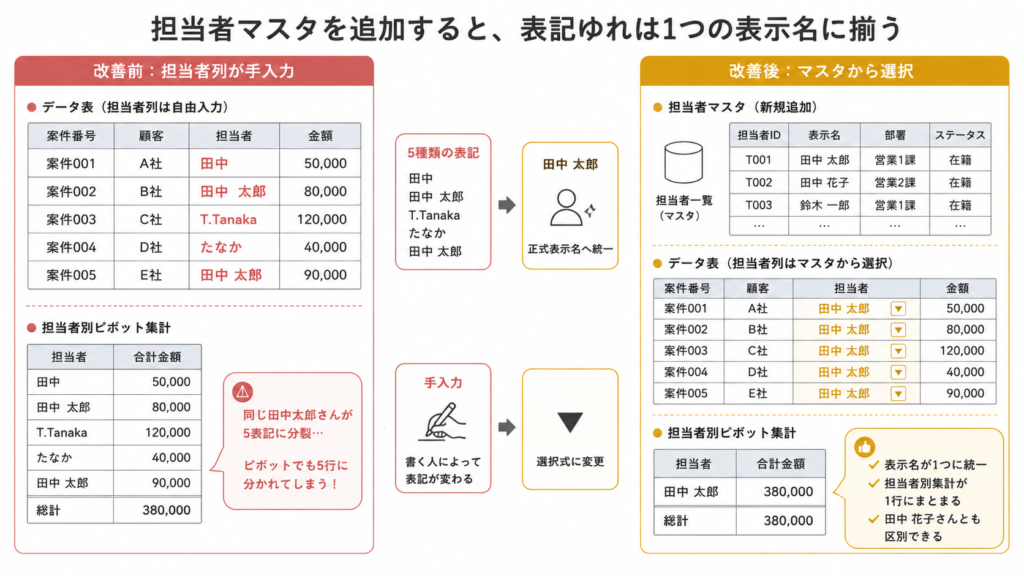
改善前 — 担当者列が手入力で、同じ人が複数表記に分裂:
| 案件番号 | 顧客 | 担当者 | 金額 |
|---|---|---|---|
| 001 | A社 | 田中 | 50,000 |
| 002 | B社 | 田中 太郎 | 80,000 |
| 003 | C社 | T.Tanaka | 120,000 |
| 004 | D社 | たなか | 40,000 |
| 005 | E社 | 田中 太郎 | 90,000 |
担当者別にピボットすると「田中」「田中 太郎」「田中 太郎」「T.Tanaka」「たなか」が別行になり、田中さんの合計金額が5行に分かれてしまいます。
改善後 — 担当者マスタから選択するプルダウン:
「担当者マスタ」シート(新規追加):
| 担当者ID | 表示名 | 部署 | ステータス |
|---|---|---|---|
| T001 | 田中 太郎 | 営業1課 | 在籍 |
| T002 | 田中 花子 | 営業2課 | 在籍 |
| T003 | 鈴木 一郎 | 営業1課 | 在籍 |
| T004 | 佐藤 美咲 | カスタマーサポート | 在籍 |
| T005 | 山田 健 | 営業1課 | 退職 |
データ表(元のSheet1) — 担当者列はプルダウン:
| 案件番号 | 顧客 | 担当者 | 金額 |
|---|---|---|---|
| 001 | A社 | 田中 太郎 | 50,000 |
| 002 | B社 | 田中 太郎 | 80,000 |
| 003 | C社 | 田中 太郎 | 120,000 |
| 004 | D社 | 田中 太郎 | 40,000 |
| 005 | E社 | 田中 太郎 | 90,000 |
5件すべてが「田中 太郎」に揃い、担当者別集計で1行にまとまります。同姓の田中花子さんとも明確に区別できます。
改善手順
15分ほどで4ステップを進めます。
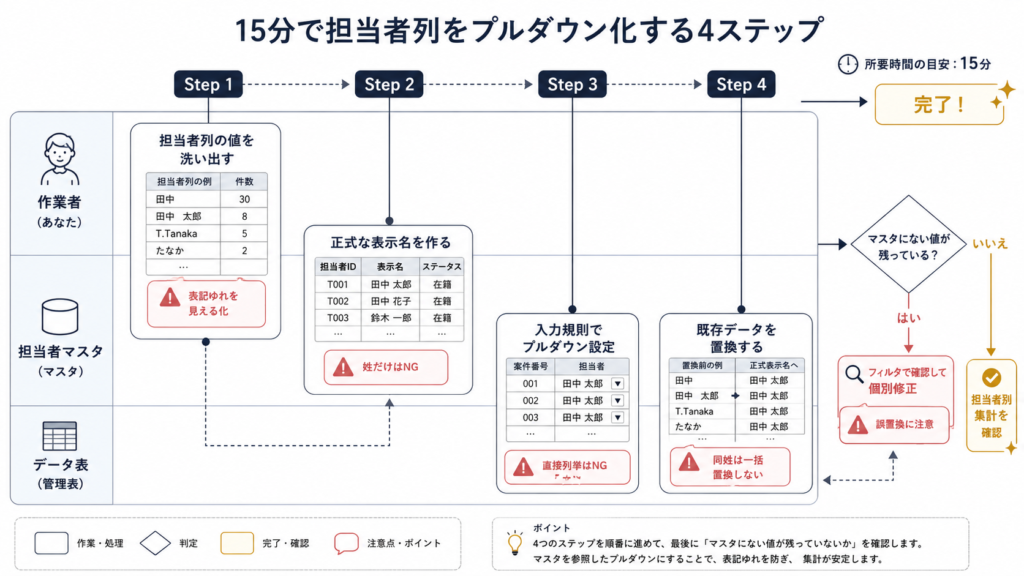
ステップ1. 現在の担当者列の値を洗い出す
いまの担当者列に入っている値をすべて拾い、ユニーク値を確認します。
操作: 担当者列をコピーして空のシートに貼り付け、データ → 重複の削除(Alt → A → M)でユニーク値だけ残す。さらに COUNTIF 関数で各値の件数を出すと、表記ばらつきの実態が数値で見える。
記入例(洗い出し結果):
| 現在の値 | 件数 |
|---|---|
| 田中 | 30 |
| 田中 太郎(全角スペース) | 8 |
| 田中 太郎(半角スペース) | 12 |
| T.Tanaka | 5 |
| たなか | 2 |
| 鈴木 | 25 |
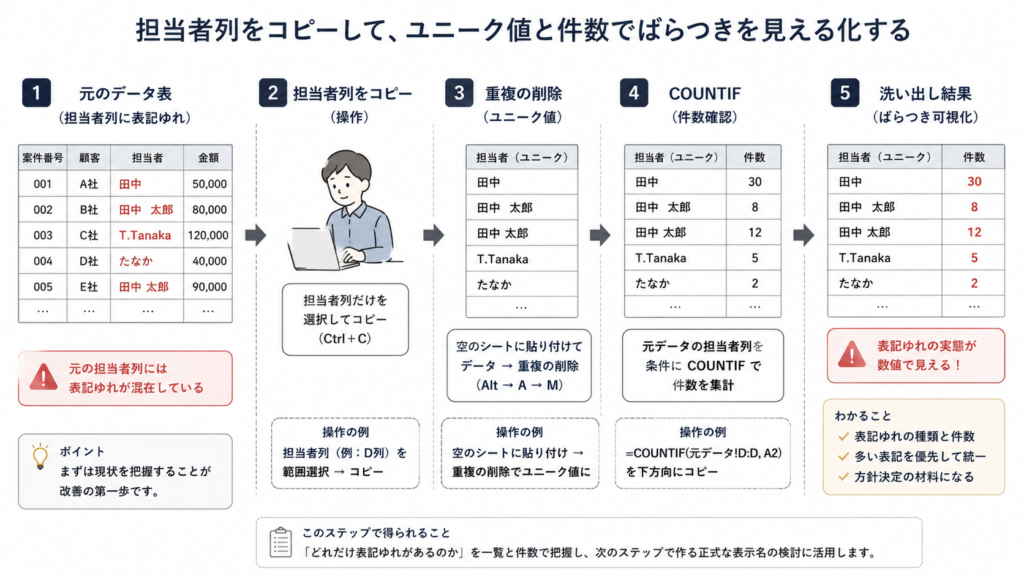
ステップ2. 担当者マスタを作る
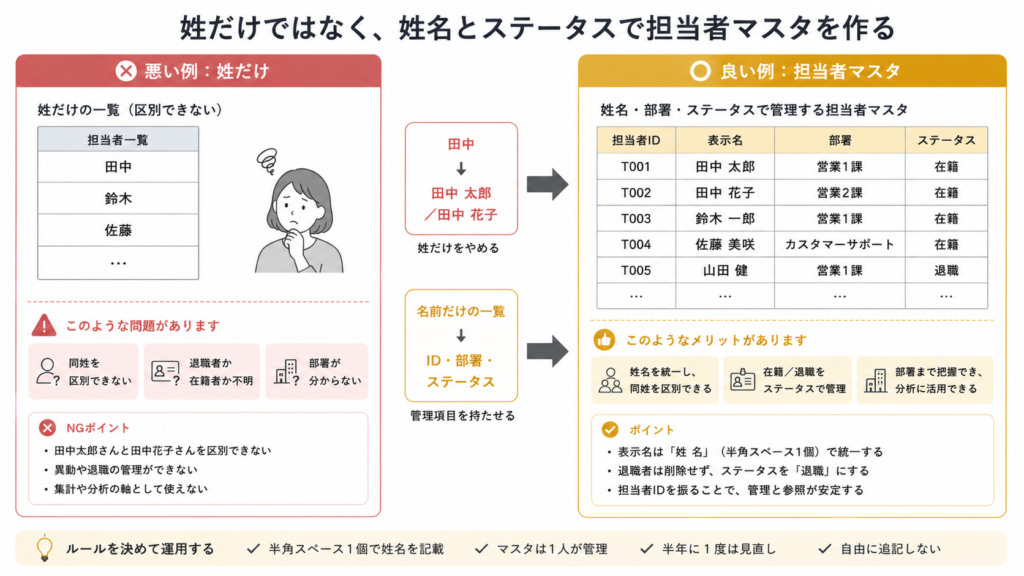
正式な表示名で担当者一覧を作ります。同姓の担当者を区別するため、表示名は「姓 名」(半角スペース区切り)の形に統一します。退職者も削除せず、ステータス列で管理します。
操作: 新しいシート「担当者マスタ」を追加し、A1に「担当者ID」、B1に「表示名」、C1に「部署」、D1に「ステータス」と入力。A2以降に、社内の担当者を「姓 名」形式(半角スペース1個)で記入。担当者IDは T001 から連番で振る。
記入例:
| 担当者ID | 表示名 | 部署 | ステータス |
|---|---|---|---|
| T001 | 田中 太郎 | 営業1課 | 在籍 |
| T002 | 田中 花子 | 営業2課 | 在籍 |
| T003 | 鈴木 一郎 | 営業1課 | 在籍 |
✗悪い例: 表示名を「田中」「鈴木」と姓だけにする(同姓を区別できない) / ◎良い例: 「田中 太郎」「田中 花子」と姓名を半角スペース1個で区切る
ステップ3. データ表にプルダウンを設定する
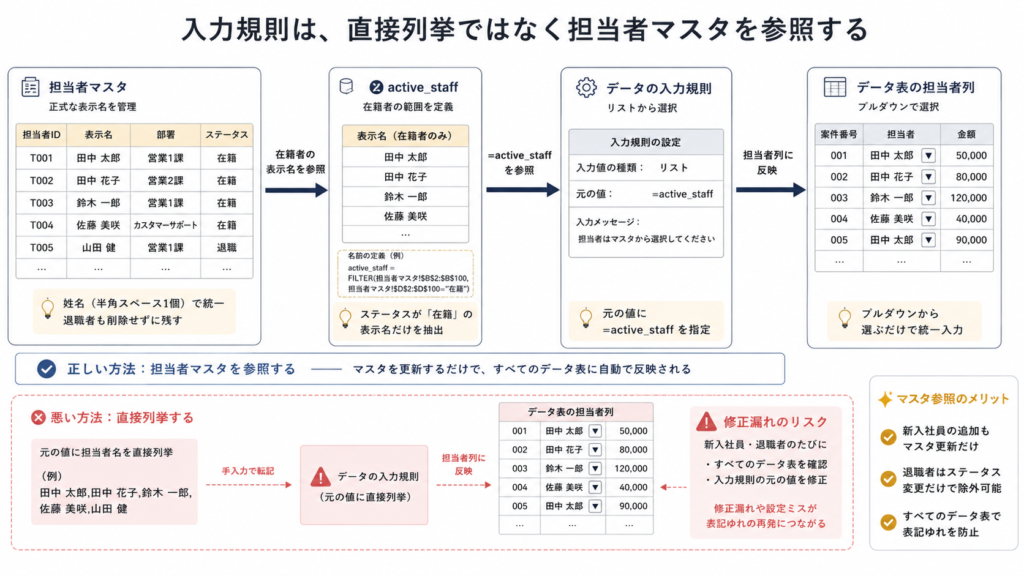
データ表の担当者列を入力規則で選択式にします。退職者は選択肢から除外したいので、ステータスが「在籍」のものだけを参照するように設定します。
操作: データ表の担当者列(例: D2〜D1000)を範囲選択 → データ → データの入力規則 → 設定タブで「リストから選択」 → 元の値に名前付き範囲を指定する。
事前に担当者マスタで「在籍」の表示名範囲に名前を付ける場合: 数式 → 名前の管理 → 新規作成で active_staff = OFFSET(担当者マスタ!$B$2,0,0,COUNTA(担当者マスタ!$B:$B)-1,1) を登録。入力規則の元の値に =active_staff を指定。
単純に行う場合: 元の値に =担当者マスタ!$B$2:$B$50 を指定(範囲を広めに取り、空白行を許容する)。
記入例: 設定後
| 案件番号 | 担当者 |
|---|---|
| 001 | 田中 太郎 ▼ |
| 002 | 田中 花子 ▼ |
✗悪い例: 入力規則の元の値に担当者名を直接列挙する(退職・新入社員のたびに全シートを直す必要がある) / ◎良い例: 担当者マスタを参照範囲に指定(マスタ更新だけで反映)
ステップ4. 既存データを置換する
過去に手入力で書かれた表記ゆれを、マスタの表示名に置換します。
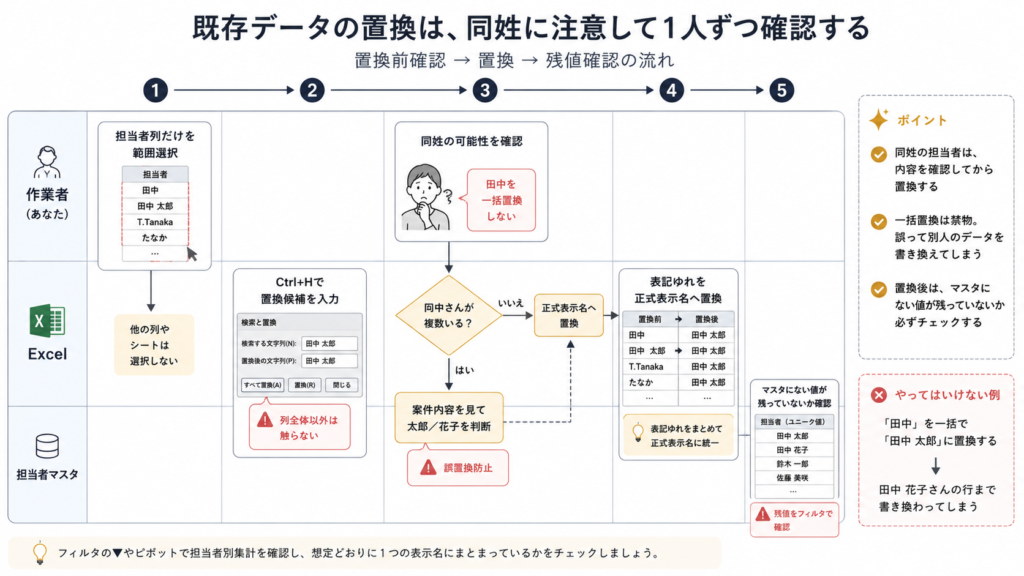
操作: 担当者列だけを範囲選択して Ctrl+H を開く。「田中」を「田中 太郎」に、「田中 太郎」(全角スペース)を「田中 太郎」(半角スペース)に、「T.Tanaka」を「田中 太郎」に置換する。同姓に注意し、1人ずつ確認しながら進める。置換後、フィルタの▼でマスタにない値が残っていないか確認する。
✗悪い例: 「田中」を一括で「田中 太郎」に置換する(田中花子さんの行まで書き換わる) / ◎良い例: 担当者列のフィルタで「田中」のみ抽出し、案件内容を見ながら太郎/花子を判断して個別置換する
実務での注意点
- 担当者が頻繁に入れ替わる短期表(イベント運営の当日シフトなど)には向きません。マスタ整備のコストが見合わない場合は手入力のまま運用してください
- 表示名は「姓 名」(半角スペース1個)に統一してください。同姓を区別するために必須です。姓のみの表記は本記事の対象範囲では推奨しません
- 退職者をマスタから削除しないでください。過去データとの突合ができなくなります。ステータス列で「退職」と分けて残します
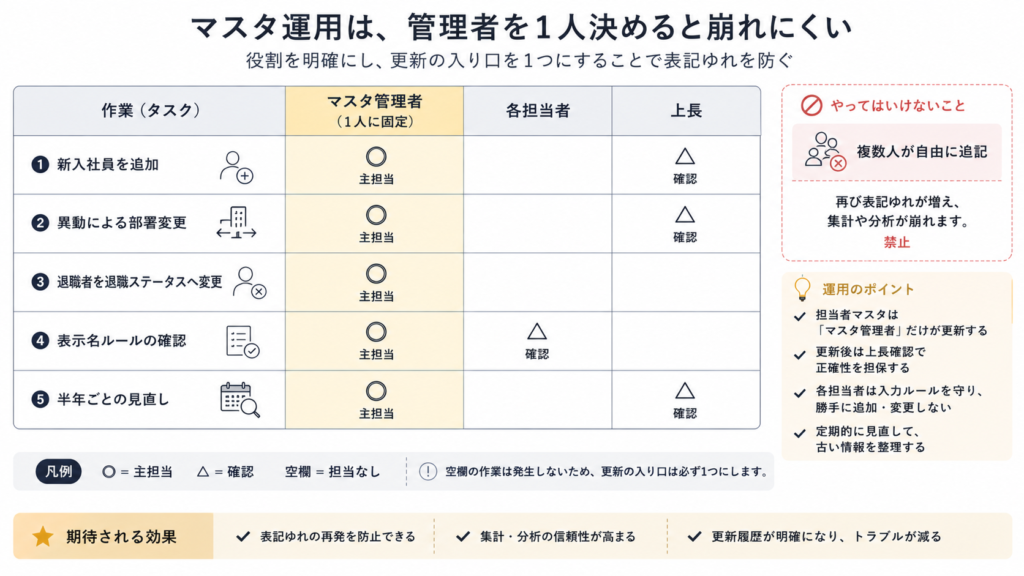
- マスタを管理する人を1人決めてください。複数人が自由に追記すると、再び表記ゆれ(田中太郎/田中 太郎 など)が増えます
- 半年に1度はマスタを見直し、新入社員の追加・異動による所属変更を反映してください
まとめ
担当者名の表記ゆれは、入力する人の癖ではなく、担当者の正式表記がマスタ化されていないことが原因です。15分で担当者マスタを作りプルダウンに切り替えるだけで、担当者別集計が1行にまとまり、引き継ぎも正式表記で行えるようになります。
担当者と同じ要領で、状態・カテゴリ・分類もマスタ化できます。あわせて以下を参照してください。