導入
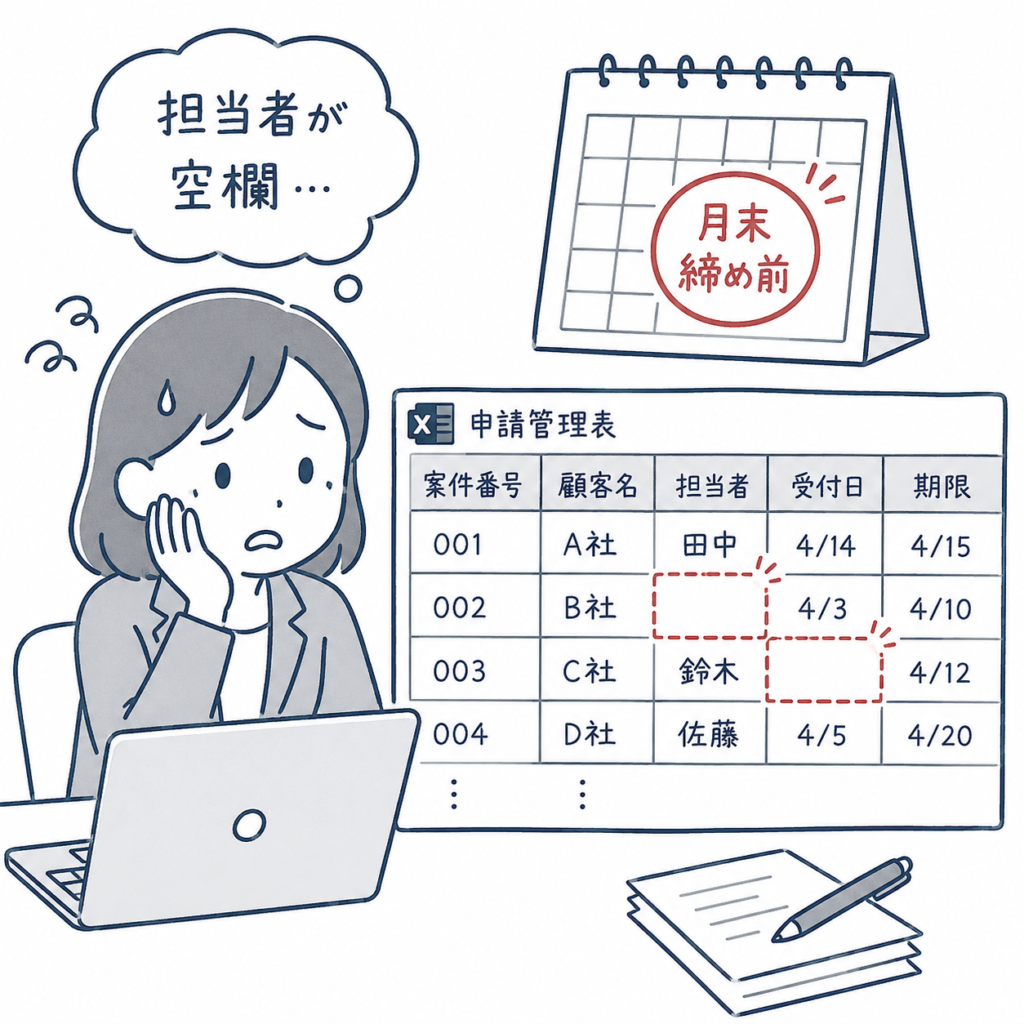
申請管理や請求管理のExcel管理表を運用していて、月末締めの直前になって「あの案件、担当者が空欄のままだった」と気づくことはありませんか。何百行もある表を目視で確認するのは現実的でなく、結局チェック漏れのまま集計してしまい、後から差戻しが発生するケースもよくあります。
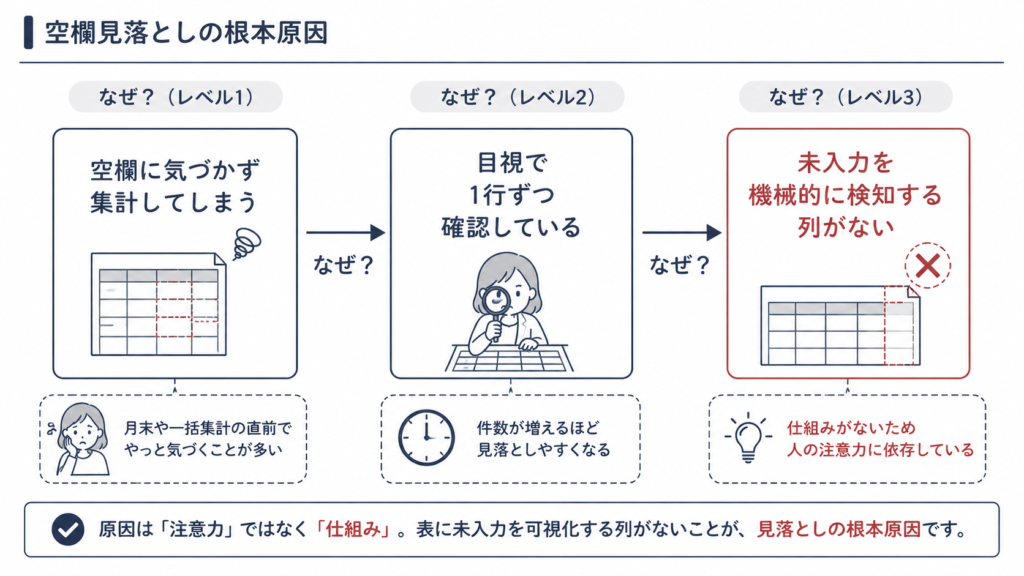
こうした空欄の見落としは、確認する人の注意力ではなく、未入力を機械的に検知する仕組みが表にないことが原因です。人間が1行ずつ目で見て空欄を探す前提では、件数が増えるほど抜け漏れは避けられません。
この記事では、必須列がすべて埋まっているかを判定する「チェック列」を1列追加し、未入力の行を一覧化する方法を15分で完了させる手順として紹介します。終わったときに、フィルタひとつで未入力行だけを抽出できる状態になります。
この記事で解決すること
| 項目 | 内容 |
|---|---|
| 解決する課題 | 空欄に気づかず業務が進む |
| 主な原因 | 未入力を確認する仕組みがない |
| 解決方法 | 必須列が埋まっているか判定するチェック列を作る |
| 対象業務 | 申請管理・案件管理・請求管理 |
| 対象人数 | 3〜30人 |
| 難易度 | ★☆☆☆☆ |
| 作業時間 | 15分 |
| 用意するもの | 対象のExcelファイル/編集権限/必須列が決まっていること |
| 効果 | 確認漏れを見つけやすい |
| 向かないケース | 必須項目がほぼない表0 |
なぜその管理表はうまくいかないのか
未入力チェックの仕組みがない管理表には、共通する状況があります。
- 必須列の空欄を、目視で1行ずつ確認するしかない
- 件数が増えると、見落としが起きる
- 「気づいた人が指摘する」運用で、担当によって発見率が違う
- 月末や四半期末にまとめて確認するため、発覚から修正までの時間が長い
- 過去データに空欄が残っていても、誰も気づかないまま蓄積される
- 「必須列が決まっていない/決まっていても表側で示されていない」前段の問題も併発しがち
これは確認者の注意力ではなく、未入力を可視化する列が表にないことが原因です。見直しは、必須列の状態を1セルでまとめて判定する「チェック列」を追加するところから始めます。
完成イメージ
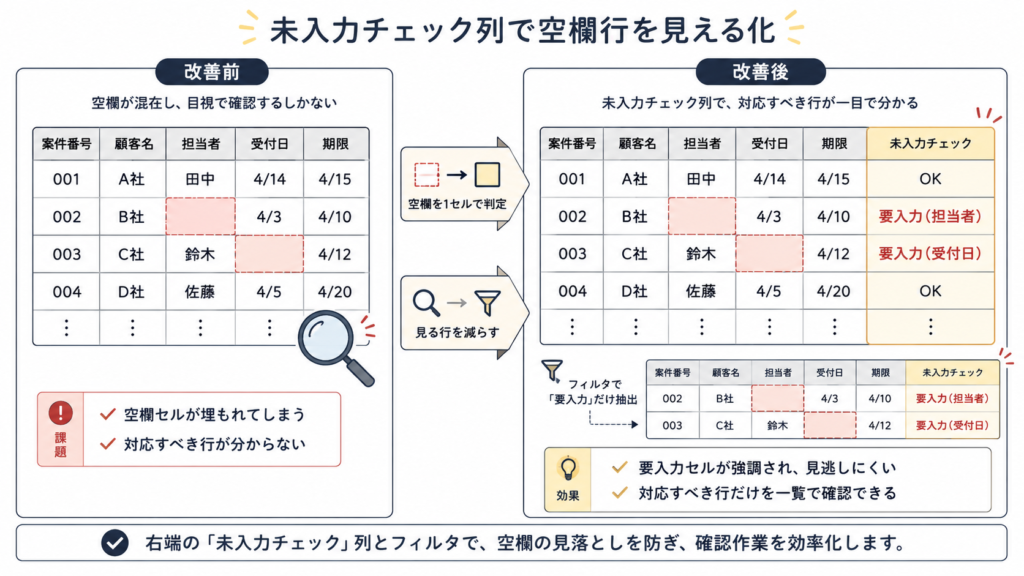
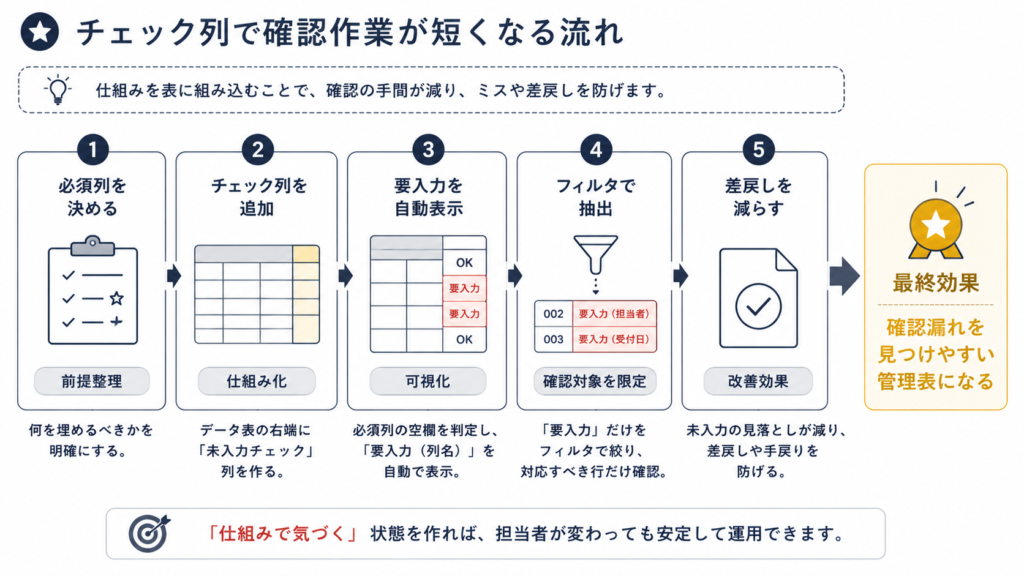
15分後、データ表の右端に「未入力チェック」列が追加され、必須列に空欄がある行には「要入力」が、すべて埋まった行には「OK」が自動表示されます。フィルタで「要入力」だけ抽出すれば、対応すべき行が一覧で見える状態になります。
改善前 — 空欄が混在し、目視確認が必要:
| 案件番号 | 顧客名 | 担当者 | 受付日 | 期限 |
|---|---|---|---|---|
| 001 | A社 | 田中 | 4/1 | 4/15 |
| 002 | B社 | (空欄) | 4/3 | 4/10 |
| 003 | C社 | 鈴木 | (空欄) | 4/12 |
| 004 | D社 | 佐藤 | 4/5 | 4/20 |
50行や100行になると、空欄行を目視で探すのは現実的でなくなります。
改善後 — 未入力チェック列で一目で分かる:
| 案件番号 | 顧客名 | 担当者 | 受付日 | 期限 | 未入力チェック |
|---|---|---|---|---|---|
| 001 | A社 | 田中 | 4/1 | 4/15 | OK |
| 002 | B社 | (空欄) | 4/3 | 4/10 | 要入力(担当者) |
| 003 | C社 | 鈴木 | (空欄) | 4/12 | 要入力(受付日) |
| 004 | D社 | 佐藤 | 4/5 | 4/20 | OK |
フィルタで「要入力」を選べば、未入力の行が一覧で出てきます。さらに、どの列が空欄かまで表示するため、すぐに何を埋めれば良いか分かります。
改善手順
15分ほどで4ステップを進めます。
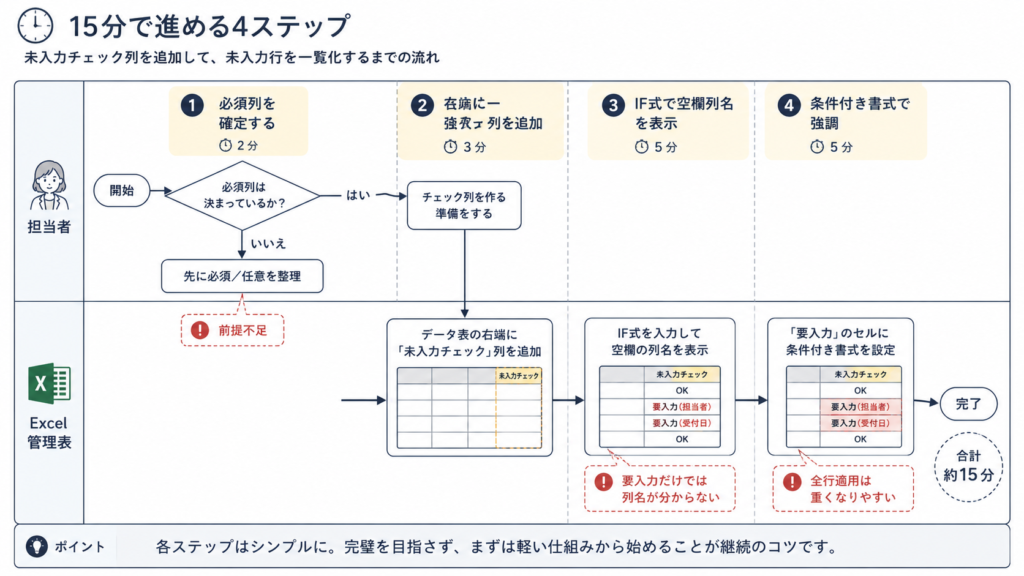
ステップ1. 必須列を確定する
チェック列の判定対象になる「必須列」を明確にします。すでに必須/任意の整理が済んでいる場合はその一覧を参照し、未整備なら先に列の必須/任意を決めます。
操作: ヘッダー行に★が付いている列、または「必須/任意一覧」シートで★必須となっている列を書き出す。本記事では「顧客名/担当者/受付日/期限」の4列が必須と仮定して進める。
記入例: 必須列の一覧
| 必須列 | 列位置 |
|---|---|
| 顧客名 | B列 |
| 担当者 | C列 |
| 受付日 | D列 |
| 期限 | E列 |
ステップ2. データ表の右端に未入力チェック列を追加する
データ表の右端に新しい列を追加し、ヘッダーに「未入力チェック」と入力します。判定式は次のステップで入れます。
操作: データ表の右端の空き列(例: F列)を選択 → F1セルに「未入力チェック」と入力 → 列幅を広めに調整(20文字分程度)。背景色を薄い水色にすると、本来のデータ列との区別が付きやすい。
記入例: 列追加後
| 案件番号 | 顧客名 | 担当者 | 受付日 | 期限 | 未入力チェック |
|---|---|---|---|---|---|
| 001 | A社 | 田中 | 4/1 | 4/15 | (次のステップで判定式) |
ステップ3. 必須列の空欄を判定する式を入れる
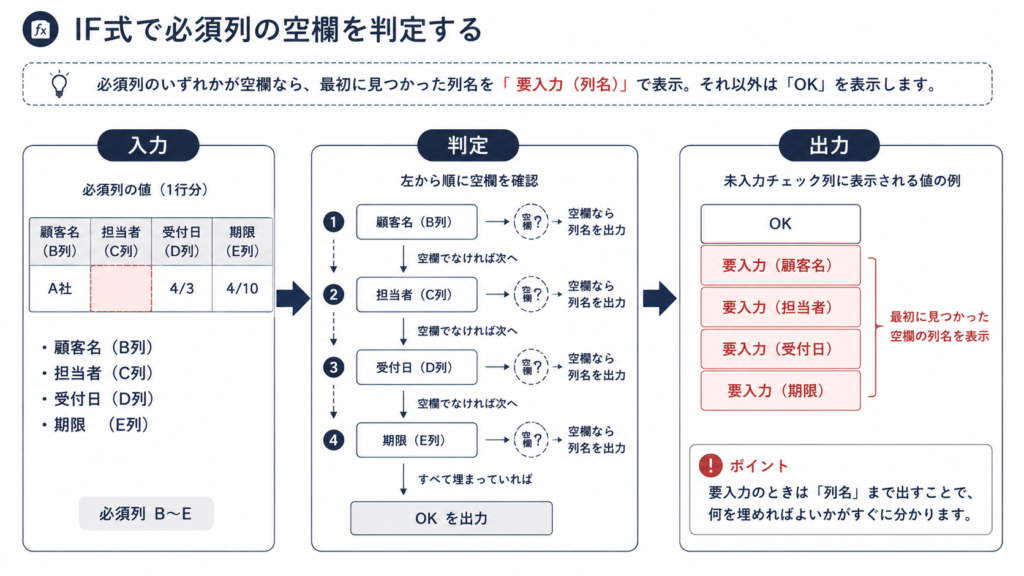
未入力チェック列に、必須列のいずれかが空欄なら「要入力(列名)」と表示し、すべて埋まっていれば「OK」と表示する式を入れます。
操作: F2セルに以下の式を入力する(必須列が B〜E の場合):
=IF(B2="","要入力(顧客名)",IF(C2="","要入力(担当者)",IF(D2="","要入力(受付日)",IF(E2="","要入力(期限)","OK"))))
F2に入力したら、F列の最終行までコピー(F2を選択 → Ctrl+Shift+End で範囲拡張 → Ctrl+D で下方向にフィル)。最初に空欄に当たった必須列だけが表示される仕様だが、優先順位の高い列から並べておけば実務上問題ない。
記入例: 式を入れた結果
| 案件番号 | 顧客名 | 担当者 | 受付日 | 期限 | 未入力チェック |
|---|---|---|---|---|---|
| 001 | A社 | 田中 | 4/1 | 4/15 | OK |
| 002 | B社 | (空欄) | 4/3 | 4/10 | 要入力(担当者) |
| 003 | C社 | 鈴木 | (空欄) | 4/12 | 要入力(受付日) |
✗悪い例: 単純に =IF(COUNTBLANK(B2:E2)>0,"要入力","OK") だけにする(どの列が空欄か分からず、結局1行ずつ確認が必要) / ◎良い例: IF をネストして空欄の列名を表示する(フィルタの「要入力(担当者)」で担当者欄の未入力だけ拾える)
ステップ4. 条件付き書式で要入力行を強調する
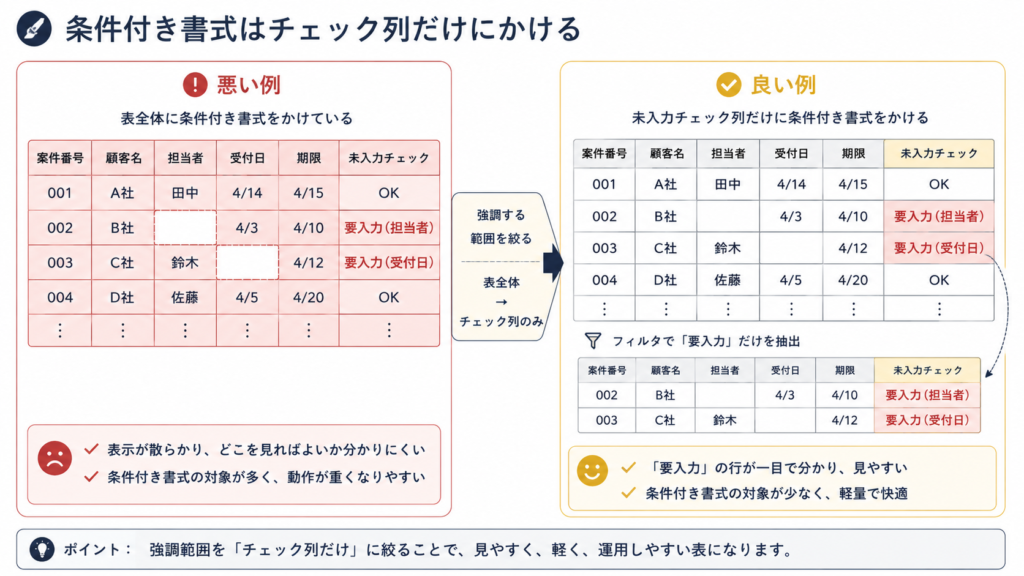
「要入力」のセルに背景色を付け、視覚的にも目立つようにします。フィルタと合わせて、未入力の発見が早くなります。
操作: 未入力チェック列(F列)を範囲選択 → ホーム → 条件付き書式 → 新しいルール → 「次の値を含むセルだけを書式設定」 → 「特定の文字列」「次の値で始まる」「要入力」 → 書式で背景色を薄い赤(オレンジでも可)に設定 → OK。
記入例: 条件付き書式の設定値
| 設定項目 | 値 |
|---|---|
| ルールの種類 | 特定の文字列を含むセルだけを書式設定 |
| 条件 | 「次の値で始まる」「要入力」 |
| 書式 | 背景色:薄い赤 |
✗悪い例: 全行に条件付き書式をかけ、必須列のセル自体を赤くする(行数が多い表で動作が重くなる) / ◎良い例: 未入力チェック列だけに条件付き書式をかける(軽量で目立つ)
実務での注意点
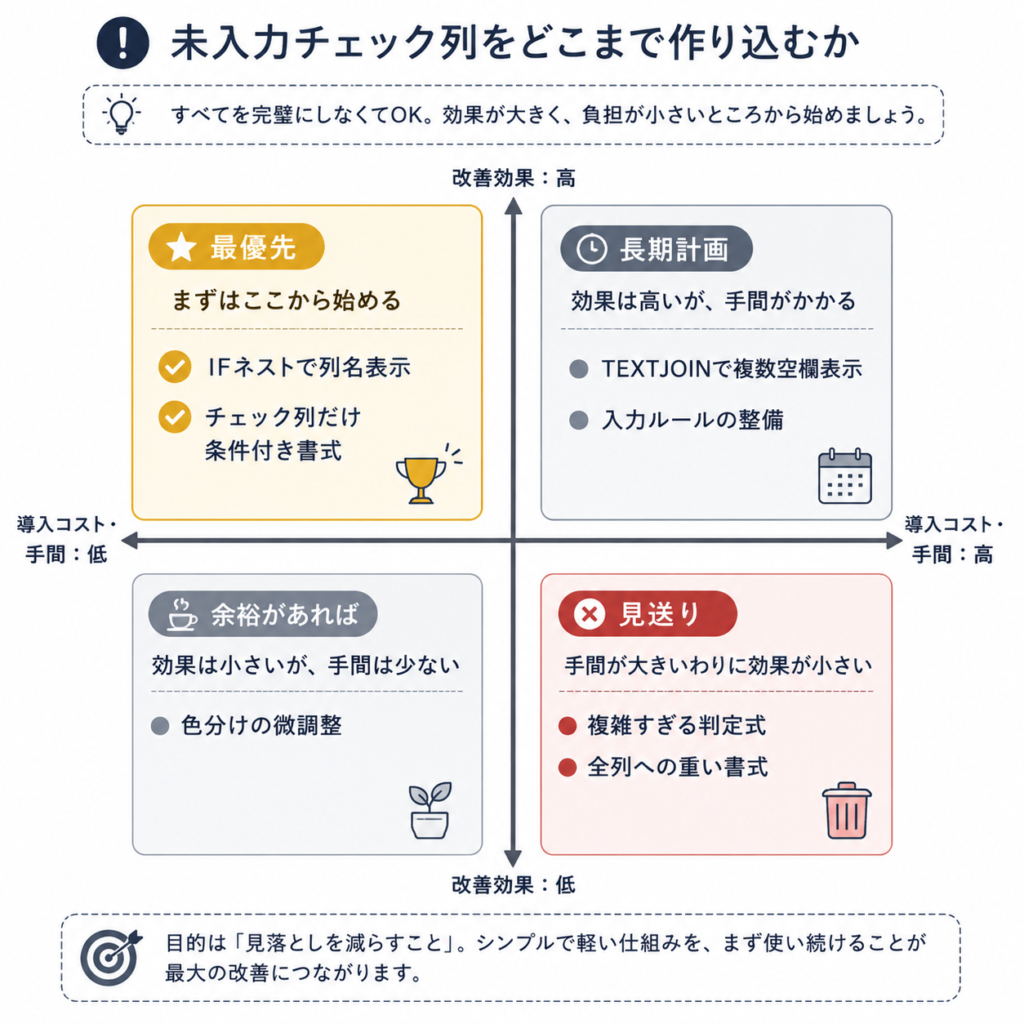
- 必須項目がほぼない表(自由記述メモなど)には向きません。チェック列を作っても判定対象がなく、運用に乗りません
- 必須列の決定が前提です。必須/任意の整理がまだなら、先にそちらから着手してください
- 「要入力(列名)」のメッセージは最初に空欄に当たった列だけ表示します。1行で複数列が空欄の場合、最初の列を埋めると次の空欄列が表示されるので、何度かフィルタを更新する運用になります
- 完璧な未入力チェックを目指して式を複雑にしないでください。IFのネストが深くなると保守できなくなります。複数列を同時に表示したい場合は、TEXTJOIN関数で空欄列名を結合する方法もありますが、まずは単純なIFネストで運用してみてください
- 条件付き書式の対象範囲は、データの最終行まで広めに取ってください。新規行を追加したときに自動で書式が適用されるよう、F2:F1000 のように余裕を持たせます
まとめ
空欄に気づかない管理表の多くは、未入力を機械的に検知する仕組みが表にないことが原因です。15分でチェック列を1列追加し、IF式と条件付き書式を設定するだけで、フィルタひとつで未入力行が一覧化される状態になります。
未入力チェック列とあわせて、空欄の意味(未入力なのか未定なのか)を区別する運用にすると、確認作業がさらに楽になります。あわせて以下を参照してください。