
導入
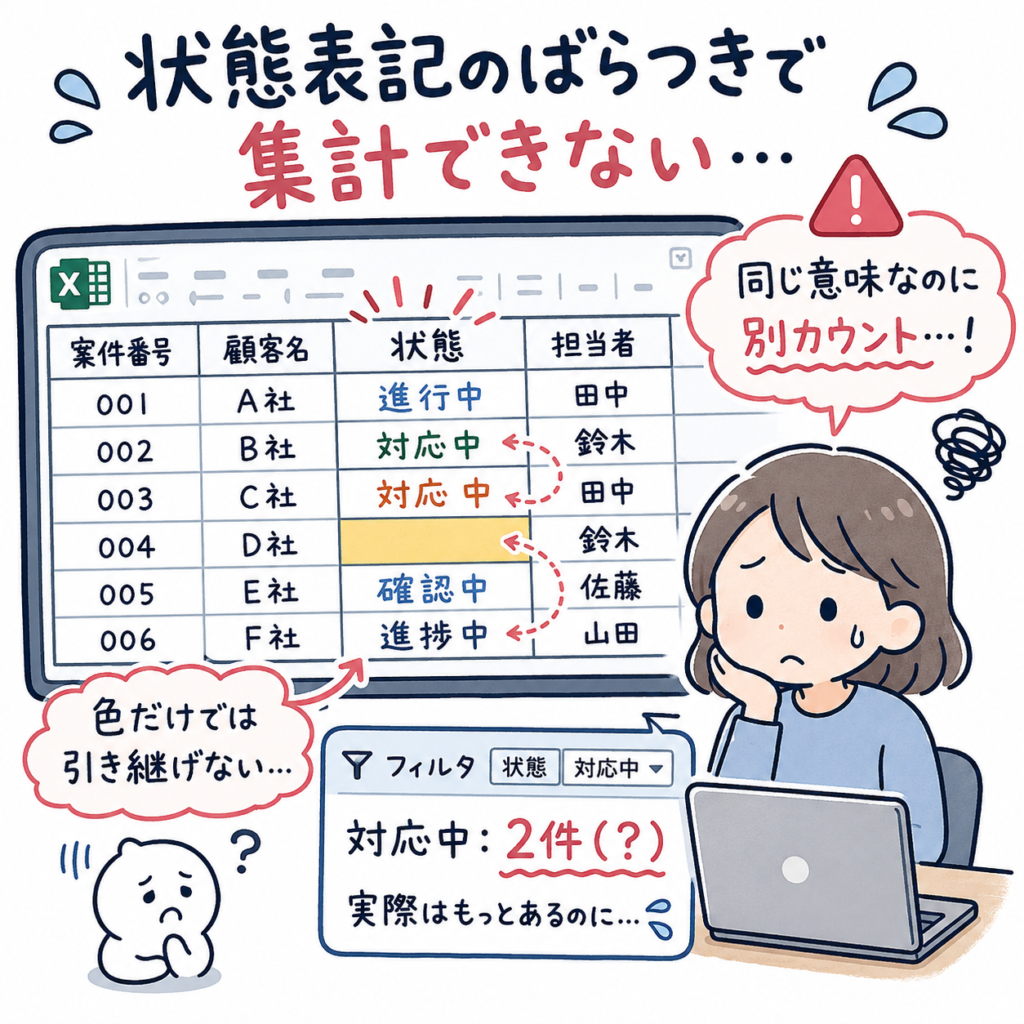
進捗管理や問い合わせ管理のExcel管理表で、状態列に「進行中」「対応中」「確認中」「対応 中」(半角スペース入り)「進捗中」などが混在している、あるいは状態をセルの背景色だけで管理していて新しい人がルールを引き継げない、ということはありませんか。月次の進捗集計で「対応中」をフィルタしても半分しか拾えず、結局1件ずつ目視で確認する羽目になるケースもよくあります。
こうした状態表記のばらつきや色運用は、入力する人の感覚や好みではなく、状態列が自由入力(または色のみ)になっていることが原因です。書く側に判断が委ねられている以上、表記は人と日によって変わり続けます。
この記事では、状態列をプルダウン(入力規則の「リスト」)に切り替え、選択肢を3〜5個に固定する方法を15分で完了させる手順として紹介します。終わったときに「状態マスタ」シートが1枚追加され、検索・集計・引き継ぎがすべて状態列だけで成立するようになります。
この記事で解決すること
| 項目 | 内容 |
|---|---|
| 解決する課題 | 進行中・対応中・確認中など状態表記がバラつく |
| 主な原因 | 状態を自由入力や色で管理している |
| 解決方法 | 状態列を作り選択肢を固定する |
| 対象業務 | 進捗管理・問い合わせ管理・案件管理 |
| 対象人数 | 3〜30人 |
| 難易度 | ★☆☆☆☆ |
| 作業時間 | 15分 |
| 用意するもの | 対象のExcelファイル/編集権限 |
| 効果 | 検索・集計・引き継ぎが楽になる |
| 向かないケース | 自分だけが見る一時メモ |
なぜその管理表はうまくいかないのか
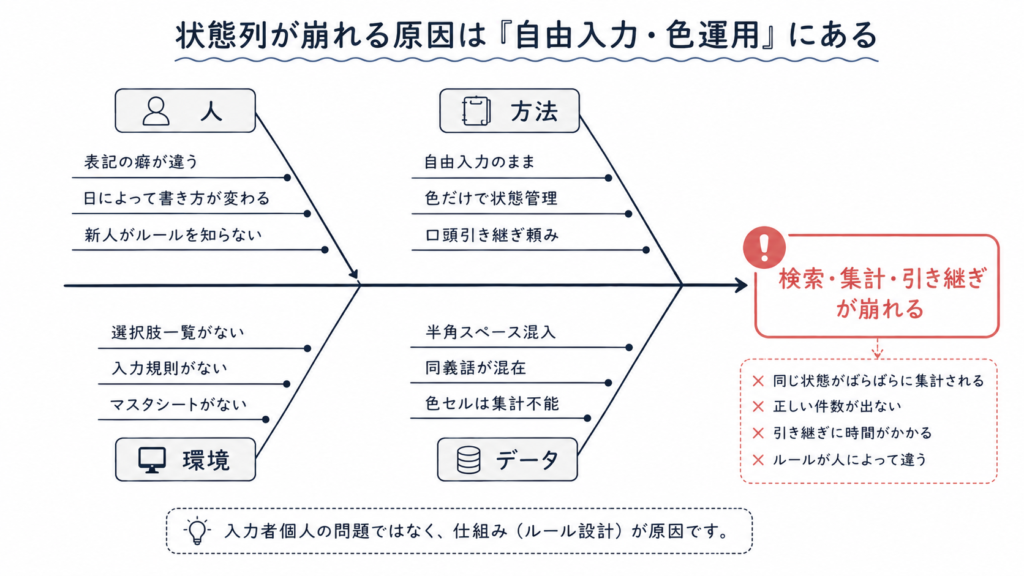
状態列が自由入力や色になっている管理表には、共通する状況があります。
- 状態の選択肢一覧がどこにも書かれていない
- 「進行中」「対応中」「進捗中」など、同じ意味の表記が混ざる
- 状態を背景色(黄色=対応中/緑=完了 など)で表していて、フィルタや集計ができない
- 引き継ぎ時に「色のルール」を口頭で伝えるしかなく、伝わらない
- 「対応中 」(末尾に半角スペース)と「対応中」が別物として扱われる
- 状態の段階を増やしたくなったときに、各自が勝手に新しい値を書き加える
これは入力者の問題ではなく、状態列で扱える値が表側で示されていないことが原因です。色も自由入力も「人によって解釈が違う」点では同じです。見直しは、状態の選択肢を3〜5個に絞り、表側に固定するところから始めます。
完成イメージ
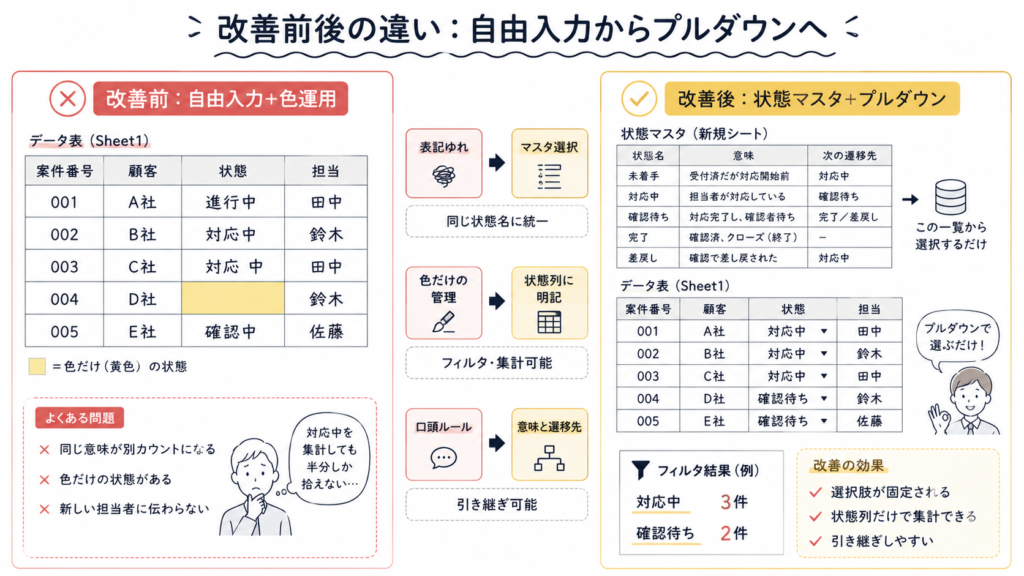
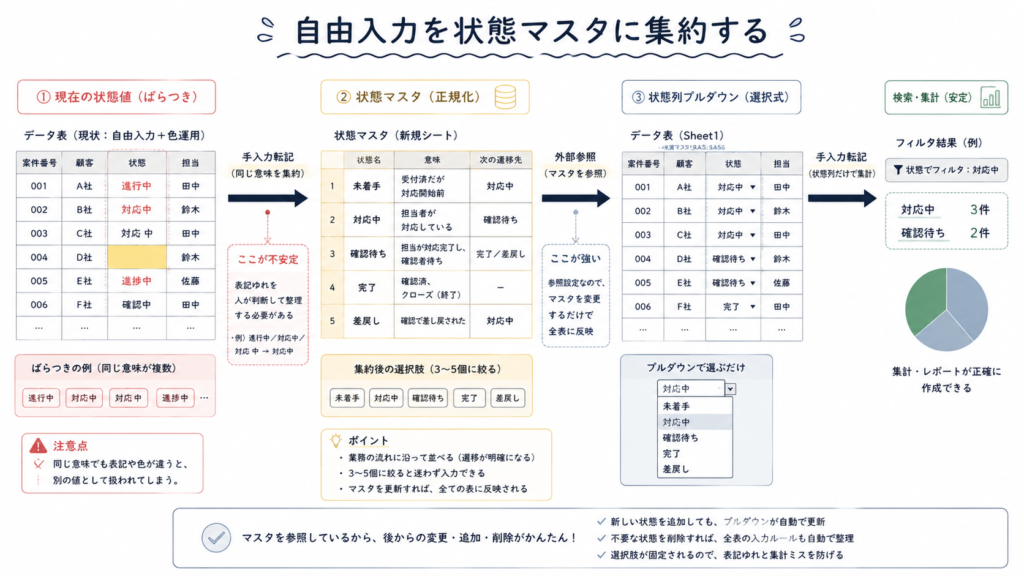
15分後、対象の管理表に「状態マスタ」シートが追加され、データ表の状態列はプルダウンから選ぶだけになります。背景色での運用はやめます。
改善前 — 状態が自由入力+色運用で、表記と色が混在:
| 案件番号 | 顧客 | 状態 | 担当 |
|---|---|---|---|
| 001 | A社 | 進行中 | 田中 |
| 002 | B社 | 対応中 | 鈴木 |
| 003 | C社 | 対応 中 | 田中 |
| 004 | D社 | (セル黄色のみ) | 鈴木 |
| 005 | E社 | 確認中 | 佐藤 |
「進行中」「対応中」「対応 中」が別カウントになり、案件004は色だけなので新しい担当者には状態が伝わりません。
改善後 — 状態マスタから選択するプルダウン:
「状態マスタ」シート(新規追加):
| 状態名 | 意味 | 次の遷移先 |
|---|---|---|
| 未着手 | 受付済だが対応開始前 | 対応中 |
| 対応中 | 担当者が対応している | 確認待ち |
| 確認待ち | 担当が対応完了し、確認者待ち | 完了/差戻し |
| 完了 | 確認済、クローズ | (終了) |
| 差戻し | 確認で差し戻された | 対応中 |
データ表(元のSheet1) — 状態列はプルダウン:
| 案件番号 | 顧客 | 状態 | 担当 |
|---|---|---|---|
| 001 | A社 | 対応中 | 田中 |
| 002 | B社 | 対応中 | 鈴木 |
| 003 | C社 | 対応中 | 田中 |
| 004 | D社 | 確認待ち | 鈴木 |
| 005 | E社 | 確認待ち | 佐藤 |
色での運用をやめ、状態列だけで状況が分かるようになりました。フィルタで「対応中」を選べば3件、「確認待ち」を選べば2件と正しく集計でき、新しい担当者にも状態の意味が伝わります。
改善手順
15分ほどで4ステップを進めます。
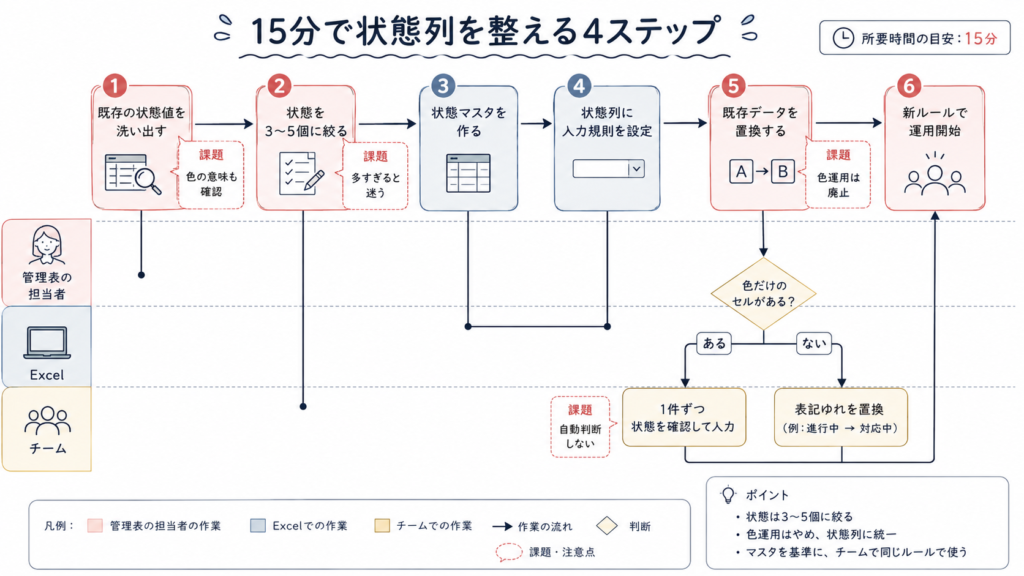
ステップ1. 既存の状態値と色運用を洗い出す
いまの状態列に入っている値と、色で管理されているケースを書き出します。色で運用している場合は、各色が何を意味しているのか1人ずつ聞いて記録します。
操作: 状態列に対してデータ → フィルター を有効にし、▼で現在の値の一覧を確認する。色運用も並行している場合は、ホーム → 検索と選択 → 検索(Ctrl+F)→ オプション → 書式 → セルから書式を選択 で同じ色のセルを抽出できる。
記入例(洗い出し結果):
| 現在の値/色 | 件数 | 担当者の認識 |
|---|---|---|
| 進行中 | 12 | 対応開始済 |
| 対応中 | 25 | 対応開始済 |
| 対応 中(半角スペース) | 3 | 対応開始済 |
| 確認中 | 8 | 確認者へ回した |
| (黄色のみ) | 5 | 急ぎ案件 |
| (緑のみ) | 10 | 完了 |
ステップ2. 状態マスタの選択肢を3〜5個に絞る
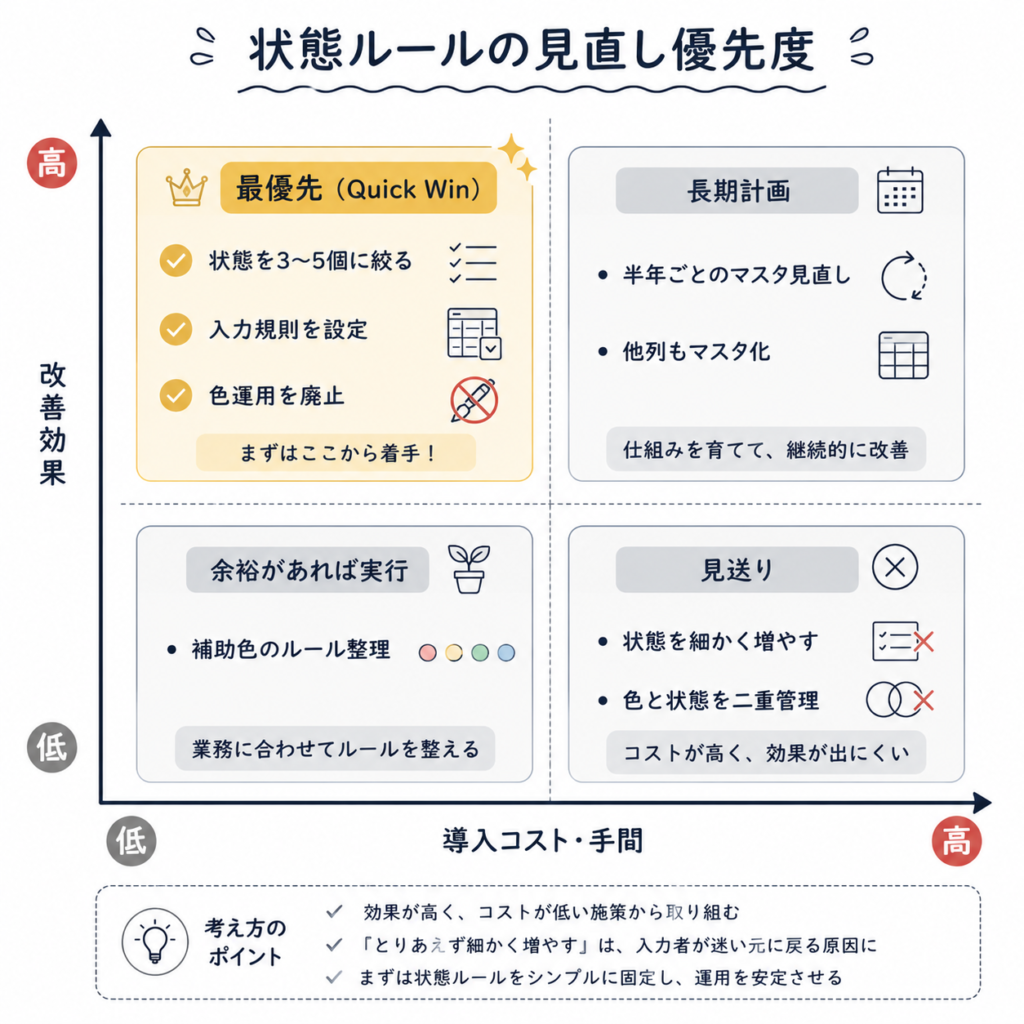
業務の流れに沿って、状態を3〜5個に集約します。「未着手→対応中→確認待ち→完了」のように、必ず順番がある形にします。多すぎると入力者が迷い、結局自由入力に戻ります。
操作: 同じExcelファイル内に「状態マスタ」という名前で新しいシートを追加。A1に「状態名」、B1に「意味」、C1に「次の遷移先」と入力。A2以降に状態名を、業務の流れの順に並べる。
記入例:
| 状態名 | 意味 | 次の遷移先 |
|---|---|---|
| 未着手 | 受付済だが対応開始前 | 対応中 |
| 対応中 | 担当者が対応している | 確認待ち |
| 確認待ち | 担当が対応完了し、確認者待ち | 完了/差戻し |
| 完了 | 確認済、クローズ | (終了) |
| 差戻し | 確認で差し戻された | 対応中 |
✗悪い例: 「進行中」「対応中」「確認中」「処理中」と意味が重なる選択肢を並べる / ◎良い例: 業務フローに沿って意味が明確に分かれた3〜5個に絞る
ステップ3. データ表の状態列にプルダウンを設定する
状態マスタができたら、データ表の状態列を入力規則で選択式にします。
操作: データ表の状態列(例: D2〜D1000)を範囲選択 → データ → データの入力規則(Alt → A → V → V)→ 設定タブで「リストから選択」 → 元の値に =状態マスタ!$A$2:$A$6 を指定 → OK。
記入例: 設定後
| 案件番号 | 状態 |
|---|---|
| 001 | 対応中 ▼ |
| 002 | 確認待ち ▼ |
✗悪い例: マスタを参照せず、元の値に直接 未着手,対応中,確認待ち,完了,差戻し と書く(状態を増減するときに全シートの入力規則を直す必要がある) / ◎良い例: マスタシートを参照範囲に指定(マスタ更新だけで反映)
ステップ4. 既存データを置き換え、色運用を廃止する
過去の自由入力データを新しいマスタ値に置換し、色での状態管理は廃止します。色は状態以外の用途(急ぎ案件のマーキングなど)にのみ使うようにします。
操作: 状態列だけを範囲選択 → Ctrl+H で「進行中」を「対応中」に、「対応 中」を「対応中」に、「処理中」を「対応中」に置換する。色のみで管理されていたセルは、対応する状態を1件ずつ確認しながら埋める。色運用をやめる旨を表の先頭シートに明記する。
✗悪い例: 状態列を置換しつつ、色運用も並行で残す(結局2つのルールが混在して新しい担当者が混乱する) / ◎良い例: 状態列のプルダウンに完全に一本化し、色運用は廃止する
実務での注意点
- 自分だけが見る一時メモには向きません。マスタを作って入力規則を設定するコストが、得られる効果に見合いません
- 状態の選択肢は3〜5個に絞ってください。7個を超えると、入力する側が「どれを選べばいいか分からない」状態になり、結局自由入力に戻ります
- 色だけで状態を管理する運用は廃止します。色は「急ぎ」「要確認」など状態以外の補助情報に限定して使ってください
- 状態の遷移順(未着手→対応中→確認待ち→完了)をマスタに明記しておくと、新しい担当者が次に何をすべきか自分で判断できます
- 半年に1度はマスタを見直してください。実務に合わない状態(使われていない/実態と違う)が出てきたら、選択肢を整理し直します
まとめ
状態列のばらつきは、選択肢がマスタ化されておらず、色や自由入力に頼っていることが原因です。15分で状態マスタを作りプルダウンに切り替えるだけで、表記が1つに揃い、検索・集計・引き継ぎが状態列だけで成立するようになります。
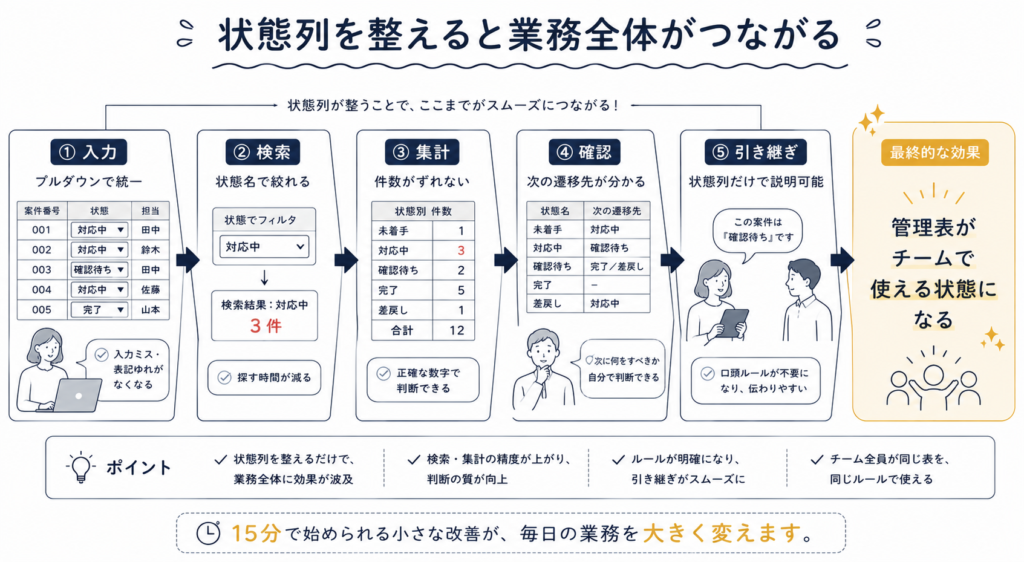
状態と並んで、担当者名・カテゴリ・優先度なども同じ要領でマスタ化できます。あわせて以下を参照してください。