導入
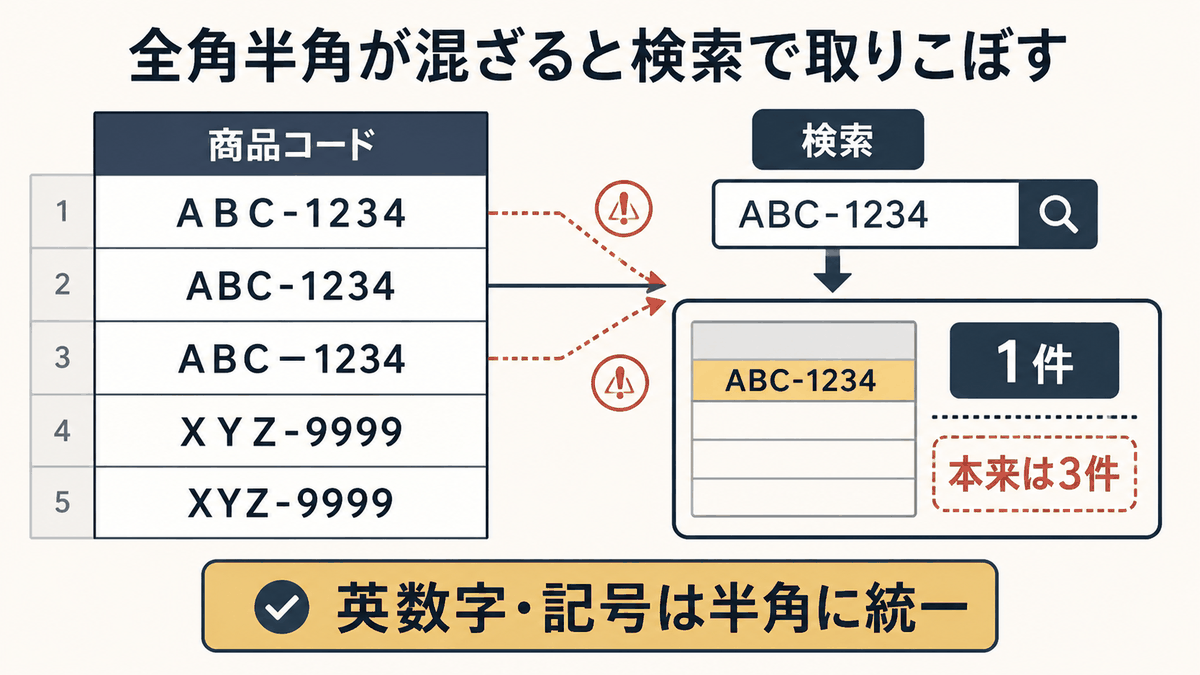
顧客管理や商品管理、CSV連携を伴うExcel管理表で、コード列に「ABC-1234」「ABC-1234」「ABC-1234」(ハイフンが全角/半角)が混在していて、フィルタや検索で取りこぼしが発生する、ということはありませんか。基幹システムへCSVを取り込むときにエラーが出て、原因を調べたら全角ハイフンが混入していた、というケースもよくあります。
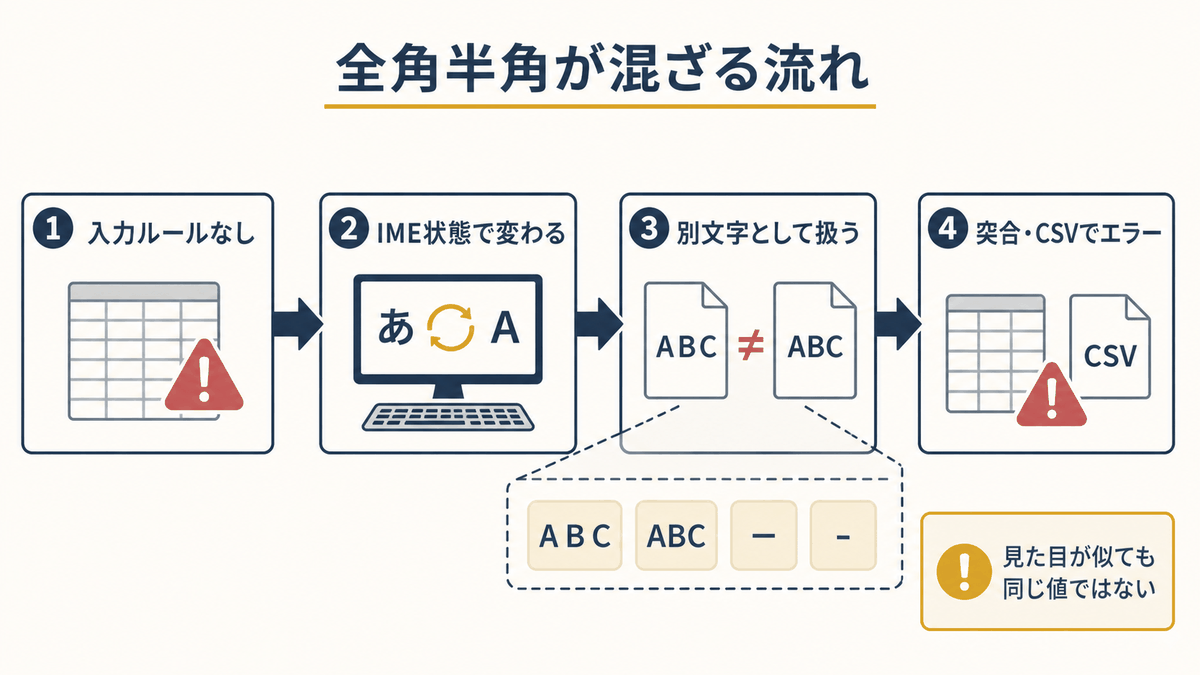
こうした全角半角の混在は、入力者の操作ミスではなく、英数字や記号をどちらで入力するかのルールが表側で決まっていないことが原因です。IME(日本語入力)の状態次第で、人と日によって全角と半角が入れ替わるのは避けられません。
この記事では、英数字・記号の全角半角ルールを「半角に統一」と決め、既存データを一括変換する方法を10分で完了させる手順として紹介します。終わったときに、対象列の英数字と記号がすべて半角に揃い、検索・突合・CSV出力の安定性が上がります。
この記事で解決すること
| 項目 | 内容 |
|---|---|
| 解決する課題 | ABCとABCなど表記が混在する |
| 主な原因 | 入力形式のルールがない |
| 解決方法 | 英数字や記号の全角半角ルールを決める |
| 対象業務 | 顧客管理・商品管理・CSV管理 |
| 対象人数 | 2〜30人 |
| 難易度 | ★☆☆☆☆ |
| 作業時間 | 10分 |
| 用意するもの | 対象のExcelファイル/編集権限 |
| 効果 | 照合や検索が安定する |
| 向かないケース | 見た目だけの資料 |
なぜその管理表はうまくいかないのか
全角半角の混在が残っている管理表には、共通する状況があります。
- 英数字・記号を全角と半角どちらで入力するか、表のどこにも書かれていない
- IMEの状態次第で、入力者ごと・タイミングごとに全角と半角が混ざる
- 「ABC-1234」と「ABC-1234」が別物として検索結果に出ない
- ハイフン(全角「-」と半角「-」)の区別が目視では分かりづらい
- CSV出力時に基幹システム側がエラーになる、または別レコードとして登録される
- マスタとの突合で「同じはずなのに一致しない」事象が頻発する
これは入力者の操作ミスではなく、英数字・記号の表記基準が表側で決まっていないことが原因です。見直しは、対象列の英数字・記号を「半角」に統一する方針を決め、既存データを一括変換するところから始めます。
完成イメージ
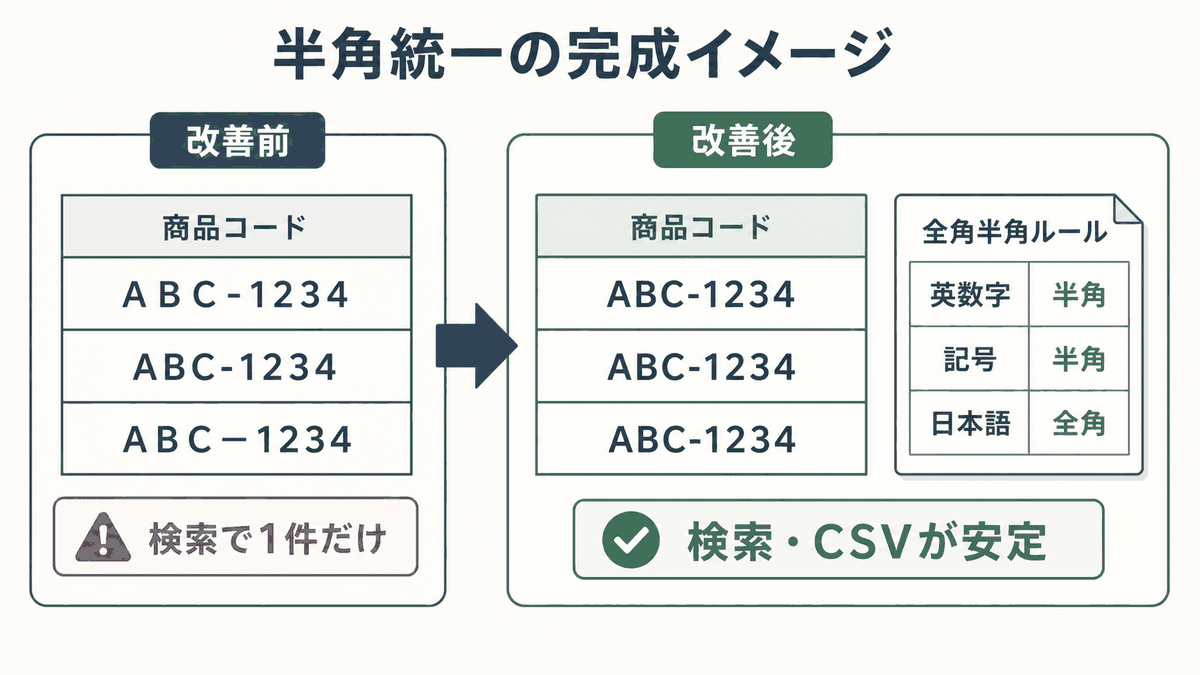
10分後、対象列の英数字と記号がすべて半角に揃った状態になります。あわせて「全角半角ルール」シートが追加され、今後の入力ルールが明文化されます。
改善前 — 全角と半角が混在し、検索や突合で取りこぼし:
| 商品コード | 商品名 | 単価 |
|---|---|---|
| ABC-1234 | サンプルA | 1,000 |
| ABC-1234 | サンプルA | 1,000 |
| ABC-1234 | サンプルA | 1,200 |
| XYZ-9999 | サンプルX | 2,500 |
| XYZ-9999 | サンプルX | 2,500 |
「ABC-1234」で検索すると、全角混入の行(ABC-1234/ABC-1234)が拾えず、本来3件あるはずなのに1件しか出てきません。
改善後 — すべて半角に統一:
「全角半角ルール」シート(新規追加):
| 対象 | ルール | 例 |
|---|---|---|
| 英字(アルファベット) | 半角に統一 | ABC(◎)/ABC(✗) |
| 数字 | 半角に統一 | 1234(◎)/1234(✗) |
| 記号(ハイフン・コロン等) | 半角に統一 | -(◎)/-(✗) |
| 日本語(ひらがな・カタカナ・漢字) | 通常通り全角 | サンプル(◎) |
データ表(元のSheet1) — 半角統一:
| 商品コード | 商品名 | 単価 |
|---|---|---|
| ABC-1234 | サンプルA | 1,000 |
| ABC-1234 | サンプルA | 1,000 |
| ABC-1234 | サンプルA | 1,200 |
| XYZ-9999 | サンプルX | 2,500 |
| XYZ-9999 | サンプルX | 2,500 |
「ABC-1234」で検索すれば3件すべて拾え、CSV出力時のエラーもなくなります。
改善手順
10分ほどで4ステップを進めます。
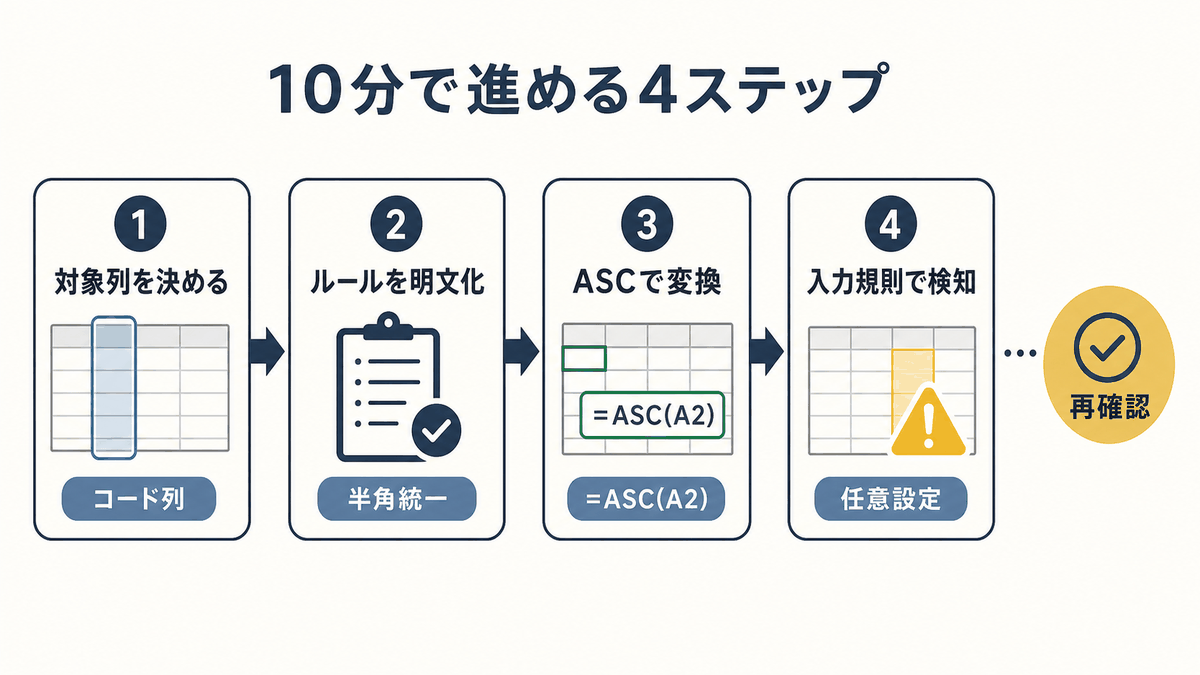
ステップ1. 対象列を特定する
すべての列を変換する必要はありません。コード列・型番・電話番号・メールアドレスなど、英数字や記号が入る列だけが対象です。日本語文章が中心の列(備考・案件内容など)はそのまま全角で問題ありません。
操作: ヘッダー行を見て、英数字・記号が入る列を書き出す。コード/番号/ID/メール/URL/型番 などが典型例。
記入例(対象列の特定):
| 列名 | 中身 | 対象 |
|---|---|---|
| 商品コード | ABC-1234 等 | ○ |
| 電話番号 | 03-1234-5678 | ○ |
| メールアドレス | abc@example.com | ○ |
| 商品名 | サンプルA | × |
| 備考 | 日本語文章 | × |
ステップ2. 全角半角ルールを明文化する
英字・数字・記号は半角、日本語は全角、というルールを表に書き残します。判断が分かれやすいケース(カタカナの英数字混じり、ハイフン)も明記します。
操作: 新しいシート「全角半角ルール」を追加。A1に「対象」、B1に「ルール」、C1に「例」と入力。A2以降に英字/数字/記号/日本語の各区分のルールを記入する。
記入例:
| 対象 | ルール | 例 |
|---|---|---|
| 英字(アルファベット) | 半角に統一 | ABC(◎)/ABC(✗) |
| 数字 | 半角に統一 | 1234(◎)/1234(✗) |
| 記号(ハイフン・コロン等) | 半角に統一 | -(◎)/-(✗) |
| 日本語(ひらがな・カタカナ・漢字) | 通常通り全角 | サンプル(◎) |
✗悪い例: ルールを口頭で共有する(人によってルールの解釈が違い、ばらつきが再生産される) / ◎良い例: シートに書き残し、データ表側からも参照できるようにする
ステップ3. ASC関数で既存データを半角に変換する
過去の全角混入データを、ASC関数で一括変換します。ASC関数は文字列中の全角英数字・記号を半角に変換します(全角カタカナも半角カタカナに変換される点に注意)。
操作: 対象列の右隣に空き列を1列挿入し、ヘッダーを「[元列名]_変換後」とする。例: 商品コード列の右に「商品コード_変換後」列を作る。1行目データの隣のセルに =ASC(A2) のように元のセルを参照する式を入れ、列の最終行までコピー。変換結果を確認した上で、変換後列の値をコピー → 元列に「値貼り付け」(Alt → H → V → V)。最後に変換後列を削除する。
記入例: 変換前後
| 商品コード(元) | 商品コード_変換後 |
|---|---|
| ABC-1234 | ABC-1234 |
| ABC-1234 | ABC-1234 |
| XYZ-9999 | XYZ-9999 |
✗悪い例: ASC関数を使わずCtrl+Hで「A→A」「B→B」と1文字ずつ置換する(数十文字を1つずつやることになり、現実的でない/カタカナは別途必要) / ◎良い例: ASC関数で一括変換し、値貼り付けで結果を確定する
ステップ4. 入力規則で全角混入を検知する(任意)
新規入力時に全角が混ざらないよう、入力規則の「カスタム数式」で全角英数字・記号を含むセルをエラーにします。
操作: 対象列を範囲選択 → データ → データの入力規則 → 設定タブで「ユーザー設定」を選び、数式に =A2=ASC(A2) を指定(A2は対象列の最初のセル)→ エラーアラートタブで「無効なデータが入力されたら停止」を選び、メッセージを「全角文字が含まれています。半角で入力してください」とする → OK。
これで、全角文字を含む値を入力するとアラートが表示され、半角への修正を促せます。日本語列にこの設定をすると逆にエラーになるので、英数字・記号中心の列のみに適用してください。
✗悪い例: 全列にこの入力規則を適用する(備考や商品名でエラーが多発する) / ◎良い例: コード列・電話番号列など英数字中心の列のみに適用する
実務での注意点
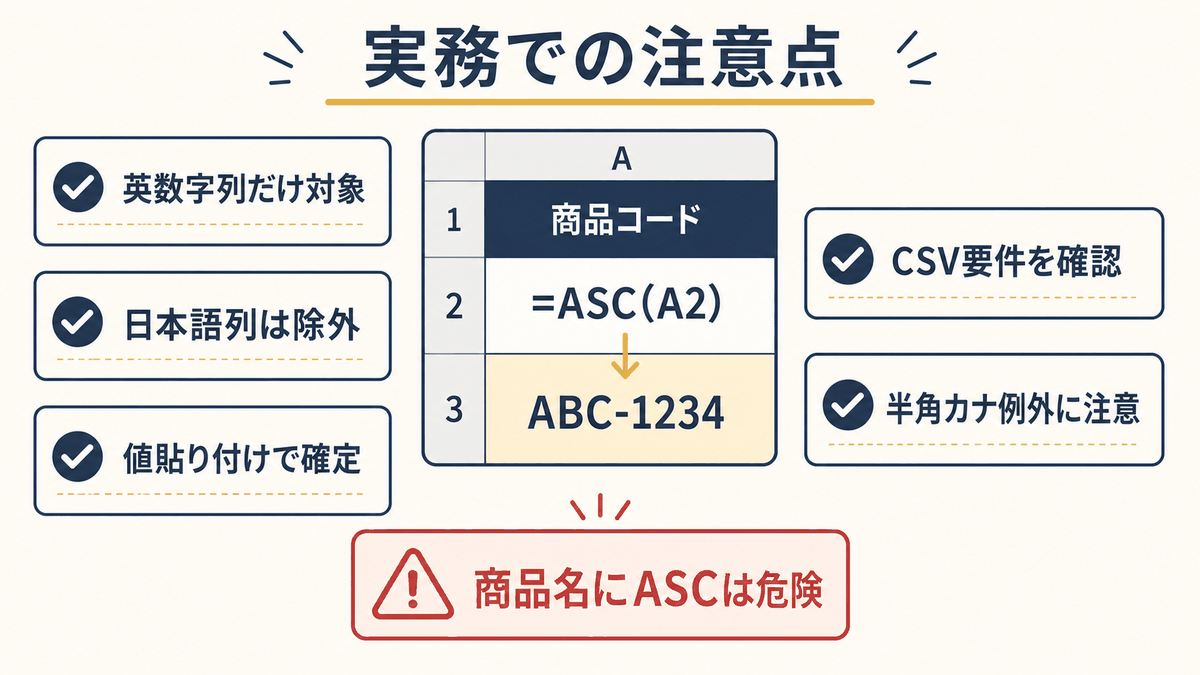
- 見た目だけの資料(印刷用、社内回覧用)には向きません。全角の方が読みやすい場合もあるので、無理に半角統一する必要はありません
- ASC関数は全角カタカナも半角カタカナに変換します。商品名にカタカナが含まれる列にASC関数をかけると、「サンプル」が「サンプル」になってしまいます。対象列は必ず英数字・記号中心の列に限定してください
- ハイフンの全角/半角は目視で見分けにくいです。ASC関数による一括変換が最も確実です
- 半角カタカナを意図的に使う列(旧基幹システムとの連携など)がある場合は、その列だけルールを変えて運用してください
- CSV出力先のシステムによっては、全角を許容する場合もあります。出力先の要件を確認した上で全角/半角を決めると、トラブルを減らせます
まとめ
ABCとABCが混ざる管理表の多くは、英数字・記号の全角半角ルールが表側で決まっていないことが原因です。10分でルールを「半角に統一」と決め、ASC関数で既存データを一括変換するだけで、検索・突合・CSV出力の安定性が上がります。
全角半角の統一とあわせて、スペース運用も整えると検索精度がさらに上がります。あわせて以下を参照してください。