導入
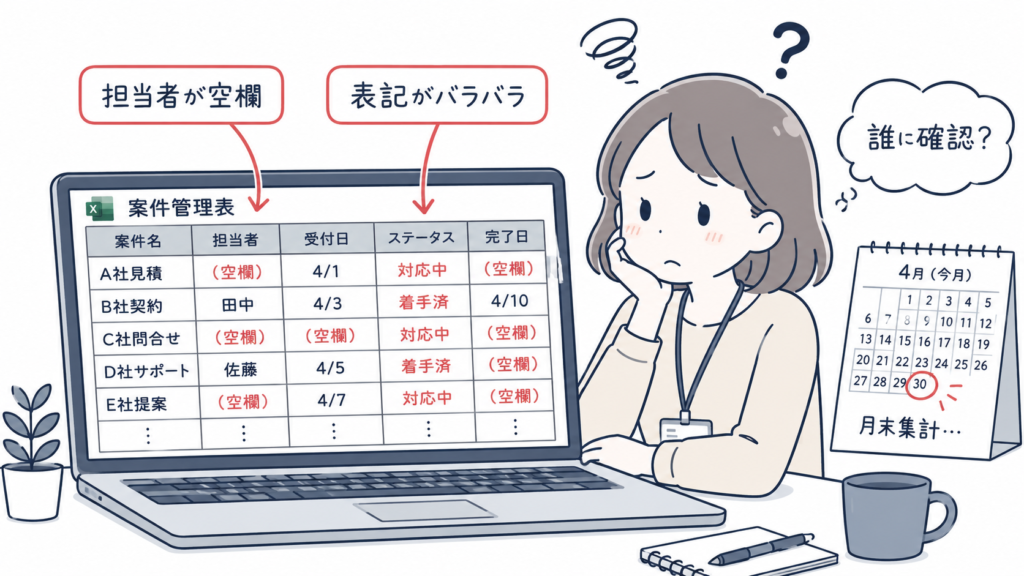
「担当者列に名前が入っていない案件が今月だけで10件ある」「同じ進捗欄なのに、人によって『対応中』だったり『着手済』だったり書き方が違う」――案件管理や申請管理、問い合わせ管理のExcel管理表を3〜30人で共有していて、こんな状況に心当たりはないでしょうか。空欄が放置されたまま月末の集計を迎え、誰に確認すれば埋まるのか分からないというケースもよくあります。
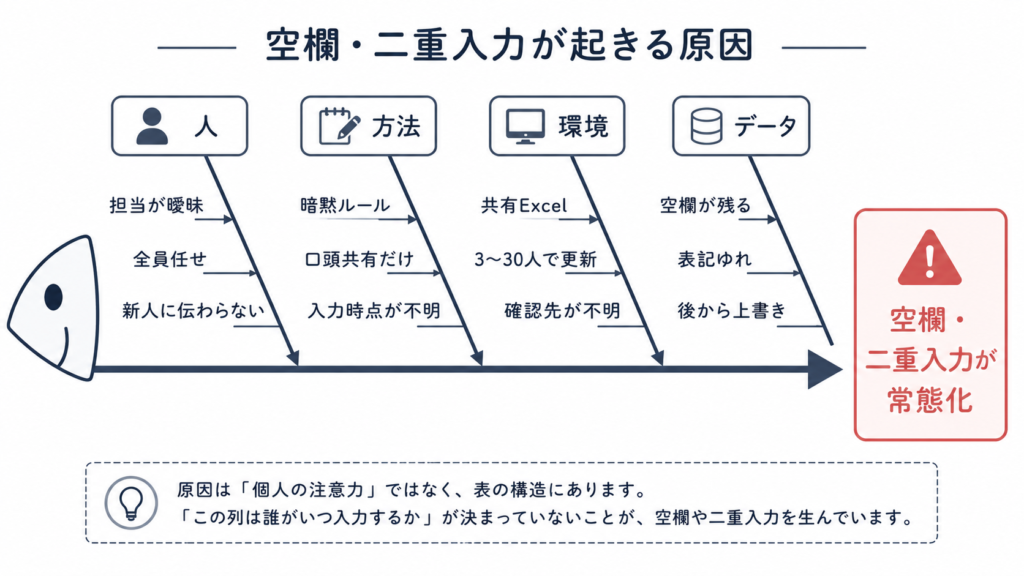
こうした空欄や二重入力は、入力する人のやる気や注意力ではなく、列ごとに誰が入力する欄なのかが表に書かれていないことが原因です。書かれていなければ「気づいた人が入力する」運用に流れ、結果として全員が「自分以外の誰かがやる」と思って手をつけない列が生まれます。
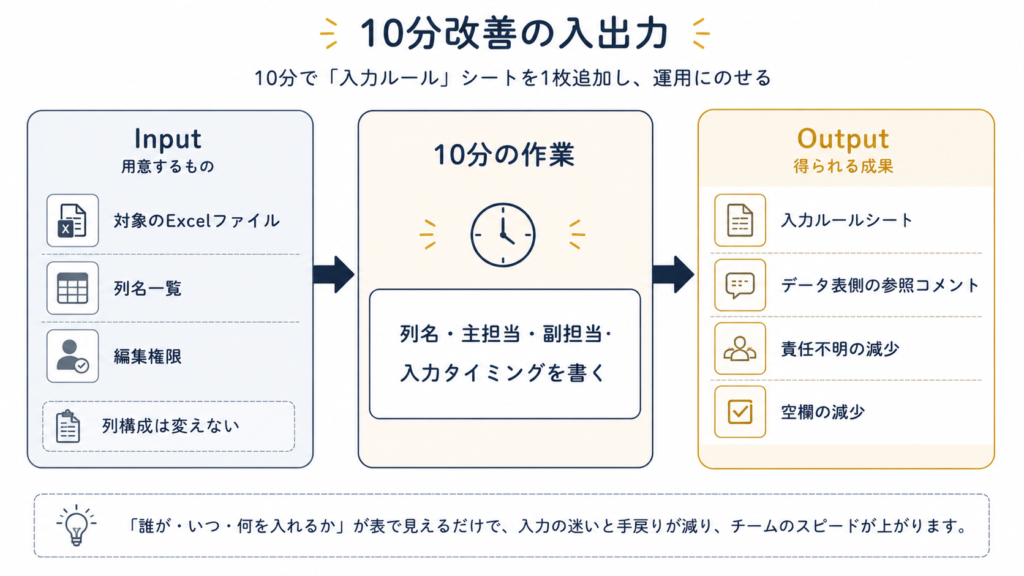
この記事では、Excel管理表の列ごとに入力担当と入力タイミングを決め、シートに残すまでを10分で完了させる方法を紹介します。終わったときに「列ごとに誰がいつ入力するか」が表自体に書かれた状態になり、空欄と二重入力を減らせます。
この記事で解決すること
| 項目 | 内容 |
|---|---|
| 解決する課題 | 誰が入力すべきか分からず空欄や二重入力が起きる |
| 主な原因 | 列ごとの入力担当が決まっていない |
| 解決方法 | 列ごとに入力者を決めて表のルールに記載する |
| 対象業務 | 案件管理・申請管理・問い合わせ管理 |
| 対象人数 | 3〜30人 |
| 難易度 | ★☆☆☆☆ |
| 作業時間 | 10分 |
| 用意するもの | 対象のExcelファイル/編集権限 |
| 効果 | 入力漏れと責任不明を減らせる |
| 向かないケース | 完全な個人メモ |
なぜその管理表はうまくいかないのか
空欄や二重入力が常態化している管理表には、共通する状況があります。
- 列ごとの入力担当が、表のどこにも書かれていない
- 「担当者欄」「ステータス欄」と並んでいるが、それを埋めるのが申請者なのか受付担当なのか確認者なのか曖昧
- 「気づいた人が入力する」運用が暗黙の前提になっている
- 同じ列に複数人が違うルールで入力するため、後から上書きが起きる
- 入力漏れが起きても、責任の所在が曖昧で誰も埋め直さない
- 新しいメンバーが入ったとき、口頭でも書面でも入力ルールが伝わっていない
これは入力する個人の問題ではなく、表の構造として「この列は誰がいつ入力するか」が示されていないことが原因です。見直しは、口頭でしか共有されていない暗黙ルールを、表側に書き起こすところから始めます。
完成イメージ
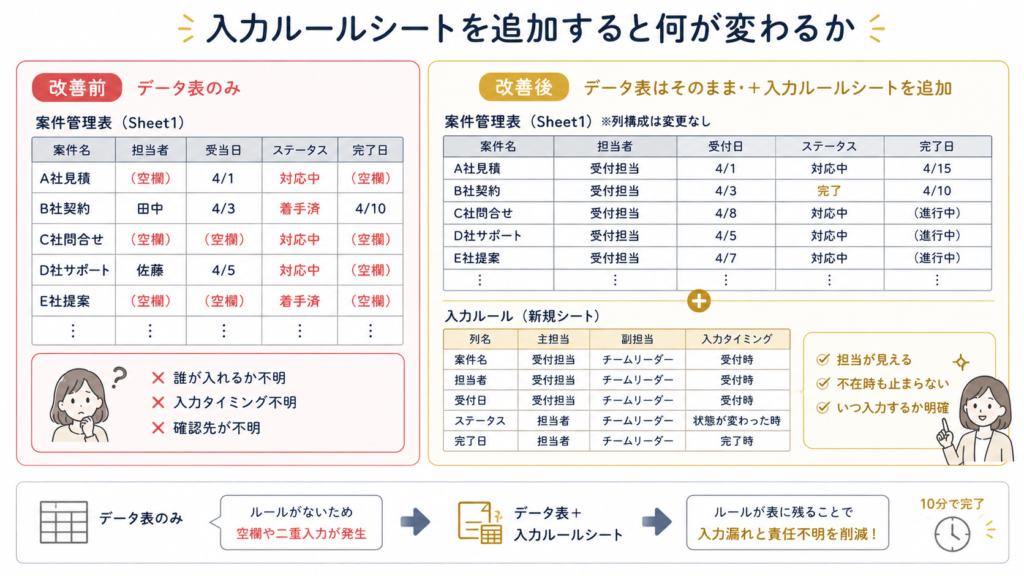
10分後、対象の管理表に「入力ルール」シートが1枚追加された状態になります。データ表側の列構成は変えません。
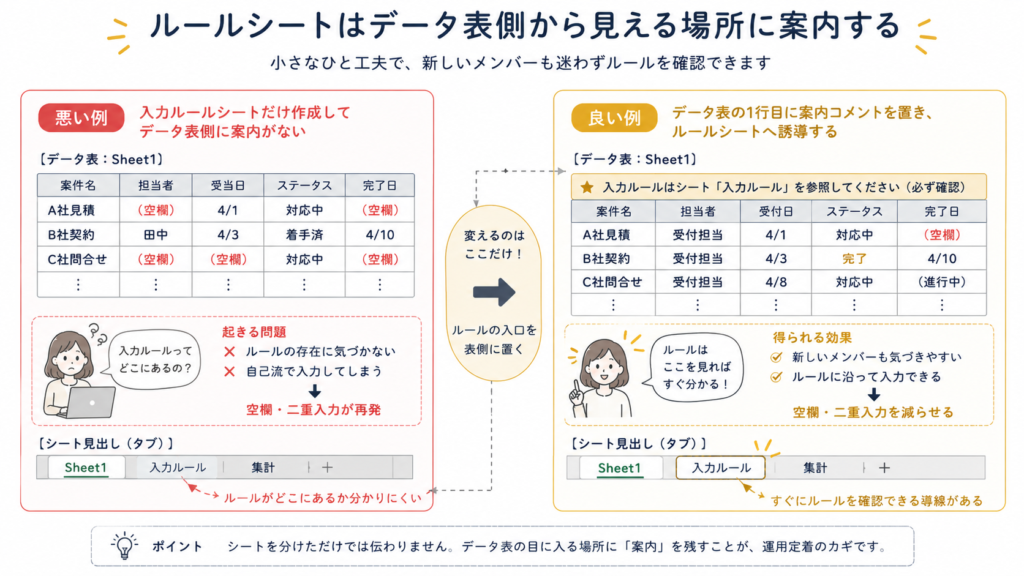
改善前 — 入力担当が決まっておらず、空欄と表記ばらつきが残る:
| 案件名 | 担当者 | 受付日 | ステータス | 完了日 |
|---|---|---|---|---|
| A社見積 | (空欄) | 4/1 | 対応中 | (空欄) |
| B社契約 | 田中 | 4/3 | 着手済 | 4/10 |
| C社問合せ | (空欄) | (空欄) | 対応中 | (空欄) |
担当者列に空欄が混ざり、ステータスも「対応中/着手済」と書き方が分かれ、受付日・完了日も「誰が入れるか」が決まっていないため空欄が残っています。
改善後 — 「入力ルール」シートを追加し、運用が定着した状態:
「入力ルール」シート(新規追加):
| 列名 | 主担当 | 副担当 | 入力タイミング |
|---|---|---|---|
| 案件名 | 受付担当 | チームリーダー | 受付時 |
| 担当者 | 受付担当 | チームリーダー | 受付時 |
| 受付日 | 受付担当 | チームリーダー | 受付時 |
| ステータス | 担当者 | チームリーダー | 状態が変わった時 |
| 完了日 | 担当者 | チームリーダー | 完了時 |
データ表(元のSheet1) — 1か月運用後:
| 案件名 | 担当者 | 受付日 | ステータス | 完了日 |
|---|---|---|---|---|
| A社見積 | 受付担当 | 4/1 | 対応中 | 4/15 |
| B社契約 | 受付担当 | 4/3 | 完了 | 4/10 |
| C社問合せ | 受付担当 | 4/8 | 対応中 | (進行中) |
データ表の列構成は変えていません。ルールシートを追加したことで、担当者列の空欄が埋まり、受付日と完了日にも入力タイミングが決まりました。ステータスの表記ゆれは別の見直し(プルダウン化)が必要ですが、まずは「誰がいつ入力するか」が決まっただけで空欄は大幅に減ります。
改善手順
10分ほどで4ステップを順に進めます。
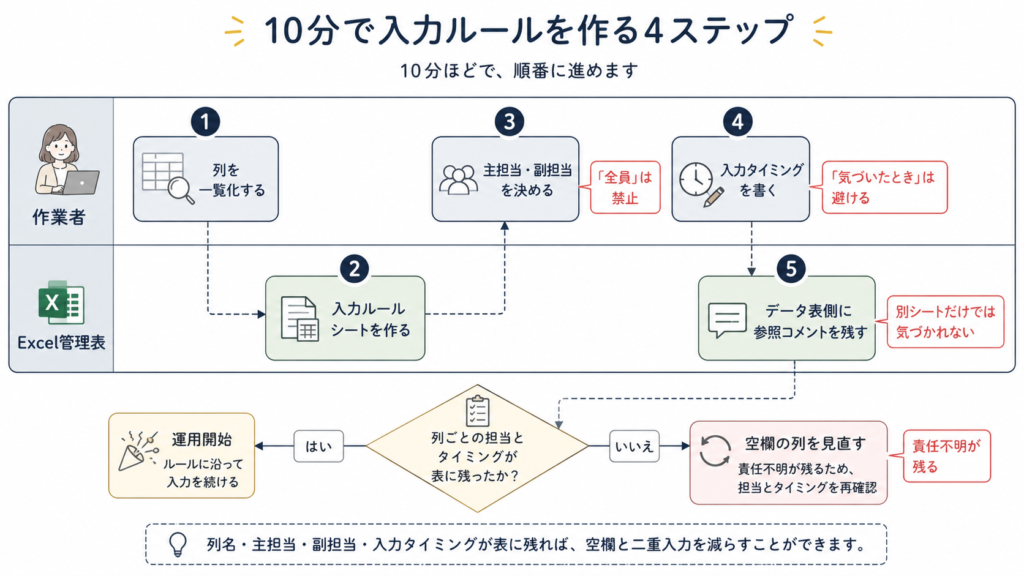
ステップ1. 列を一覧化する
対象の管理表に並ぶ列を、すべて書き出します。見出しが2行に分かれている場合や、複数シートに分かれている場合も、入力対象になりうる列をひとつ残らず拾います。
操作: 同じExcelファイル内に「入力ルール」という名前で新しいシートを追加する(シートタブを右クリック → 挿入 → ワークシート)。A1セルに「列名」と入力し、対象の管理表のヘッダー行をコピーして、入力ルールシートのA2セル以降に「行列を入れ替えて貼り付け」(Alt → H → V → S → E)で縦方向に貼り付ける。
記入例:
| 列名 |
|---|
| 案件名 |
| 担当者 |
| 受付日 |
| ステータス |
| 完了日 |
ここでは列名だけ。次のステップから右へ広げていきます。
ステップ2. 列ごとに主担当と副担当を決める
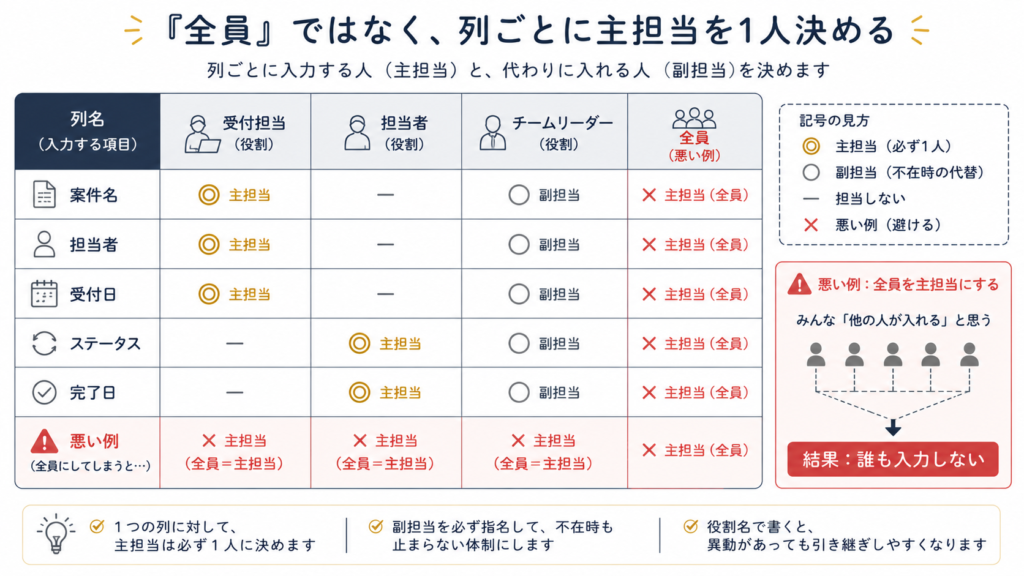
書き出した列に、入力する人を1人ずつ割り当てます。「全員」は禁止。実務上「全員」は「誰も入力しない」になります。主担当だけでなく、不在時に代わりに入力する副担当も必ず指名します。
操作: 入力ルールシートのB1セルに「主担当」、C1セルに「副担当」と入力し、各列の役割名を記入する。個人名ではなく役割名(受付担当・担当者・チームリーダーなど)で書く。異動があっても引き継ぎが楽になる。副担当を立てにくい列は「—」と書いて空欄にしない。
記入例:
| 列名 | 主担当 | 副担当 |
|---|---|---|
| 案件名 | 受付担当 | チームリーダー |
| 担当者 | 受付担当 | チームリーダー |
| 受付日 | 受付担当 | チームリーダー |
| ステータス | 担当者 | チームリーダー |
| 完了日 | 担当者 | チームリーダー |
✗悪い例: 主担当「全員」(誰も入力しなくなる) / ◎良い例: 主担当「受付担当」(役割名なので異動があっても引き継ぎやすい)
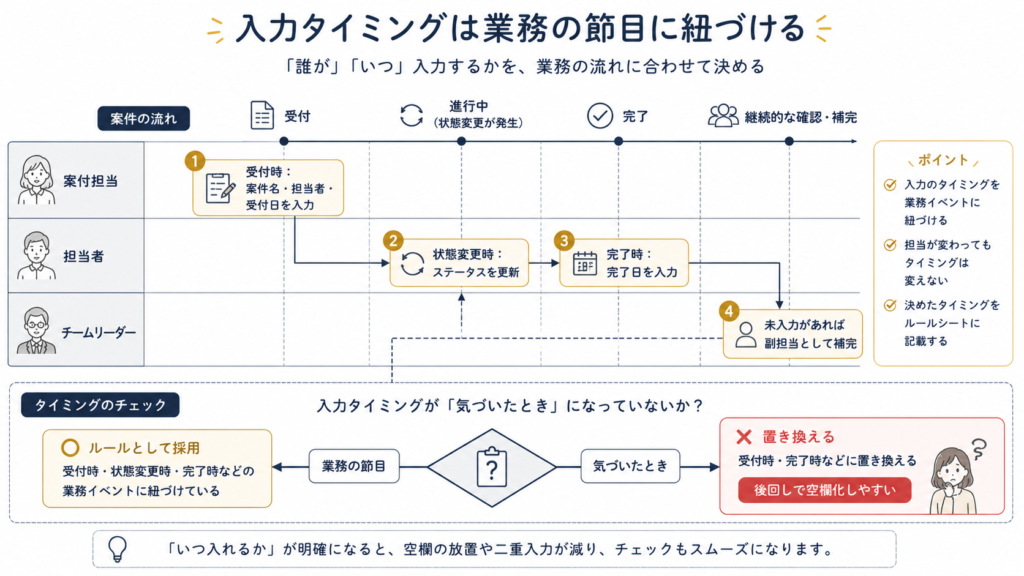
ステップ3. 入力タイミングを書き加える
「誰が入力するか」と並んで、「いつ入力するか」も決めます。業務の節目(受付時・状態変更時・完了時など)に紐づけると、空欄のまま放置される列が減ります。「気づいたとき」は後回しになるので避けます。
操作: 入力ルールシートのD1セルに「入力タイミング」と入力し、D2セル以降に発生時・状態変更時・完了時など業務の節目を記入する。
記入例:
| 列名 | 主担当 | 副担当 | 入力タイミング |
|---|---|---|---|
| 案件名 | 受付担当 | チームリーダー | 受付時 |
| 担当者 | 受付担当 | チームリーダー | 受付時 |
| 受付日 | 受付担当 | チームリーダー | 受付時 |
| ステータス | 担当者 | チームリーダー | 状態が変わった時 |
| 完了日 | 担当者 | チームリーダー | 完了時 |
✗悪い例: 入力タイミング「気づいたとき」(後回しになり空欄が残る) / ◎良い例: 入力タイミング「受付時」「完了時」(業務の節目に紐づける)
ステップ4. データ表側にも参照リンクを残す
入力ルールシートを別シートに作っただけだと、新しいメンバーが気づかないまま入力を始めて、結局これまで通り空欄や二重入力が起きてしまいます。データ表側にも「入力ルールはこのシートにあります」と一言残すことで、初めてルールシートが運用に乗ります。
操作: データ表(元のSheet1)の1行目の上に空行を1行挿入して、A1セルに「入力ルールはシート『入力ルール』を参照」とコメントを残す。背景色を薄い黄色にすると目立ちやすい。
✗悪い例: 入力ルールシートを作るだけで、データ表側に何も残さない(新しい人がルールシートの存在に気づかない) / ◎良い例: データ表の1行目に参照コメントを残す
実務での注意点
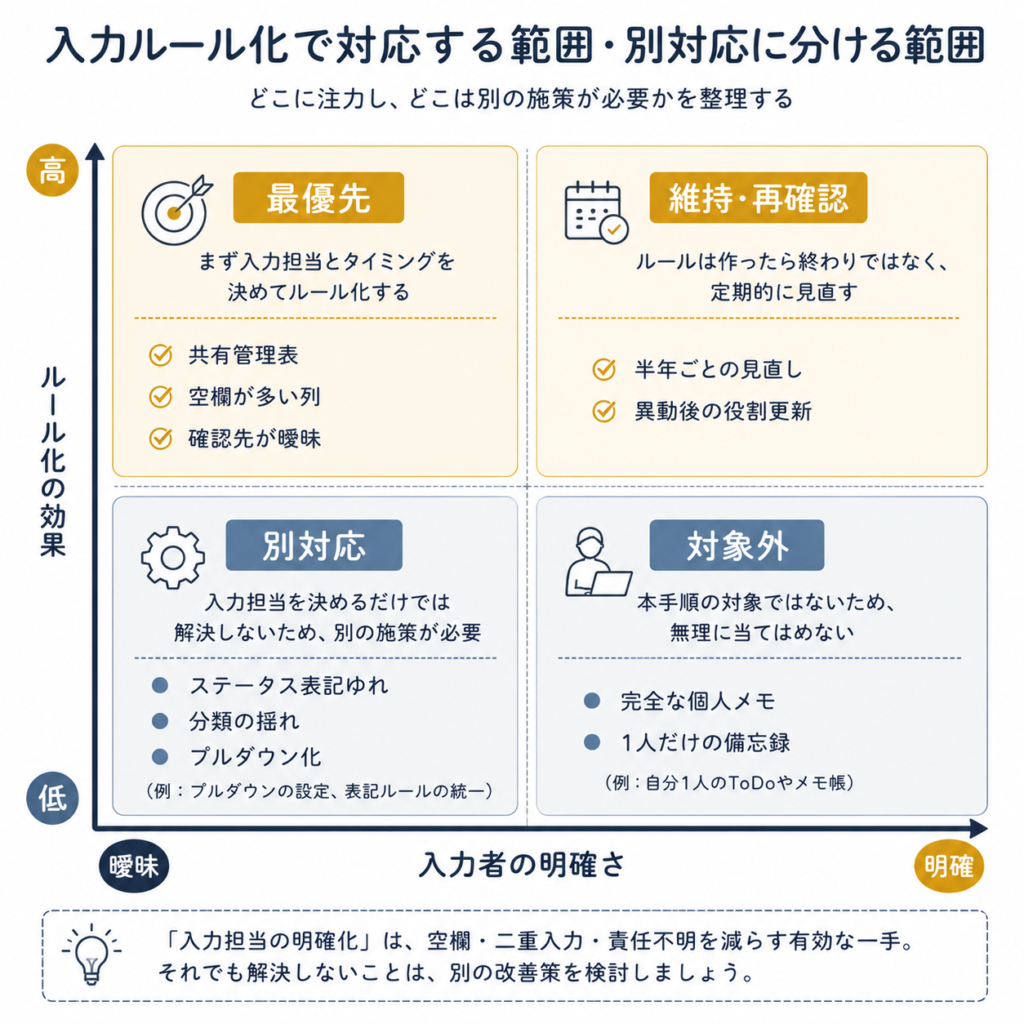
- 完全な個人メモ(自分1人だけが使う備忘録的な表)は、入力者が固定されているため本手順の対象外です。ルールシートを作っても運用に乗らないので、無理に当てはめないでください
- 1列に対して入力者を1人決めるのが基本です。複数人を「主担当」に挙げると、「他の人が入れる」と思われて結局空欄になります
- 副担当は必ず指名してください。1人だけだと、不在時に表全体の運用が止まります
- ステータスや分類の「表記ゆれ」(対応中/着手済 など)は別の見直し(プルダウン化)の領域です。入力担当を決めるだけでは解決しないので、ここを混ぜずに進めてください
- 半年に1度は入力者を再確認します。人事異動や役割変更で入力者が変わるため、放置すると古い役割名のまま残ります
まとめ
空欄や二重入力が起きる管理表の多くは、列ごとの入力担当が表に決まっていないことが原因です。10分で「入力ルール」シートを1枚追加し、列名・主担当・副担当・入力タイミングを書くだけで、入力漏れと責任不明はかなり減ります。
入力担当を決めたら、次は選択式にして表記のばらつきを抑えると運用が安定します。詳しい手順は以下を参照してください。