導入
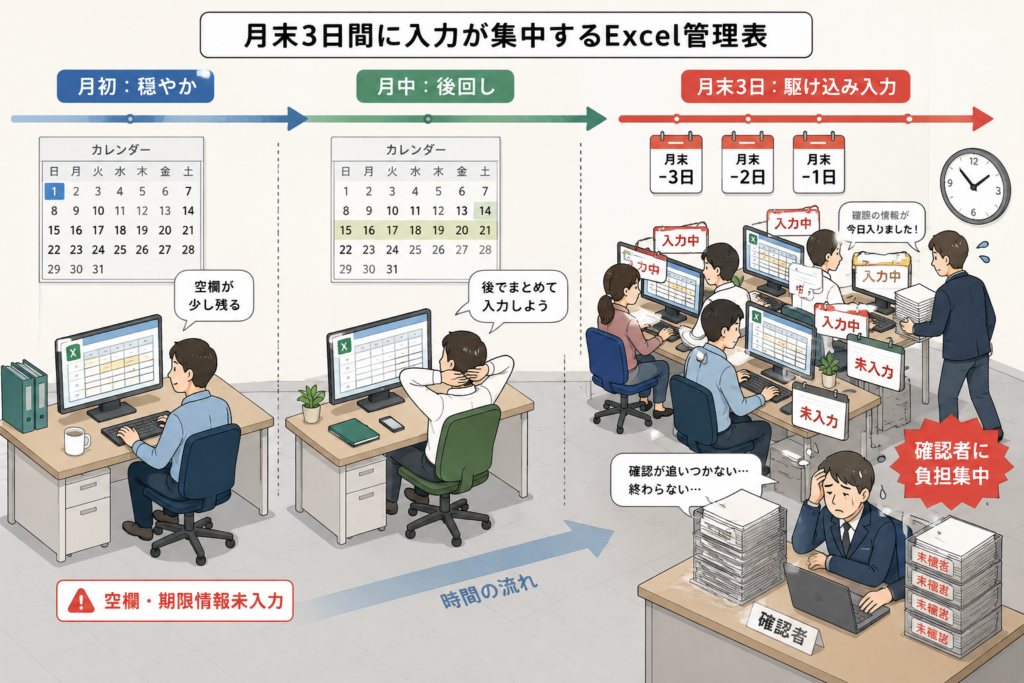
月次の進捗管理や申請管理のExcel管理表で、月末締めの前日になって急に「あの列がまだ空欄です」「期限の情報が今日入りました」といった連絡が増えることはありませんか。月初は穏やかなのに、月末3日間で全員が同時に駆け込み入力をする状態になり、確認者は深夜まで残業、というケースもよくあります。
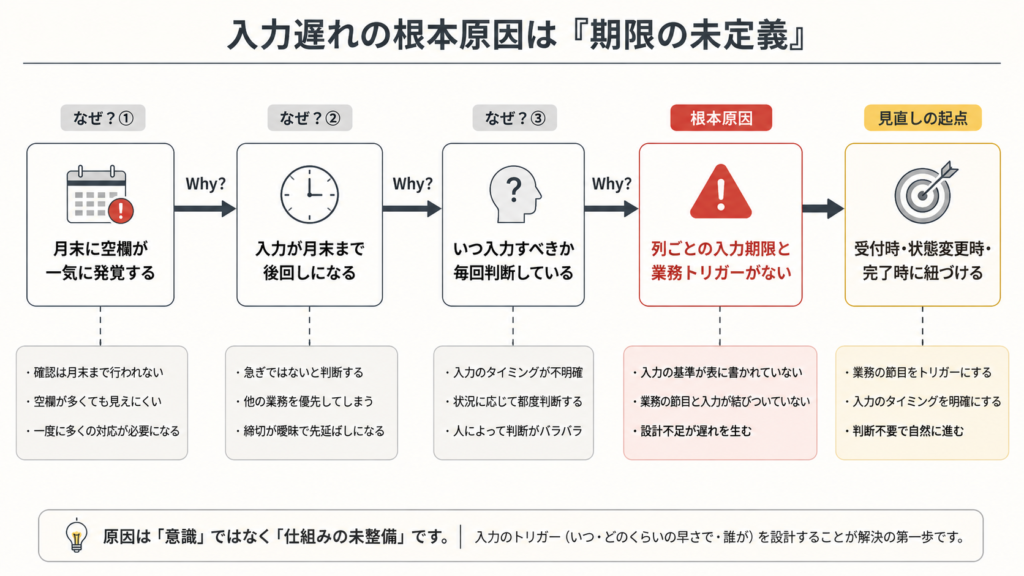
こうした駆け込み入力は、入力者の怠慢や危機感不足ではなく、列ごとの入力期限が決まっていないことが原因です。「月末までに埋める」しか決まっていなければ、誰もが月末ギリギリまで先延ばしにします。
この記事では、列ごとに「いつまでに入力すべきか」と「業務のどの節目で入力するか」を決め、表のルールとして書き残す方法を15分で完了させる手順として紹介します。終わったときに、列ごとの入力期限と業務フローのトリガーが明文化され、入力が業務の流れの中で自然に進む状態になります。
この記事で解決すること
| 項目 | 内容 |
|---|---|
| 解決する課題 | 必要情報が締切直前まで入らない |
| 主な原因 | いつまでに入力するか決まっていない |
| 解決方法 | 列ごとに入力期限や入力タイミングを決める |
| 対象業務 | 進捗管理・申請管理・月次管理 |
| 対象人数 | 3〜30人 |
| 難易度 | ★☆☆☆☆ |
| 作業時間 | 15分 |
| 用意するもの | 対象のExcelファイル/編集権限 |
| 効果 | 入力遅れを減らせる |
| 向かないケース | 期限管理が不要な表 |
なぜその管理表はうまくいかないのか
入力期限が決まっていない管理表には、共通する状況があります。
- 列ごとの入力期限が、表のどこにも書かれていない
- 「月末までに埋めればいい」しか決まっておらず、全員が月末に駆け込み入力する
- 業務の流れと入力タイミングが対応しておらず、入力者が「いつ書けばいいか」を毎回判断する
- 月末の確認時に空欄が一気に発覚し、確認者の負担が集中する
- 入力遅れがあった列を後から特定できず、再発防止策が打てない
- 「気づいたとき」「時間があるとき」に入力する運用で、結局後回しになる
これは入力者の意識ではなく、入力のトリガーが業務フローと結びついていないことが原因です。見直しは、列ごとに「いつ入力するか」を業務の節目(受付時・対応中・完了時など)に紐づけて決めるところから始めます。
完成イメージ
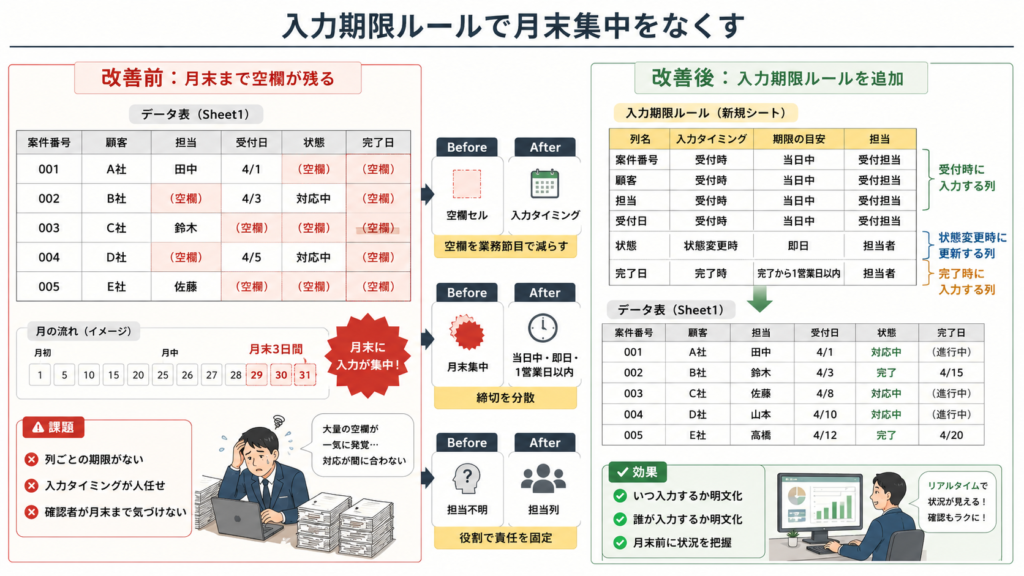
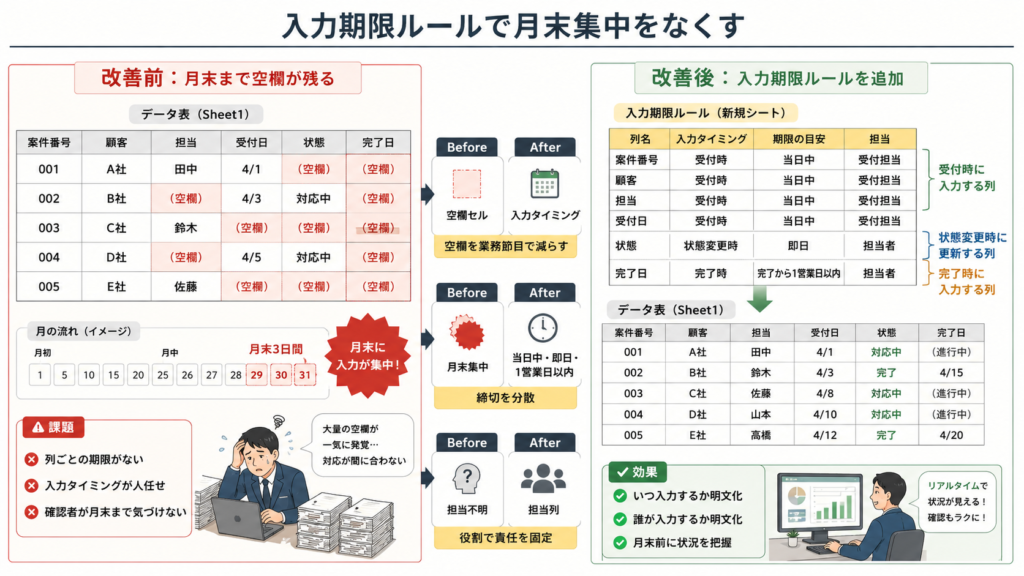
15分後、対象の管理表に「入力期限ルール」シートが1枚追加され、列ごとの入力期限と業務トリガーが明文化された状態になります。
改善前 — 入力期限が決まっておらず、月末に駆け込み入力が集中:
| 案件番号 | 顧客 | 担当 | 受付日 | 状態 | 完了日 |
|---|---|---|---|---|---|
| 001 | A社 | 田中 | 4/1 | (空欄) | (空欄) |
| 002 | B社 | (空欄) | 4/3 | 対応中 | (空欄) |
| 003 | C社 | 鈴木 | (空欄) | (空欄) | (空欄) |
月末まで多くの列が空欄のままで、最終日に一気に入力されます。
改善後 — 入力期限ルールで業務フローに紐づけ:
「入力期限ルール」シート(新規追加):
| 列名 | 入力タイミング | 期限の目安 | 担当 |
|---|---|---|---|
| 案件番号 | 受付時 | 当日中 | 受付担当 |
| 顧客 | 受付時 | 当日中 | 受付担当 |
| 担当 | 受付時 | 当日中 | 受付担当 |
| 受付日 | 受付時 | 当日中 | 受付担当 |
| 状態 | 状態が変わった時 | 即日 | 担当者 |
| 完了日 | 完了時 | 完了から1営業日以内 | 担当者 |
データ表(元のSheet1) — 期日と運用が整った状態:
| 案件番号 | 顧客 | 担当 | 受付日 | 状態 | 完了日 |
|---|---|---|---|---|---|
| 001 | A社 | 田中 | 4/1 | 対応中 | (進行中) |
| 002 | B社 | 鈴木 | 4/3 | 完了 | 4/15 |
| 003 | C社 | 佐藤 | 4/8 | 対応中 | (進行中) |
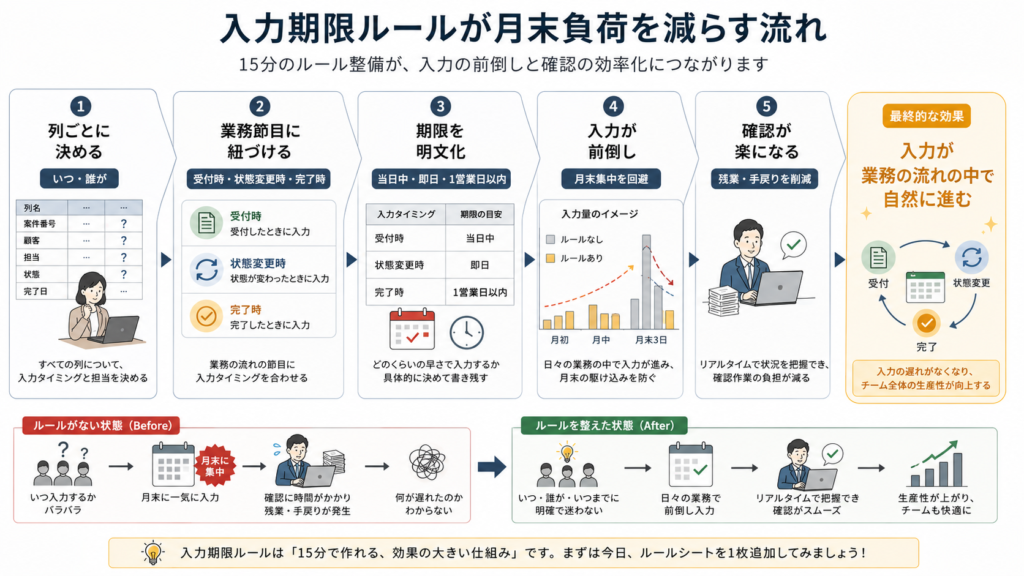
「受付時に埋める列」「状態変更時に更新する列」「完了時に書く列」と段階が分かれたため、月末に駆け込み入力する列がほぼなくなりました。確認者は月末まで待たず、リアルタイムで状況を把握できます。
改善手順
15分ほどで4ステップを進めます。
ステップ1. 列の入力タイミングを業務フローに対応づける
すべての列について、「業務のどの節目で入力されるべきか」を決めます。節目は「受付時」「対応中(状態変更時)」「完了時」の3つに集約すると、運用が安定しやすくなります。
操作: 新しいシート「入力期限ルール」を追加。A1に「列名」、B1に「入力タイミング」、C1に「期限の目安」、D1に「担当」と入力。対象表のヘッダー行をコピーして「行列を入れ替えて貼り付け」(Alt → H → V → S → E)でA2以降に縦に貼り付ける。各列のB列に「受付時」「状態変更時」「完了時」のいずれかを記入。
記入例:
| 列名 | 入力タイミング |
|---|---|
| 案件番号 | 受付時 |
| 顧客 | 受付時 |
| 担当 | 受付時 |
| 状態 | 状態変更時 |
| 完了日 | 完了時 |
✗悪い例: 入力タイミングを「随時」「気づいたとき」にする(後回しになり、結局月末駆け込みが解消されない) / ◎良い例: 業務の節目(受付時・状態変更時・完了時)に紐づける
ステップ2. 期限の目安を具体的に書く
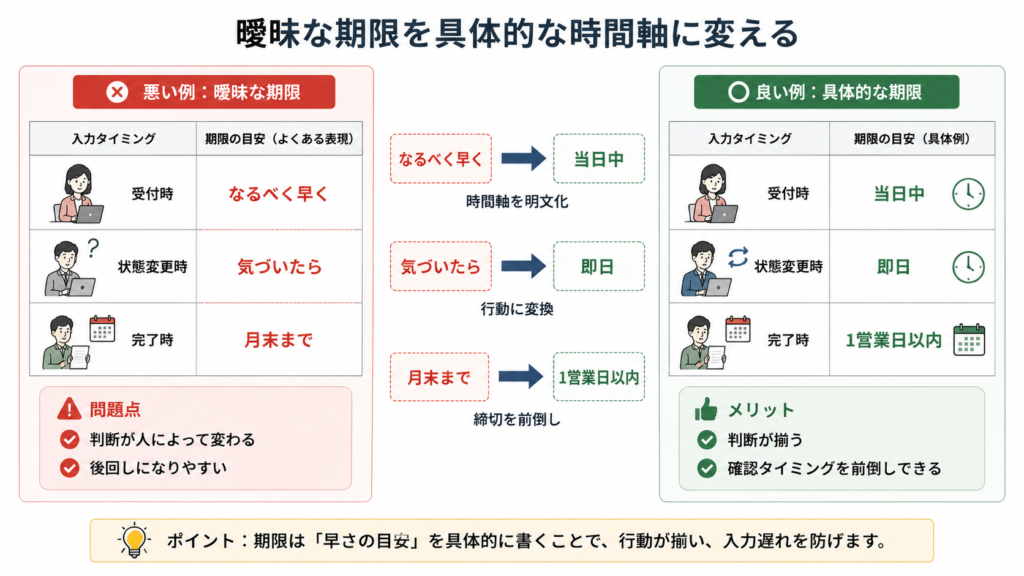
入力タイミングだけでなく、「どの程度の早さで入力すべきか」も書きます。即日・1営業日以内・3営業日以内など、具体的な時間軸を入れます。
操作: 入力期限ルールシートのC列「期限の目安」に、各列のタイミング後どのくらいの早さで入力すべきかを記入する。
記入例:
| 列名 | 入力タイミング | 期限の目安 |
|---|---|---|
| 案件番号 | 受付時 | 当日中 |
| 顧客 | 受付時 | 当日中 |
| 担当 | 受付時 | 当日中 |
| 状態 | 状態変更時 | 即日 |
| 完了日 | 完了時 | 完了から1営業日以内 |
✗悪い例: 期限を「なるべく早く」「気がついたら」と曖昧にする / ◎良い例: 「当日中」「1営業日以内」など具体的な時間で書く
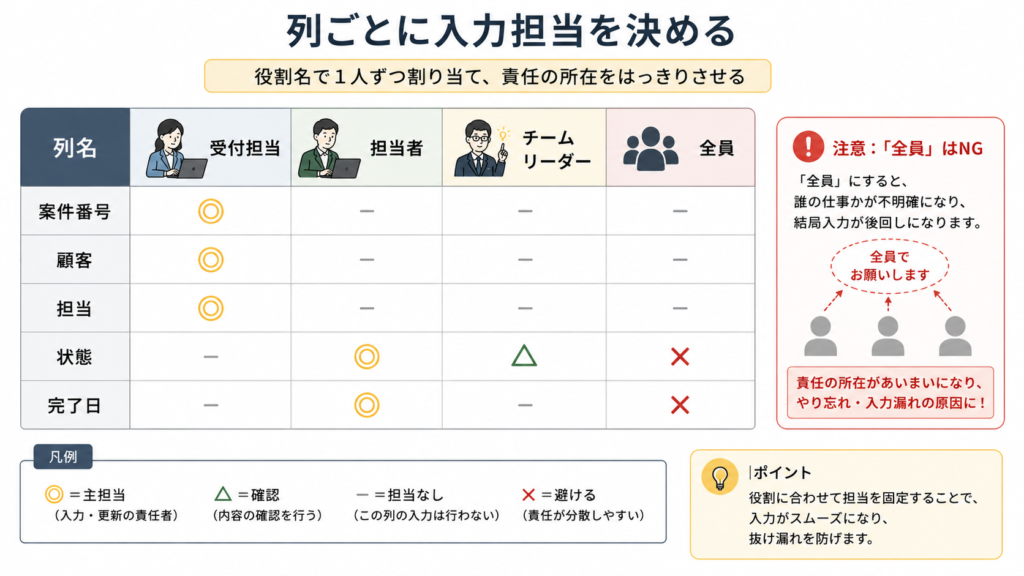
ステップ3. 担当を列ごとに割り当てる
期限と並んで、誰が入力するかも決めます。受付時の列は受付担当、対応中の列は案件担当、完了時の列は担当者というように、業務フローと一致させます。
操作: 入力期限ルールシートのD列「担当」に、列ごとに役割名(受付担当・担当者・チームリーダー等)を記入する。
記入例:
| 列名 | 入力タイミング | 期限の目安 | 担当 |
|---|---|---|---|
| 案件番号 | 受付時 | 当日中 | 受付担当 |
| 顧客 | 受付時 | 当日中 | 受付担当 |
| 担当 | 受付時 | 当日中 | 受付担当 |
| 状態 | 状態変更時 | 即日 | 担当者 |
| 完了日 | 完了時 | 完了から1営業日以内 | 担当者 |
✗悪い例: 全列の担当を「全員」にする(誰も自分の仕事と認識しない) / ◎良い例: 役割名で1人ずつ割り当てる
ステップ4. データ表側にも参照リンクを残し、運用を始める
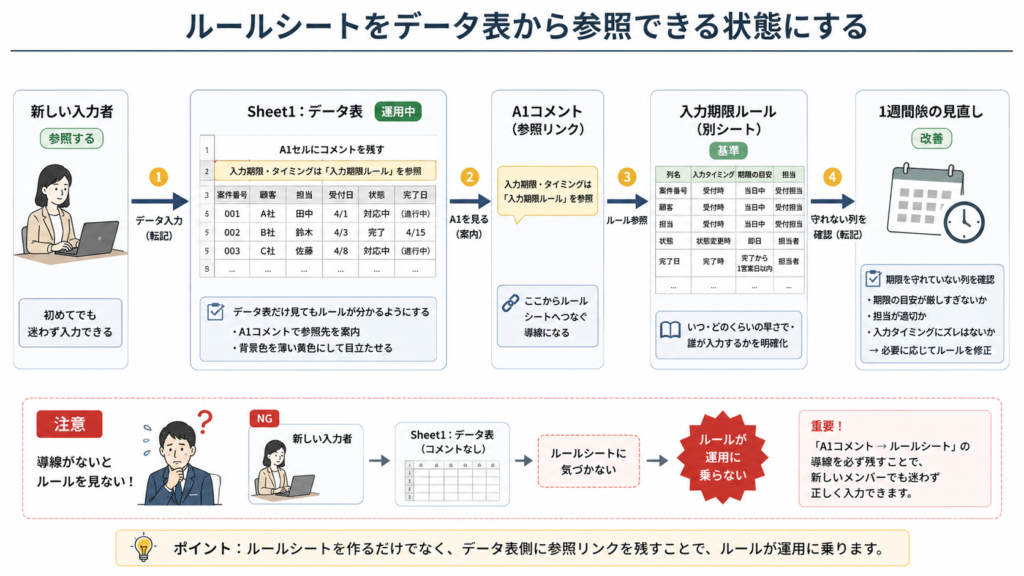
入力期限ルールが別シートに存在することを、データ表側にも残します。これがないと、新しい入力者はデータ表だけ見て入力してしまい、ルールが運用に乗りません。
操作: データ表(元のSheet1)の1行目の上に空行を1行挿入して、A1セルに「入力期限・タイミングはシート『入力期限ルール』を参照」とコメントを残す。背景色を薄い黄色にする。
その後、1週間ほど運用してみて、期限を守れなかった列・担当がブレた列をチェックし、ルールを微調整する。
✗悪い例: ルールシートを作るだけで運用開始時の周知をしない(誰もルールを見ない) / ◎良い例: データ表側にも参照を残し、1週間後にルールを見直す機会を設ける
実務での注意点
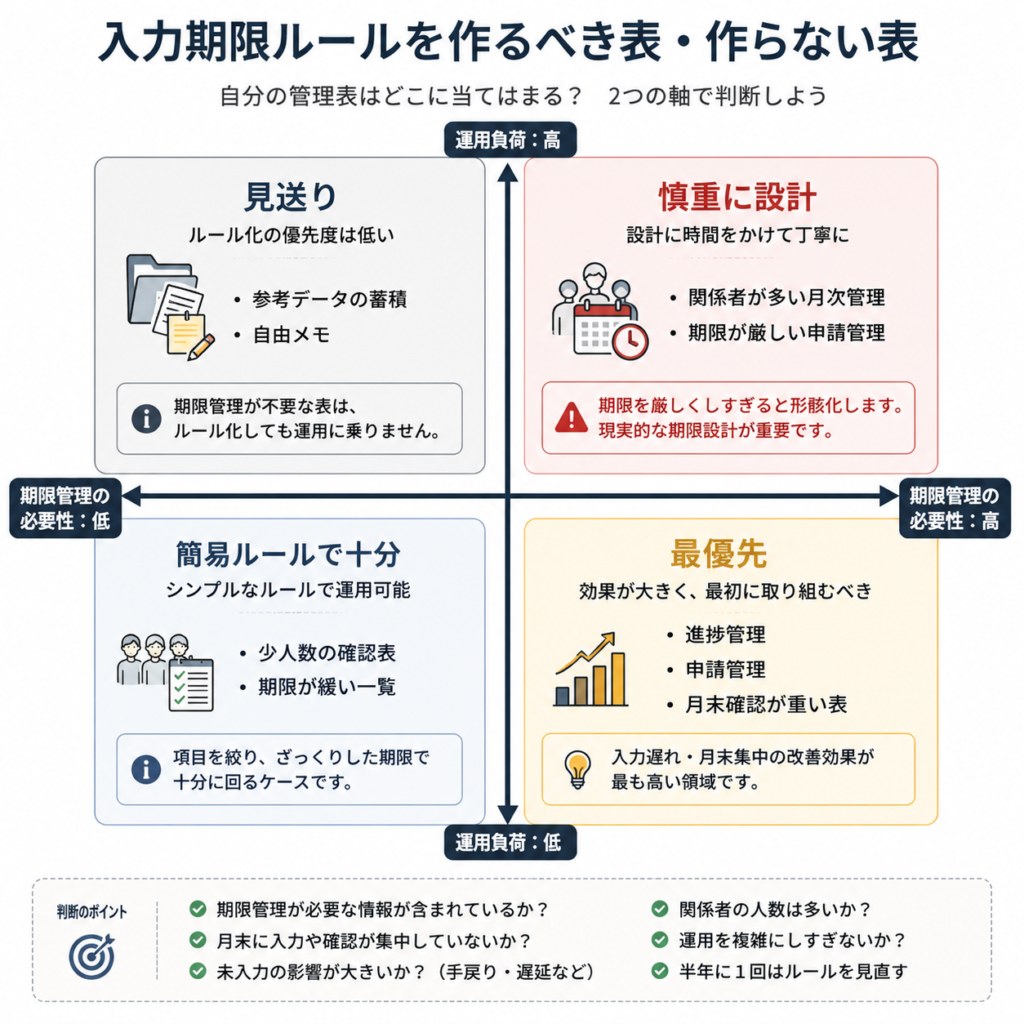
- 期限管理が不要な表(参考データの蓄積、メモ用途)には向きません。期限ルールを作っても運用に乗らないので、無理に当てはめないでください
- 入力タイミングを「随時」にする列は最小限にしてください。「随時」が多いと、結局月末駆け込みが解消されません
- 期限を厳しくしすぎないでください。「受付時に全列即日入力」など現実的に守れない期限を設定すると、ルール自体が形骸化します
- 月末の確認時に「期限を守れなかった列」を集計してください。期限切れが多い列は、期限自体が現実離れしている可能性があります
- 半年に1度はルールを見直してください。業務が変わると入力タイミングも変わります
まとめ
必要情報が締切直前まで入らない管理表の多くは、列ごとの入力期限と業務トリガーが決まっていないことが原因です。15分で入力期限ルールシートを作り、列ごとに「いつ・どのくらいの早さで・誰が」を決めるだけで、入力が業務の流れの中で自然に進む状態になります。
入力期限を決めたら、未入力チェック列で期限超過を自動で見つけられるようにすると、運用がさらに安定します。あわせて以下を参照してください。