
導入
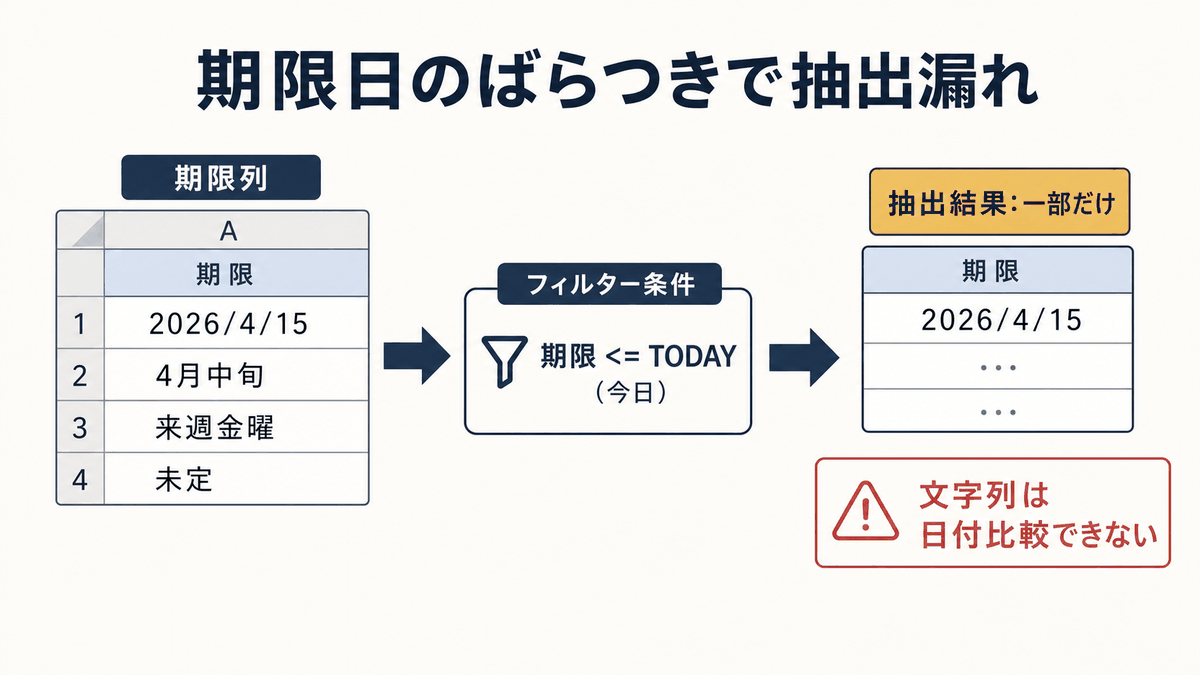
申請管理や問い合わせ管理、契約管理のExcel管理表で、期限列を見ると「2026/4/15」「4/15まで」「4月中旬」「来週金曜」「未定(顧客確認中)」のように、日付値と自由記述が混在していることはありませんか。月次の期限超過リストを抽出しようとSUMIFやフィルタを使っても、文字列の期限が拾えず、結局1行ずつ目視で確認してしまうケースもよくあります。
こうした期限日のばらつきは、入力者の表現の自由ではなく、期限列の入力ルールが表側で決まっていないことが原因です。日付列に文字列で「4月中旬」と書かれていれば、Excelは日付と認識できず、期限管理の関数も並び替えも機能しません。
この記事では、期限列を「日付値のみ」に統一し、注釈や条件は別列に分ける方法を15分で完了させる手順として紹介します。終わったときに、期限超過の自動抽出と並び替えが安定して動く状態になります。
この記事で解決すること
| 項目 | 内容 |
|---|---|
| 解決する課題 | 期限日が日付だったり文字だったりする |
| 主な原因 | 期限の表現が自由入力になっている |
| 解決方法 | 期限日は日付列に統一し補足は別列に分ける |
| 対象業務 | 申請管理・問い合わせ管理・契約管理 |
| 対象人数 | 3〜30人 |
| 難易度 | ★☆☆☆☆ |
| 作業時間 | 15分 |
| 用意するもの | 対象のExcelファイル/編集権限 |
| 効果 | 期限超過を見つけやすくなる |
| 向かないケース | 期限管理が不要な表 |
なぜその管理表はうまくいかないのか
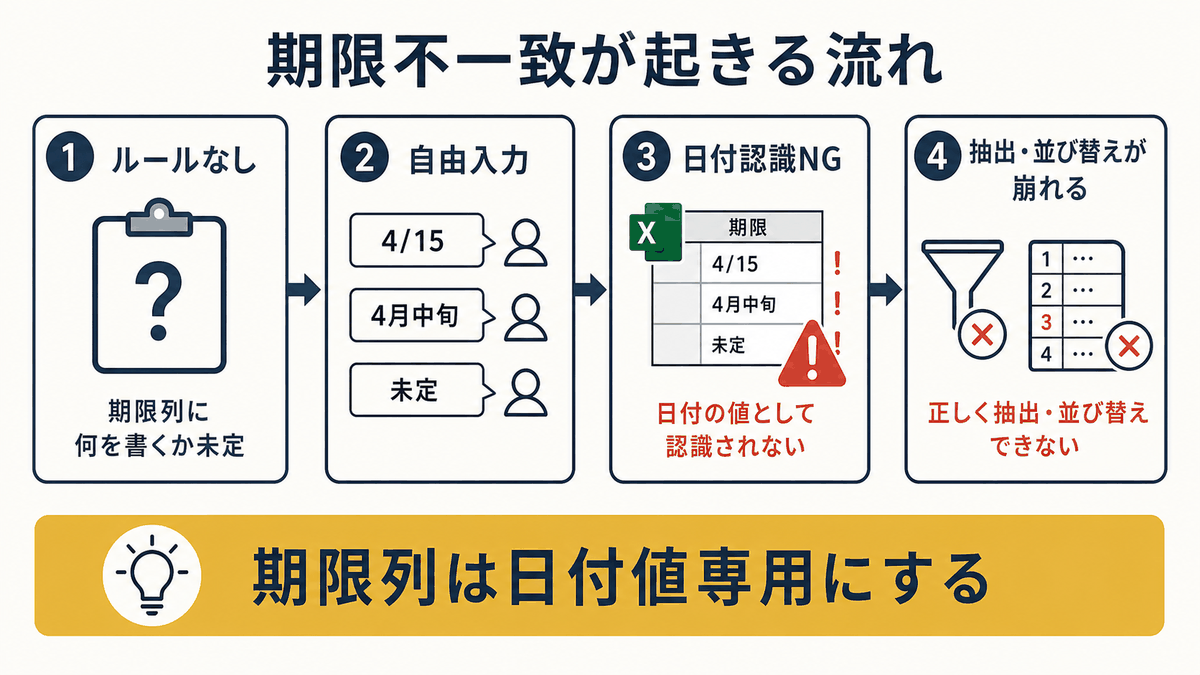
期限日の入力ルールがない管理表には、共通する状況があります。
- 期限列に何を入れるか、表のどこにも書かれていない
- 「4/15」「4月15日」「2026/4/15」のように形式が混ざる
- 「4月中旬」「来週金曜」など自然言語の期限が混入する
- 「未定(顧客確認中)」など補足を期限列に直接書き込む
- 文字列の期限はExcelに日付と認識されず、期限超過の関数(TODAY()との比較等)が機能しない
- 並び替えで「4/15」「4月中旬」「2026/4/15」が文字順に並ぶ
これは入力者の癖ではなく、「期限列に何を入れるか」が定義されていないことが原因です。見直しは、期限列を日付値専用にし、補足情報は別列に分けるところから始めます。
完成イメージ
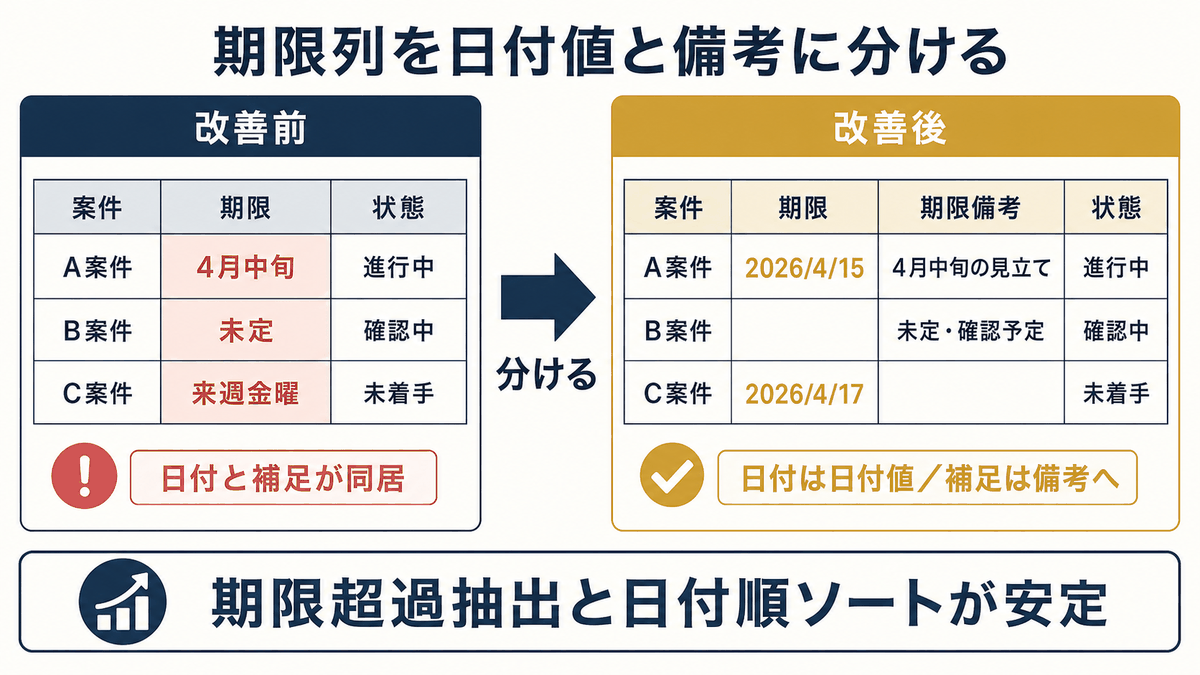
15分後、期限列はすべて日付値、補足は別列「期限備考」に分かれた状態になります。期限超過のフィルタが正しく動き、並び替えも日付順に揃います。
改善前 — 期限列に日付と文字列が混在:
| 案件番号 | 顧客 | 期限 | 状態 |
|---|---|---|---|
| 001 | A社 | 2026/4/15 | 対応中 |
| 002 | B社 | 4月中旬 | 対応中 |
| 003 | C社 | 未定(顧客確認中) | 確認中 |
| 004 | D社 | 来週金曜 | 対応中 |
| 005 | E社 | 4/20 | 対応中 |
「期限が4/20以前」のフィルタを設定しても、文字列の期限が拾えず、期限超過の候補が漏れます。
改善後 — 期限列は日付値、補足は別列:
「期限入力ルール」シート(新規追加):
| 対象 | ルール |
|---|---|
| 期限列 | 日付値のみ。yyyy/m/d 形式(例: 2026/4/15) |
| 期限備考 | 注釈・暫定根拠・条件などの自由記述 |
| 期限未定の扱い | 期限列は空欄。期限備考に「未定」と理由を書く |
データ表(元のSheet1) — 日付値と備考を分離:
| 案件番号 | 顧客 | 期限 | 期限備考 | 状態 |
|---|---|---|---|---|
| 001 | A社 | 2026/4/15 | 対応中 | |
| 002 | B社 | 2026/4/15 | 4月中旬の社内見立て | 対応中 |
| 003 | C社 | (空欄) | 未定。顧客に4/10確認予定 | 確認中 |
| 004 | D社 | 2026/4/17 | 来週金曜の社内見立て | 対応中 |
| 005 | E社 | 2026/4/20 | 対応中 |
「期限が今日より前」のSUMIFSが正しく動き、期限備考は別列に出ているので背景の情報も失われていません。
改善手順
15分ほどで4ステップを進めます。
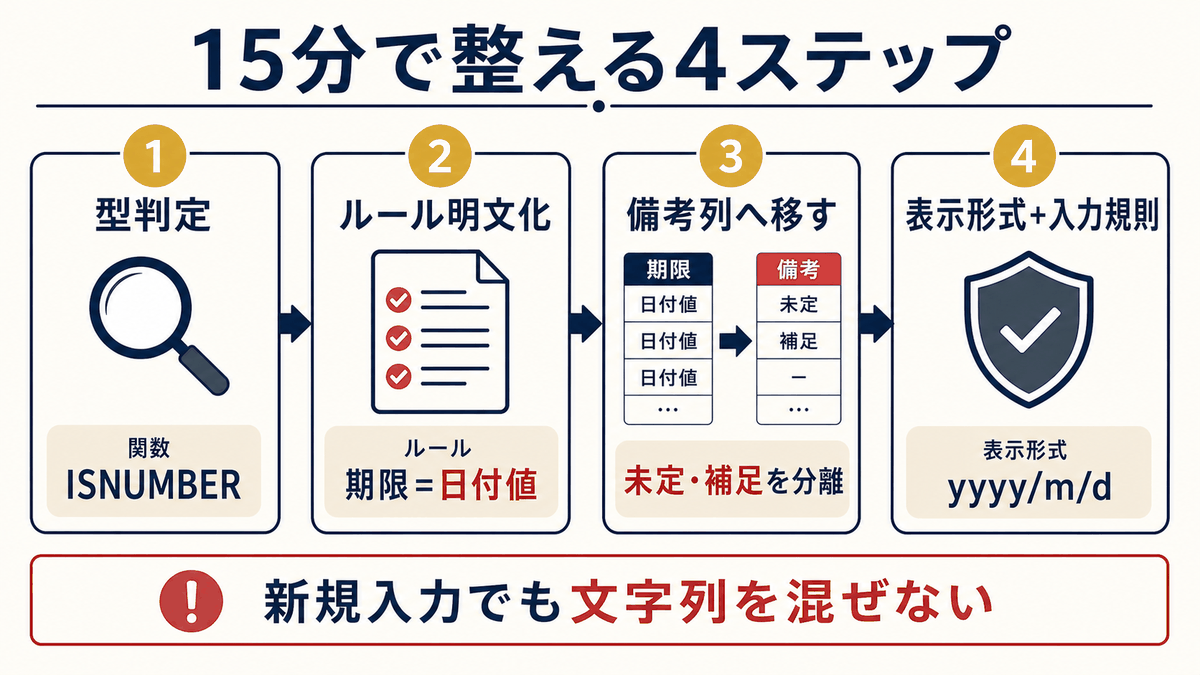
ステップ1. 期限列の現状を確認する
期限列に文字列が混入している件数を確認します。
操作: 期限列の右隣に作業列を追加し、=ISNUMBER(A2) で型判定。FALSE が文字列。=COUNTIF(B2:B100,FALSE) で文字列件数を出す。
記入例:
| 期限 | 型判定 |
|---|---|
| 2026/4/15 | TRUE |
| 4月中旬 | FALSE |
| 未定(顧客確認中) | FALSE |
| 来週金曜 | FALSE |
| 4/20 | TRUE |
ステップ2. 期限入力ルールを明文化する
期限列と補足の役割分担を表で書き残します。
操作: 新しいシート「期限入力ルール」を追加。A1に「対象」、B1に「ルール」と入力。期限列・期限備考列・期限未定の扱いを記入。
記入例:
| 対象 | ルール |
|---|---|
| 期限列 | 日付値のみ。yyyy/m/d 形式 |
| 期限備考 | 注釈・暫定根拠・条件などの自由記述 |
| 期限未定の扱い | 期限列は空欄。期限備考に「未定」と理由を書く |
✗悪い例: 期限列に「日付か文字か入力者の判断で」とする / ◎良い例: 期限列は日付値専用と決める
ステップ3. データ表に期限備考列を追加し、既存データを移す
期限列の右隣に「期限備考」列を追加し、文字列で書かれていた情報を備考側に移します。期限列は日付値に置き換えます。
操作: 期限列の右隣に1列挿入し、ヘッダーを「期限備考」とする。期限列で「4月中旬」「来週金曜」「未定」などの文字列セルを1件ずつ確認し、適切な日付値(社内見立てや、顧客との合意日)を期限列に入れ、文字列だった情報は期限備考列に移す。「未定」のケースは期限列を空欄にし、期限備考に「未定。確認予定日」を記入。
記入例: 移行ルール
| 元の期限 | 期限(移行後) | 期限備考(移行後) |
|---|---|---|
| 4月中旬 | 2026/4/15 | 4月中旬の社内見立て |
| 来週金曜 | 2026/4/17 | 来週金曜の社内見立て |
| 未定(顧客確認中) | (空欄) | 未定。顧客に4/10確認予定 |
| 2026/4/15 | 2026/4/15 | (空欄) |
✗悪い例: 文字列の期限をそのまま削除する(背景情報が失われる) / ◎良い例: 文字列を期限備考に保存してから期限列を日付値で埋める
ステップ4. 期限列に表示形式と入力規則を設定する
期限列の表示形式を「yyyy/m/d」に固定し、入力規則で日付値以外を弾きます。
操作: 期限列を範囲選択 → ホーム → 数値書式(Ctrl+1)→ 「日付」を選び yyyy/m/d 形式 → OK。続けて、データ → データの入力規則 → 設定タブで「日付」を選び、最小値を 2000/1/1 程度に設定 → エラーアラートタブで「停止」を選び「日付値を入力してください」と設定。空欄も許可するため「データを無視する」を有効化。
記入例: 設定値
| 設定項目 | 値 |
|---|---|
| 表示形式 | yyyy/m/d |
| 入力規則 | 日付値、2000/1/1 以上 |
| エラーアラート | 停止「日付値を入力してください」 |
✗悪い例: 表示形式だけ変えて入力規則を設定しない(新規入力で文字列が再混入する) / ◎良い例: 表示形式と入力規則をセットで設定する
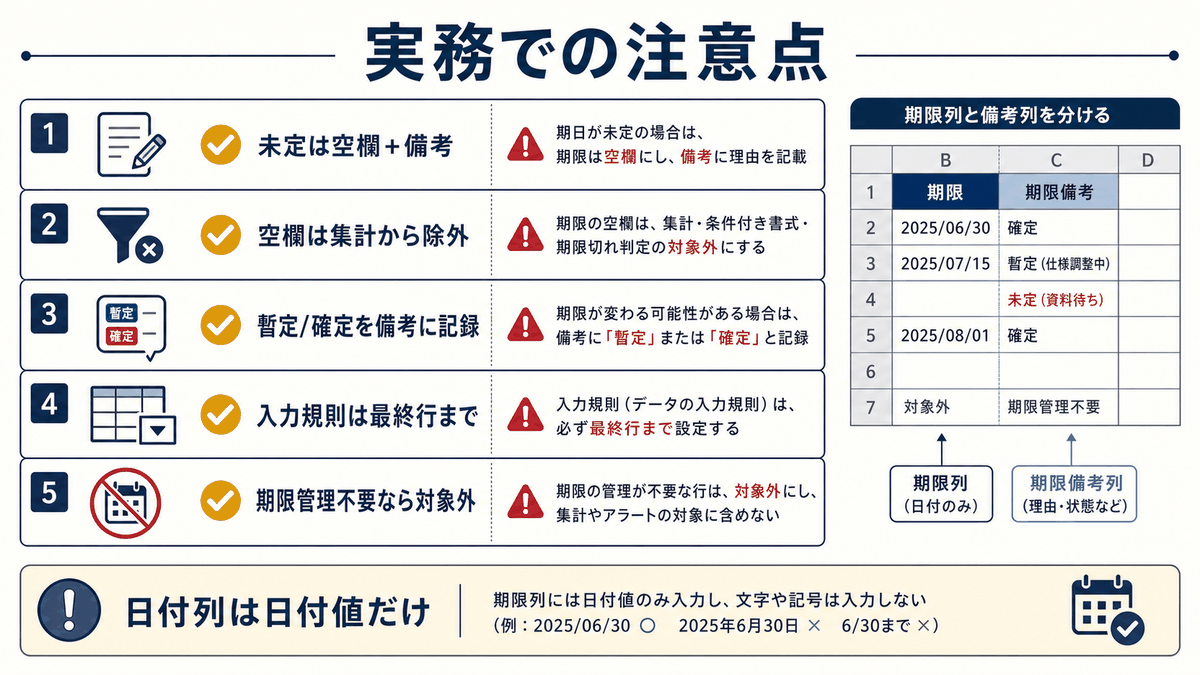
実務での注意点
- 期限管理が不要な表(メモ用途、参考データ)には向きません。期限列を整備するコストが見合わないので、無理に当てはめないでください
- 期限備考列は自由記述のため、表記ばらつきは前提として運用してください。期限備考をマスタ化すると、運用が重くなりすぎます
- 「未定」の案件は期限列を空欄にしますが、空欄のままだと期限超過のフィルタで混ざります。期限超過の集計式には ISBLANK で空欄を除外する条件を加えてください
- 暫定日付(社内見立て)と確定日付を区別したい場合は、期限備考に「暫定」「確定」の表記ルールを加えると運用が安定します
- 日付列の表示形式と入力規則は、対象列の最終行まで広めに設定してください(例: F2:F1000)。新規行追加時に自動適用されます
まとめ
期限日がバラバラになる管理表の多くは、期限列に日付値と注釈が同居していることが原因です。15分で期限列を日付値専用にし、補足を「期限備考」列に分けるだけで、期限超過の自動抽出と並び替えが安定して動くようになります。
期限列の整理とあわせて、日付の文字列化対策も進めると、月次集計が正しく動くようになります。あわせて以下を参照してください。