導入
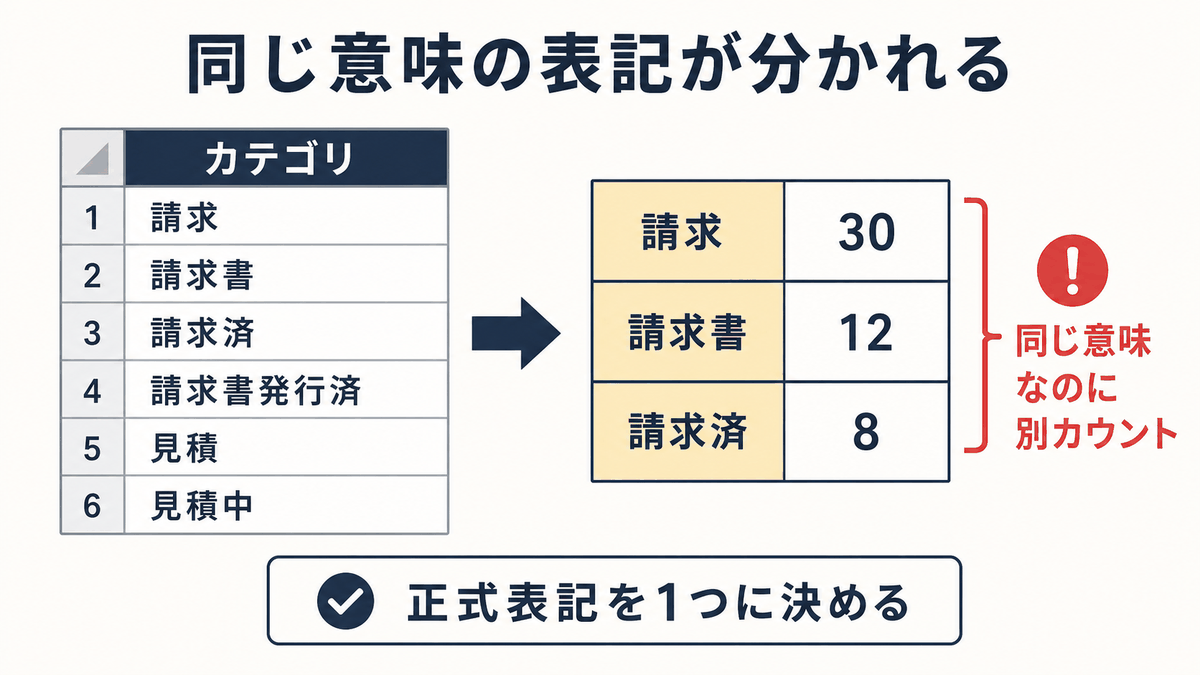
請求管理や案件管理のExcel管理表で、月次の状況集計を出そうとフィルタやピボットをかけたら、「請求」が30件、「請求書」が12件、「請求済」が8件と分かれて出てきて、本来1つにまとめたい値が3つに割れている、ということはありませんか。担当者にヒアリングすると「全部同じ意味」と言うのに、表の中では別物として扱われ、合計件数が一致しないケースもよくあります。
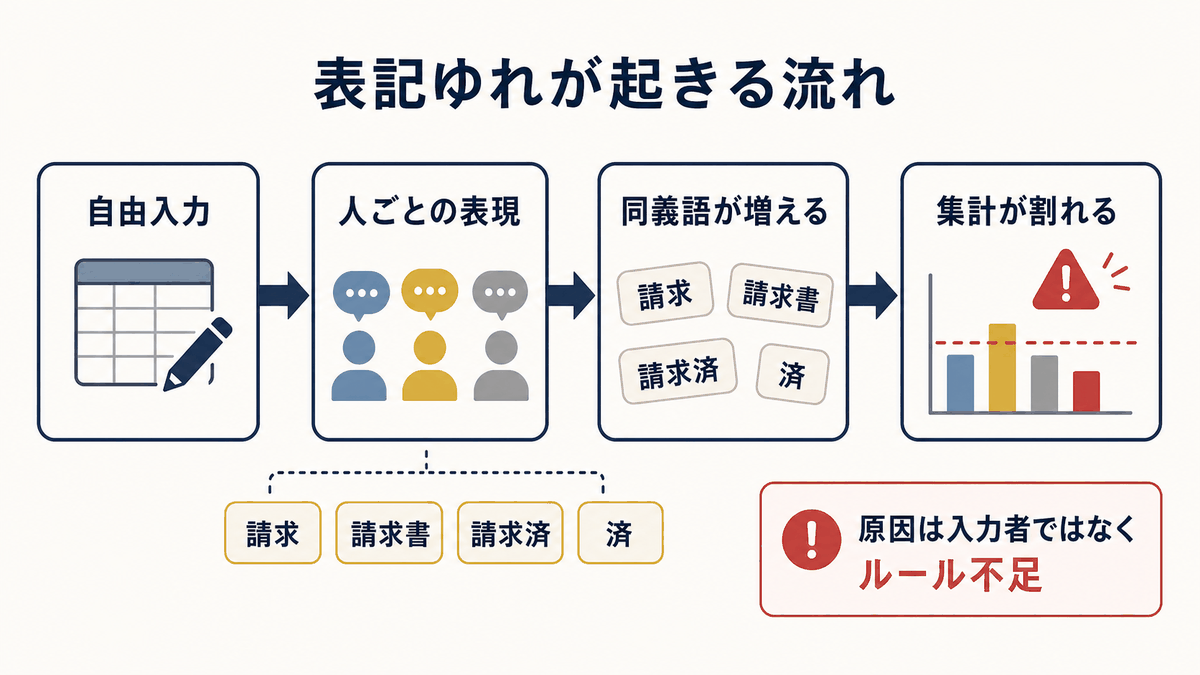
こうした集計のズレは、入力者の表現の癖の問題ではなく、同じ意味の言葉を1つに統一するルールが表側に存在しないことが原因です。「同じ意味なら何と書いてもいい」という前提では、表記は人と日によって変わり続けます。
この記事では、自由入力で書かれた表記ばらつきを洗い出し、正式表記を1つに決めて既存データを置換する方法を10分で完了させる手順として紹介します。終わったときに、対象列の値がマスタの正式表記だけになり、集計と検索のズレが解消されます。
この記事で解決すること
| 項目 | 内容 |
|---|---|
| 解決する課題 | 「請求」「請求書」「請求済」など同じ意味の表記が混在する |
| 主な原因 | 自由入力で分類や状態を入力している |
| 解決方法 | 同じ意味の値を洗い出し正式な表記を1つに決める |
| 対象業務 | 請求管理・案件管理・営業管理 |
| 対象人数 | 3〜30人 |
| 難易度 | ★☆☆☆☆ |
| 作業時間 | 10分 |
| 用意するもの | 対象のExcelファイル/編集権限 |
| 効果 | 集計や検索のズレを減らせる |
| 向かないケース | 選択肢が日々変わる業務 |
なぜその管理表はうまくいかないのか
表記ばらつきが残っている管理表には、共通する状況があります。
- 同じ意味の表記をひとつに統一するルールが、表のどこにも書かれていない
- 自由入力で書かれているため、入力者の癖がそのまま記録される
- 過去データに混ざった表記を後から真似て、ばらつきが再生産される
- 集計時にフィルタで「請求」を選ぶと、「請求書」「請求済」が拾えない
- 「同じ意味だから一緒に集計すればいい」と人が判断している間は問題が表面化しない
- マスタ化(プルダウン化)が前提整理として済んでいない
これは入力者の問題ではなく、「同じ意味の言葉のうちどれを使うか」が決まっていないことが原因です。見直しは、現在の表記値を全件洗い出し、業務的に同じ意味のものをグループ化して正式表記を1つに決めるところから始めます。
完成イメージ
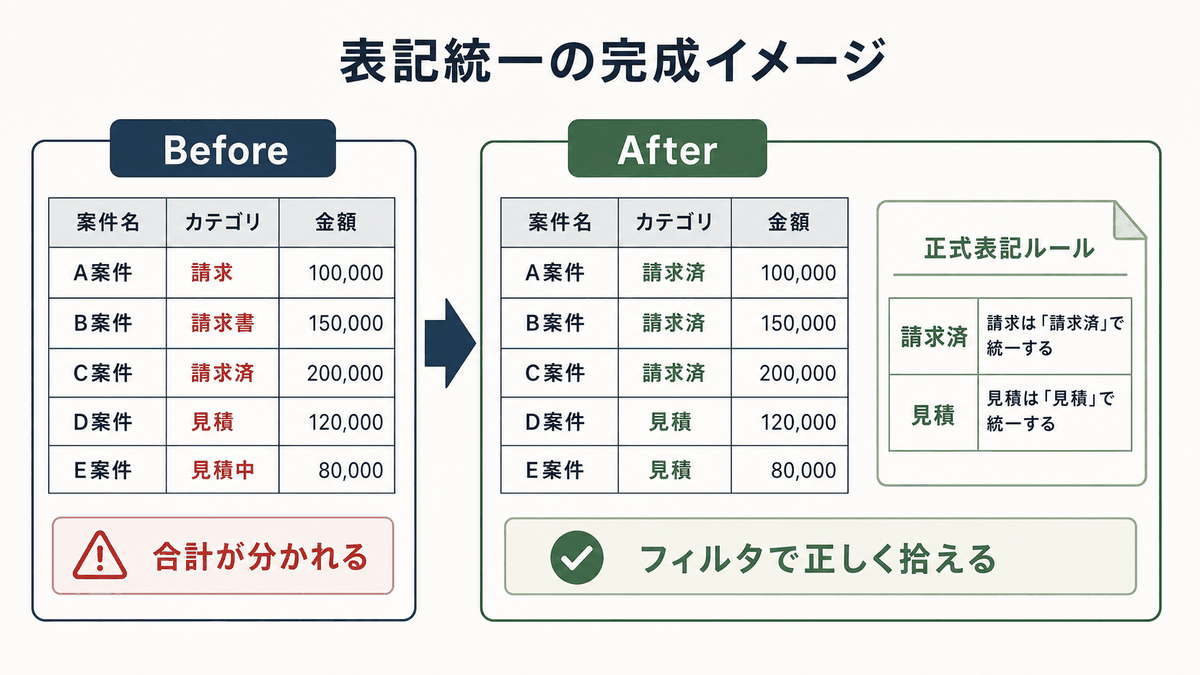
10分後、対象列の値がマスタの正式表記だけに揃った状態になります。あわせて「正式表記ルール」シートが1枚追加され、今後の入力時に参照できる状態になります。
改善前 — 同じ意味の表記が混在し、集計が分かれる:
| 案件番号 | 顧客 | カテゴリ | 金額 |
|---|---|---|---|
| 001 | A社 | 請求 | 50,000 |
| 002 | B社 | 請求書 | 80,000 |
| 003 | C社 | 請求済 | 120,000 |
| 004 | D社 | 請求書発行済 | 40,000 |
| 005 | E社 | 見積 | 30,000 |
| 006 | F社 | 見積中 | 25,000 |
| 007 | G社 | 見積書発行 | 60,000 |
カテゴリ別に集計すると、「請求」系が4種類・「見積」系が3種類に割れ、本来の合計が見えなくなります。
改善後 — 正式表記に統一:
「正式表記ルール」シート(新規追加):
| 正式表記 | 同義の旧表記 | 意味 |
|---|---|---|
| 見積 | 見積中、見積書発行、見積書作成中 | 見積書発行前または発行中 |
| 受注 | 受注確定、契約済 | 受注確定、請求書発行前 |
| 請求済 | 請求、請求書、請求書発行済、請求書送付済 | 請求書発行済、入金待ち |
| 入金済 | 入金確認、回収済 | 入金確認済 |
データ表(元のSheet1) — 正式表記に統一:
| 案件番号 | 顧客 | カテゴリ | 金額 |
|---|---|---|---|
| 001 | A社 | 請求済 | 50,000 |
| 002 | B社 | 請求済 | 80,000 |
| 003 | C社 | 請求済 | 120,000 |
| 004 | D社 | 請求済 | 40,000 |
| 005 | E社 | 見積 | 30,000 |
| 006 | F社 | 見積 | 25,000 |
| 007 | G社 | 見積 | 60,000 |
「請求」系4種類が「請求済」に、「見積」系3種類が「見積」に揃いました。フィルタで「請求済」を選べば該当する4件すべてが拾え、合計金額も290,000円と正しく算出できます。
改善手順
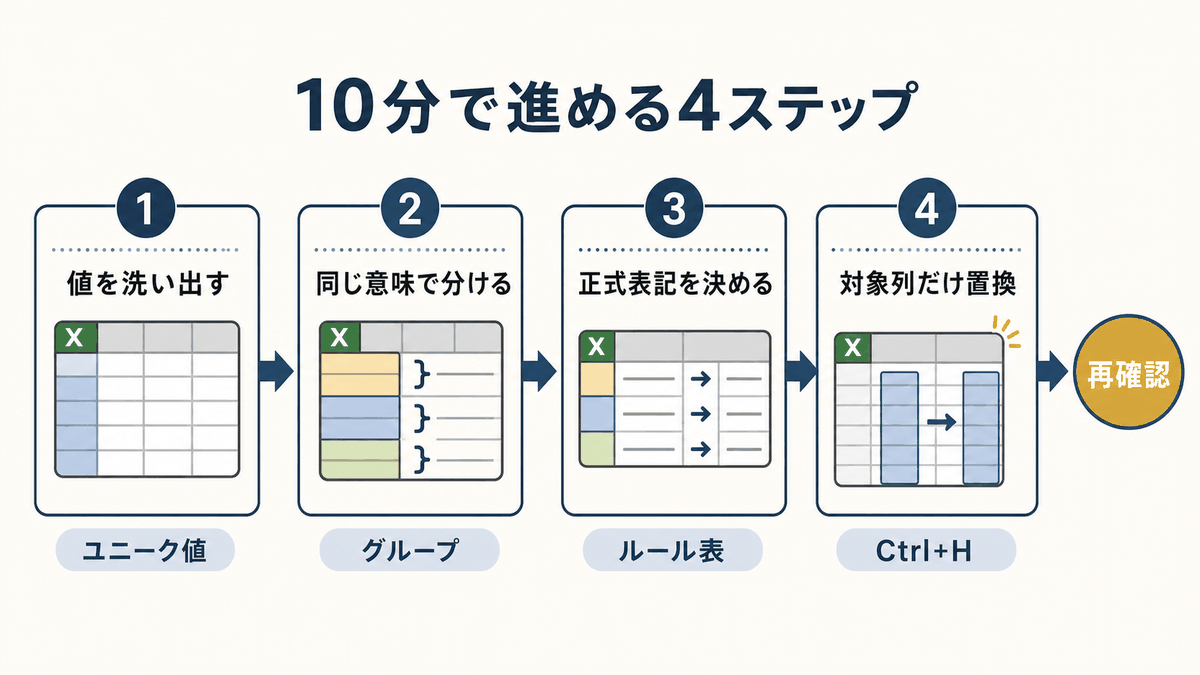
10分ほどで4ステップを進めます。
ステップ1. 現在の表記値を全件洗い出す
対象列に入っている値のユニーク一覧と件数を抽出します。ばらつきの実態が数値で見えるようにします。
操作: 対象列をコピーして空のシートに貼り付け、データ → 重複の削除(Alt → A → M)でユニーク値だけ残す。さらに COUNTIF で各値の件数を算出する。
記入例(洗い出し結果):
| 現在の値 | 件数 |
|---|---|
| 請求 | 30 |
| 請求書 | 12 |
| 請求済 | 8 |
| 請求書発行済 | 5 |
| 請求書送付済 | 3 |
| 見積 | 20 |
| 見積中 | 8 |
| 見積書発行 | 6 |
| 見積書作成中 | 4 |
ステップ2. 同じ意味のグループに分ける
洗い出した値のうち、業務的に同じ意味のものをグループ化します。判断に迷う場合は、担当者と一緒に「これとこれは同じ意味として集計したいか」を確認します。
操作: 洗い出し表に「グループ」列を追加し、同じ意味のものに同じグループ名(請求系・見積系など)を付ける。グループの粒度は、月次集計で「分けて集計する必要があるか」で判断する。
記入例:
| 現在の値 | 件数 | グループ |
|---|---|---|
| 請求 | 30 | 請求系 |
| 請求書 | 12 | 請求系 |
| 請求済 | 8 | 請求系 |
| 請求書発行済 | 5 | 請求系 |
| 請求書送付済 | 3 | 請求系 |
| 見積 | 20 | 見積系 |
| 見積中 | 8 | 見積系 |
| 見積書発行 | 6 | 見積系 |
| 見積書作成中 | 4 | 見積系 |
✗悪い例: 「請求」と「請求書送付済」を別グループにする(同じ「請求書発行済の状態」を表しているのに集計が分かれる) / ◎良い例: 業務的な意味で同じものは同じグループに入れる
ステップ3. 正式表記を1つに決める
各グループから、今後使う正式表記を1つだけ選びます。選び方の目安は、「現在最も多く使われている表記」「業務の流れに合った最も自然な表現」のどちらかです。
操作: 新しいシート「正式表記ルール」を追加。A1に「正式表記」、B1に「同義の旧表記」、C1に「意味」と入力。各グループから選んだ正式表記をA列に、そのグループに含まれる旧表記をB列にカンマ区切りで、意味をC列に記入する。
記入例:
| 正式表記 | 同義の旧表記 | 意味 |
|---|---|---|
| 見積 | 見積中、見積書発行、見積書作成中 | 見積書発行前または発行中 |
| 請求済 | 請求、請求書、請求書発行済、請求書送付済 | 請求書発行済、入金待ち |
✗悪い例: グループから2つ以上を正式表記として残す(また表記ばらつきが残る) / ◎良い例: 1グループにつき正式表記は1つに絞る
ステップ4. 既存データを置換する
過去データの旧表記を正式表記に置換します。
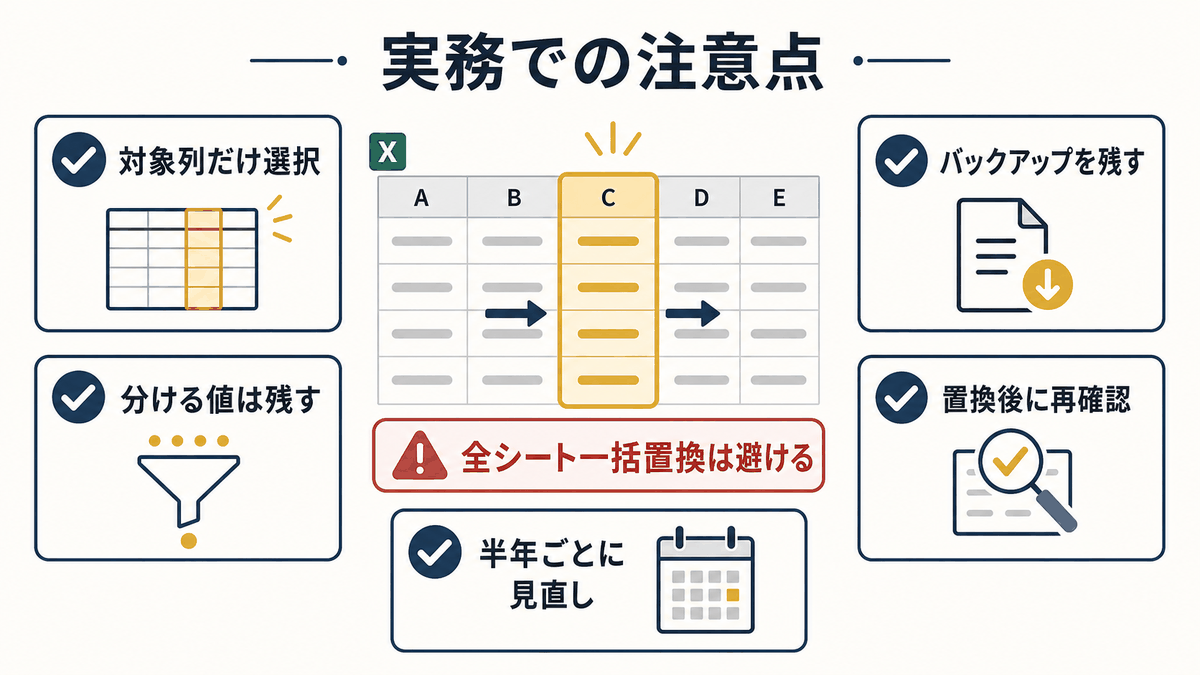
操作: 対象列だけを範囲選択して Ctrl+H を開く。「請求」を「請求済」に、「請求書」を「請求済」に、「請求書発行済」を「請求済」に、「請求書送付済」を「請求済」に置換する。1値ずつ確実に行う。置換後、フィルタの▼で対象列のユニーク値を再度確認し、マスタにない値が残っていないか確かめる。
✗悪い例: 全シート一括で置換する(カテゴリ列以外の本文中の「請求」も書き換わる) / ◎良い例: 対象列だけを範囲選択してから置換する
実務での注意点
- 選択肢が日々変わる業務(新規商品を毎日カテゴリに追加する等)には向きません。マスタ化のコストが見合わないので、別の運用(説明列を併設するなど)を検討してください
- 統一できないケースが出てきたら、無理に1つにまとめないでください。「請求済」と「請求保留」のように業務上区別する必要があるものは、別の値として残します
- 置換後、必ずユニーク値の再確認をしてください。置換漏れや別の表記が残っていると、また集計のズレが発生します
- 本記事は1回限りの置換手順です。今後の表記ばらつきを防ぐには、続けてマスタ化(プルダウン化)まで進める必要があります
- 半年に1度は表記の現状を再確認してください。新しい表現が混入していないか、マスタにない値が増えていないかを確認します
まとめ
集計がずれる管理表の多くは、同じ意味の言葉を1つに統一するルールが表に存在しないことが原因です。10分で現在の表記値を洗い出し、業務的に同じ意味のものをグループ化して正式表記を1つに決め、置換するだけで、集計と検索のズレが解消されます。
表記の統一が終わったら、続けてプルダウン化を行うと再発防止になります。あわせて以下を参照してください。