
導入
案件管理や請求管理のExcel管理表を開くと、カテゴリ列に「請求」「請求書」「請求済」「請求書発行済」など、ほぼ同じ意味のはずの言葉がバラバラに入っていることはありませんか。月末にカテゴリ別の件数を集計したいのに、フィルタで「請求」を選んだら30件、「請求書」を選んだら12件、と分かれてしまい、合計が信用できないというケースもよくあります。
こうした表記ばらつきは、入力する人の癖や日本語の表現幅の問題ではなく、カテゴリ列が自由入力のまま放置されていることが原因です。書く側に判断が委ねられている以上、ばらつきはどうしても積み上がっていきます。
この記事では、カテゴリ列をプルダウン(入力規則の「リスト」)に切り替えて、表記を1つに固定する方法を10分で完了させる手順として紹介します。終わったときに「カテゴリマスタ」シートが1枚追加され、データ表のカテゴリ列がマスタから選ぶだけになります。
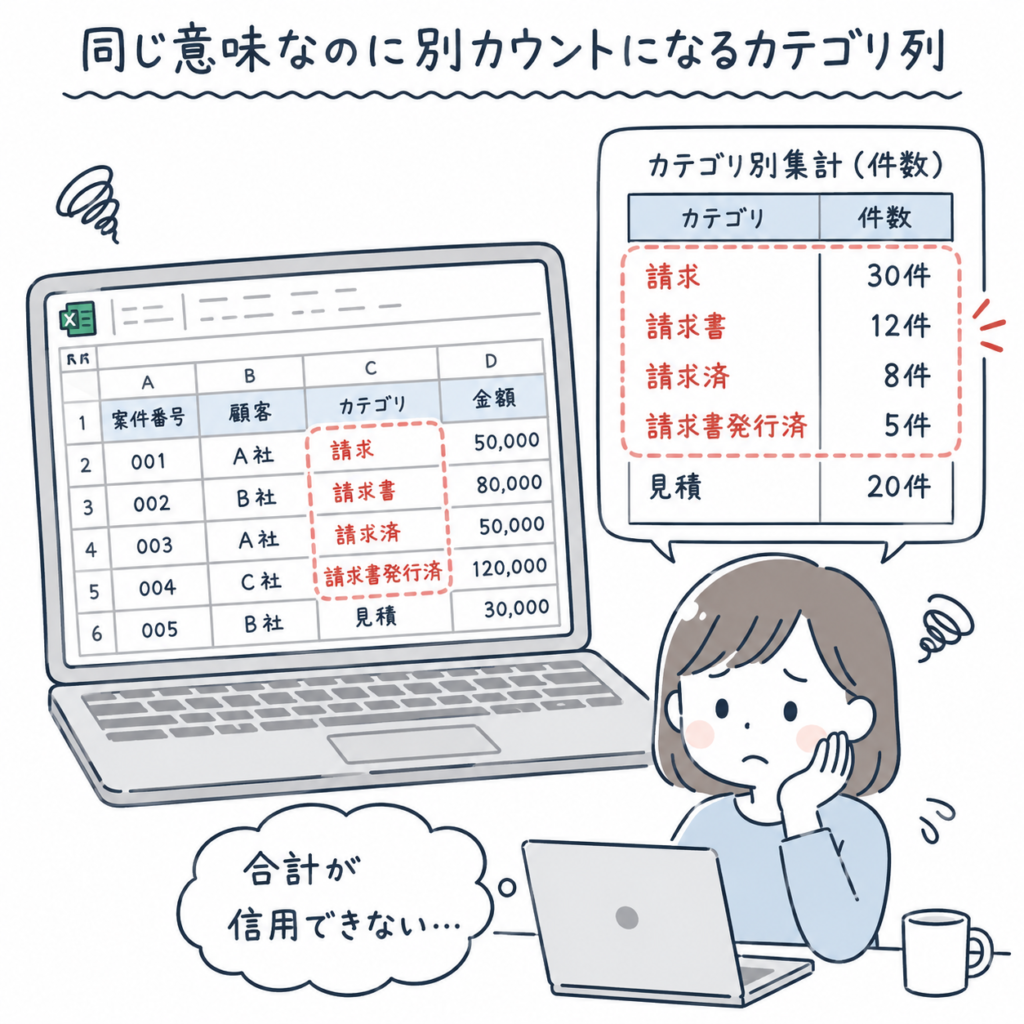
この記事で解決すること
| 項目 | 内容 |
|---|---|
| 解決する課題 | 「請求」「請求書」「請求済」などカテゴリの表記がバラつく |
| 主な原因 | カテゴリを自由入力で入れている |
| 解決方法 | カテゴリマスタを作り入力規則で選択式にする |
| 対象業務 | 案件管理・請求管理・営業管理 |
| 対象人数 | 3〜30人 |
| 難易度 | ★☆☆☆☆ |
| 作業時間 | 10分 |
| 用意するもの | 対象のExcelファイル/編集権限 |
| 効果 | 表記ゆれを減らし集計しやすくなる |
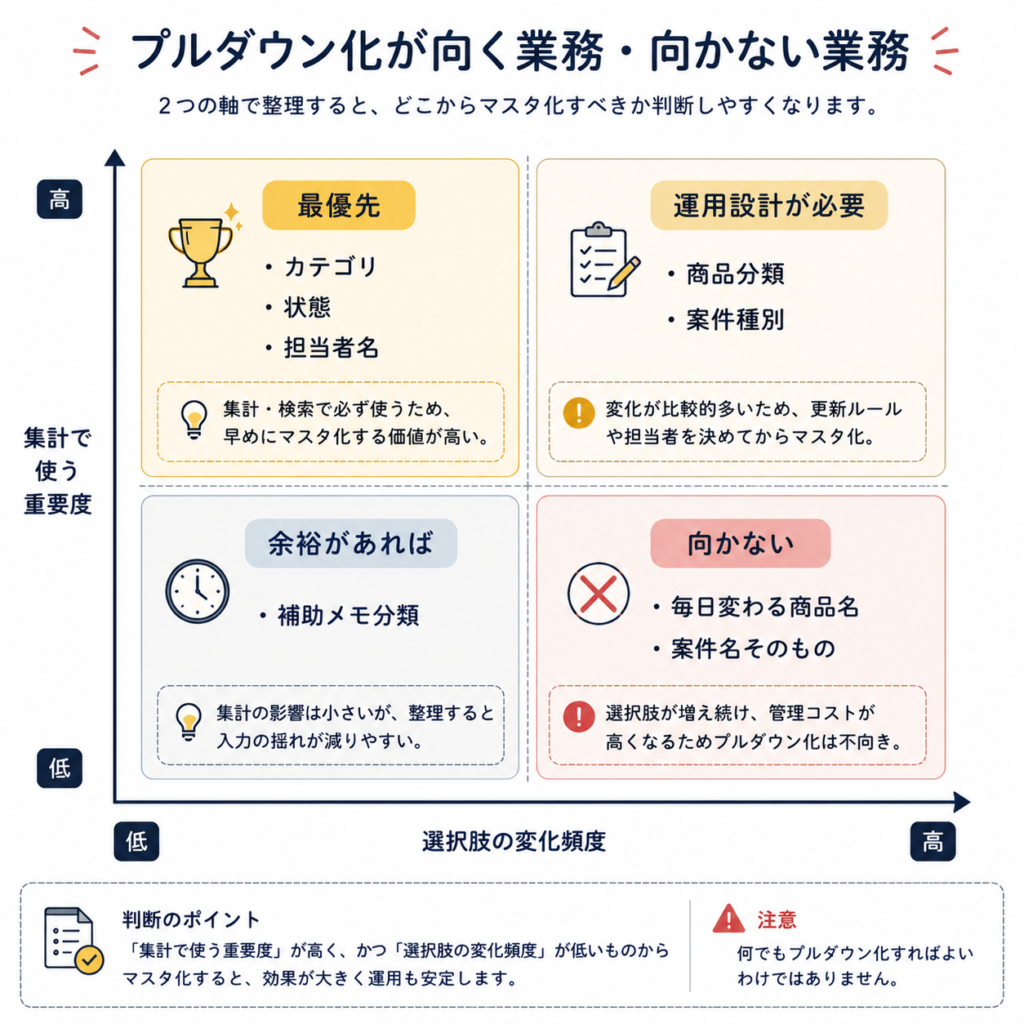
| 向かないケース | 選択肢が毎日変わる業務 |
なぜその管理表はうまくいかないのか
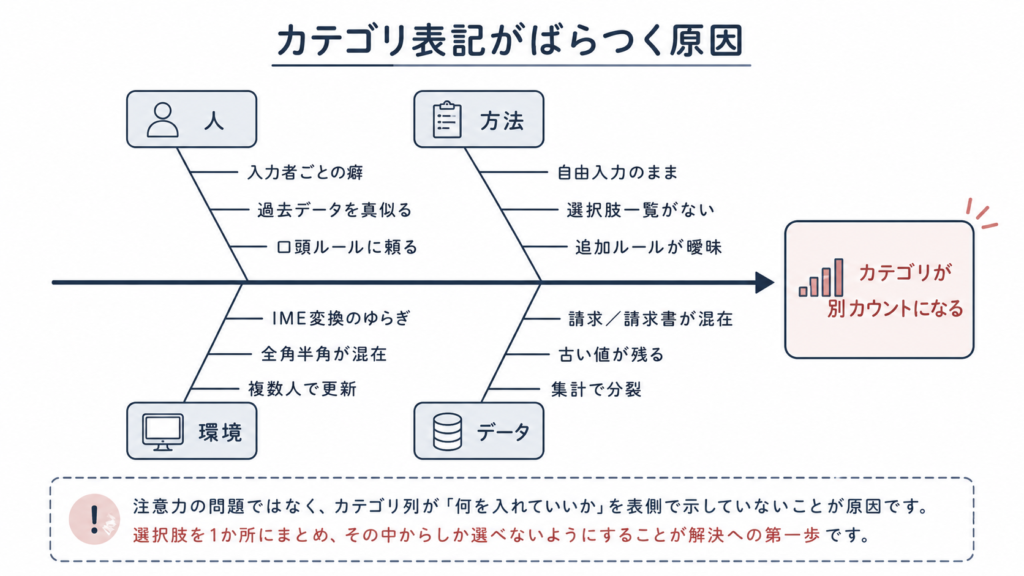
カテゴリ列が自由入力のままになっている管理表には、共通する状況があります。
- カテゴリの選択肢一覧がどこにも書かれていない
- 入力する人ごとに微妙に違う表記(請求/請求書/請求済)が混ざる
- 過去データを真似て入力するため、最初に混ざった表記が再生産される
- フィルタや集計をかけたとき、同じ意味のはずの値が別カウントになる
- 入力時にIME変換のゆらぎ(全角/半角/カタカナ/ひらがな)も乗ってくる
- カテゴリの追加・削除が口頭で行われ、明文化されていない
これは入力者の注意力の問題ではなく、カテゴリ列が「何を入れていいか」を表側で示していないことが原因です。見直しは、選択肢を1か所にまとめて、その中からしか選べないようにするところから始めます。
完成イメージ
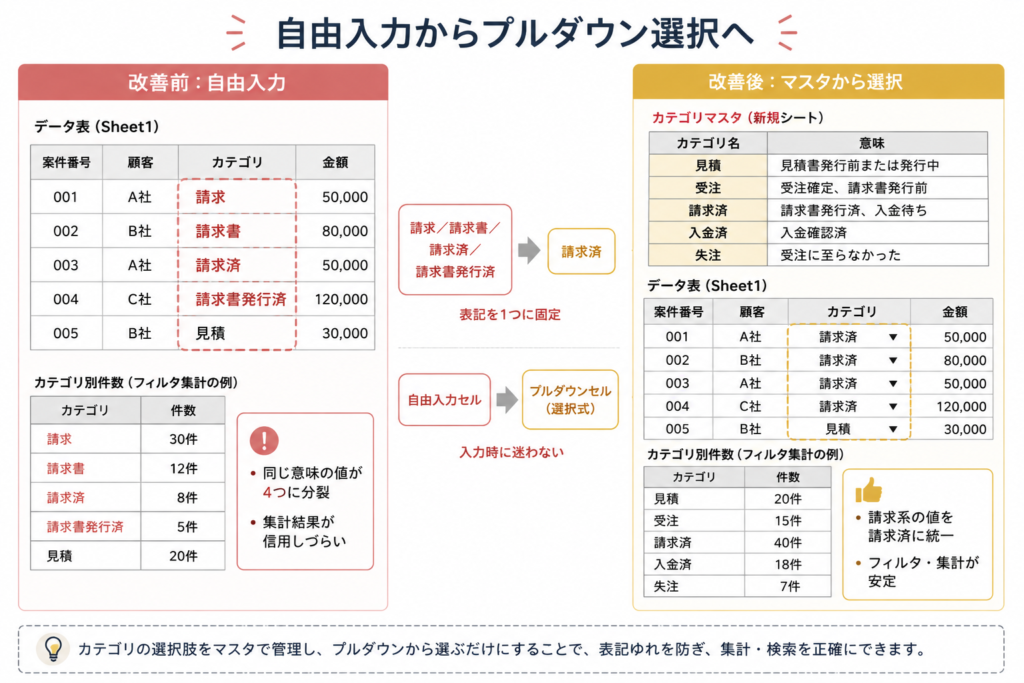
10分後、対象の管理表に「カテゴリマスタ」シートが追加され、データ表のカテゴリ列はプルダウンから選ぶだけになります。
改善前 — カテゴリが自由入力で、似た表記が混在:
| 案件番号 | 顧客 | カテゴリ | 金額 |
|---|---|---|---|
| 001 | A社 | 請求 | 50,000 |
| 002 | B社 | 請求書 | 80,000 |
| 003 | A社 | 請求済 | 50,000 |
| 004 | C社 | 請求書発行済 | 120,000 |
| 005 | B社 | 見積 | 30,000 |
カテゴリ別に件数を集計しようとすると、「請求」「請求書」「請求済」「請求書発行済」が別カウントになり、本来1つにまとめたい状態が4つに割れてしまいます。
改善後 — カテゴリマスタから選択するプルダウン:
「カテゴリマスタ」シート(新規追加):
| カテゴリ名 | 意味 |
|---|---|
| 見積 | 見積書発行前または発行中 |
| 受注 | 受注確定、請求書発行前 |
| 請求済 | 請求書発行済、入金待ち |
| 入金済 | 入金確認済 |
| 失注 | 受注に至らなかった |
データ表(元のSheet1) — カテゴリ列はプルダウン:
| 案件番号 | 顧客 | カテゴリ | 金額 |
|---|---|---|---|
| 001 | A社 | 請求済 | 50,000 |
| 002 | B社 | 請求済 | 80,000 |
| 003 | A社 | 請求済 | 50,000 |
| 004 | C社 | 請求済 | 120,000 |
| 005 | B社 | 見積 | 30,000 |
「請求」「請求書」「請求書発行済」が消え、すべて「請求済」に揃いました。フィルタで「請求済」を選べば該当する案件がすべて拾えるため、件数も金額も正しく集計できます。
改善手順
10分ほどで4ステップを進めます。
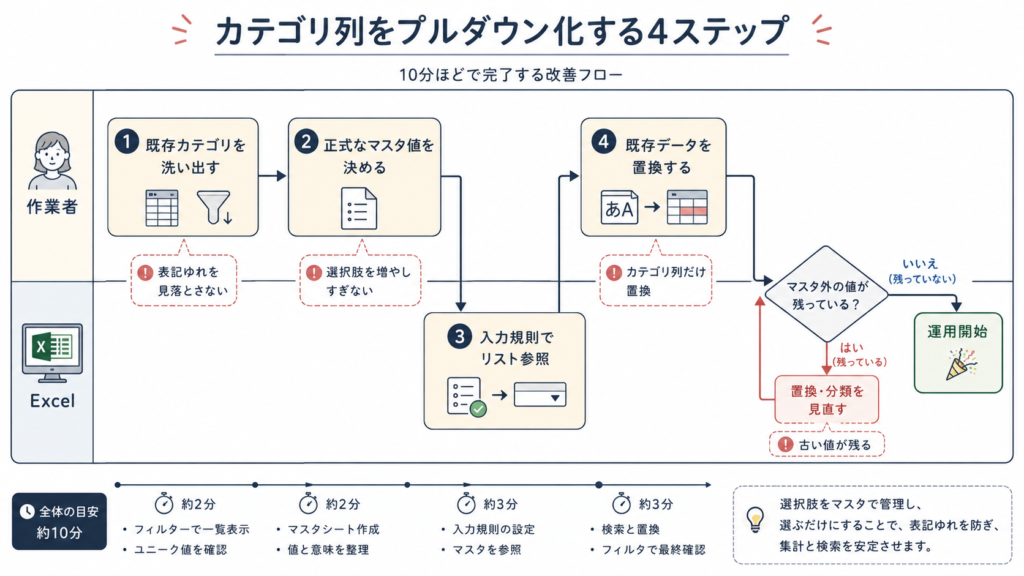
ステップ1. 既存のカテゴリ値を洗い出す
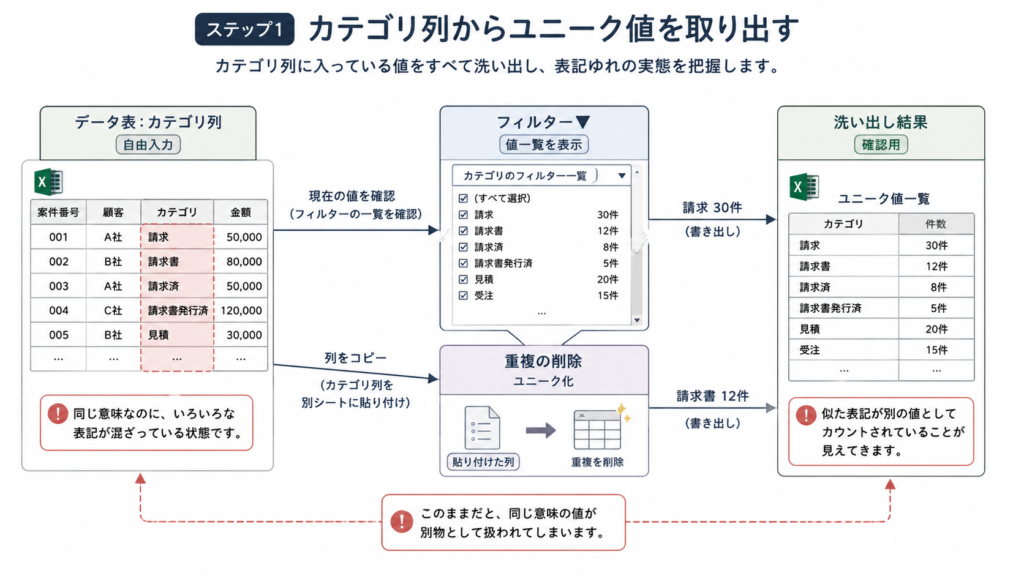
まず、いま自分の管理表のカテゴリ列に入っている値をすべて拾い出します。ここで表記ゆれの実態が見えてきます。
操作: カテゴリ列をクリックし、データ → 並べ替えとフィルター → フィルター を有効化。フィルターの▼をクリックすると、現在入っている値の一覧が表示される。これをメモする。または、カテゴリ列をコピーして別シートに貼り付け、データ → 重複の削除(Alt → A → M)で重複を消すと、ユニーク値だけが残る。
記入例(洗い出し結果):
| 現在の値 | 件数 |
|---|---|
| 請求 | 30 |
| 請求書 | 12 |
| 請求済 | 8 |
| 請求書発行済 | 5 |
| 見積 | 20 |
| 受注 | 15 |
ステップ2. マスタ値を決める
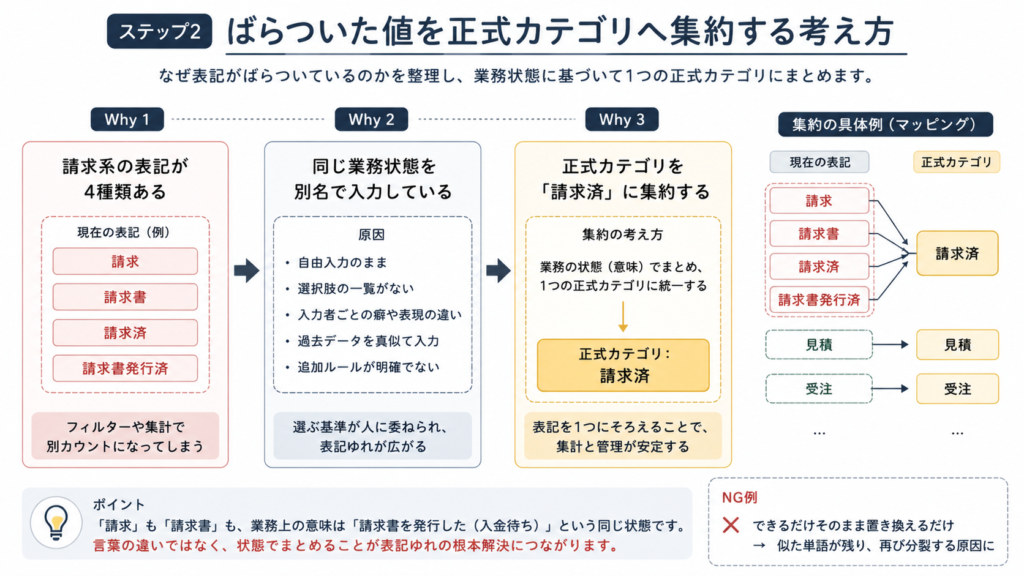
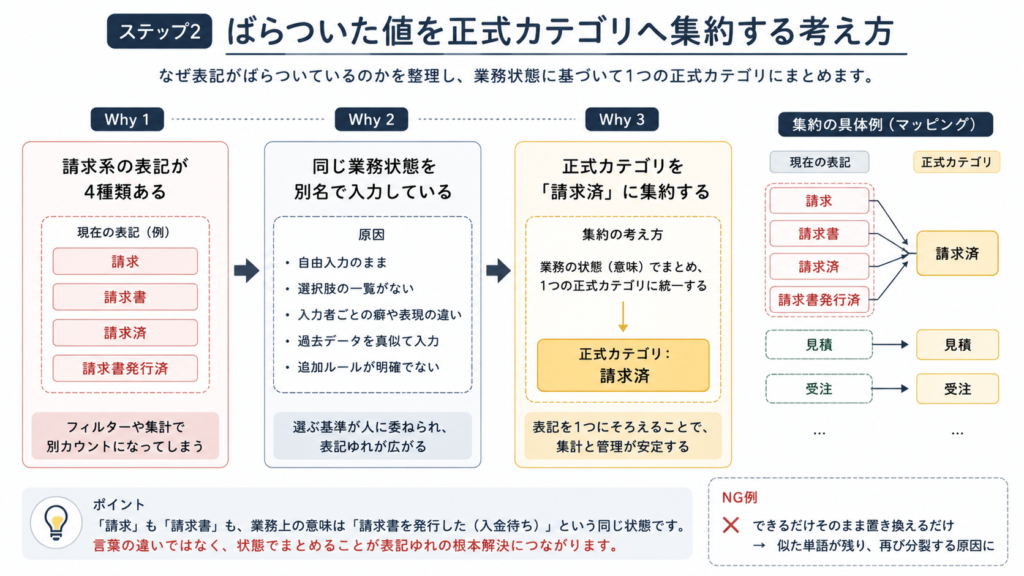
洗い出した値を、業務の流れに沿って「正式な名前」に集約します。同じ意味の表記は1つに統一し、選択肢の数は5〜10個に収めるのが目安です。多すぎると入力者が迷い、結局「その他」が増えてしまいます。
操作: 同じExcelファイル内に「カテゴリマスタ」という名前で新しいシートを追加し、A1セルに「カテゴリ名」、B1セルに「意味」と入力。A2セル以降に、業務の流れに沿った順番(見積→受注→請求済→入金済 など)でマスタ値を記入する。
記入例:
| カテゴリ名 | 意味 |
|---|---|
| 見積 | 見積書発行前または発行中 |
| 受注 | 受注確定、請求書発行前 |
| 請求済 | 請求書発行済、入金待ち |
| 入金済 | 入金確認済 |
| 失注 | 受注に至らなかった |
✗悪い例: 選択肢を20個以上並べる(入力時に迷い、「その他」「不明」が増える) / ◎良い例: 5〜10個に絞り、意味列で違いを明示する
ステップ3. データ表に入力規則(プルダウン)を設定する
カテゴリマスタができたら、データ表のカテゴリ列を選択式に切り替えます。入力規則の「リスト」機能で、マスタシートを参照範囲に指定します。
操作: データ表のカテゴリ列(例: C2〜C1000)を範囲選択 → データ → データの入力規則(Alt → A → V → V)を開く → 設定タブで「リストから選択」を選ぶ → 元の値に =カテゴリマスタ!$A$2:$A$10 のようにマスタ範囲を指定 → OK。これでセルの右側に▼が表示され、マスタ値から選ぶだけの状態になる。
記入例: 設定後のカテゴリ列
| 案件番号 | 顧客 | カテゴリ |
|---|---|---|
| 001 | A社 | 請求済 ▼ |
| 002 | B社 | 請求済 ▼ |
✗悪い例: 入力規則の「元の値」に直接 見積,受注,請求済,入金済,失注 と書く(追加・変更のたびに全シートの入力規則を直す必要がある) / ◎良い例: マスタシートを参照範囲に指定する(マスタを書き換えるだけで全データ表に反映)
ステップ4. 既存データを新しい値で置き換える
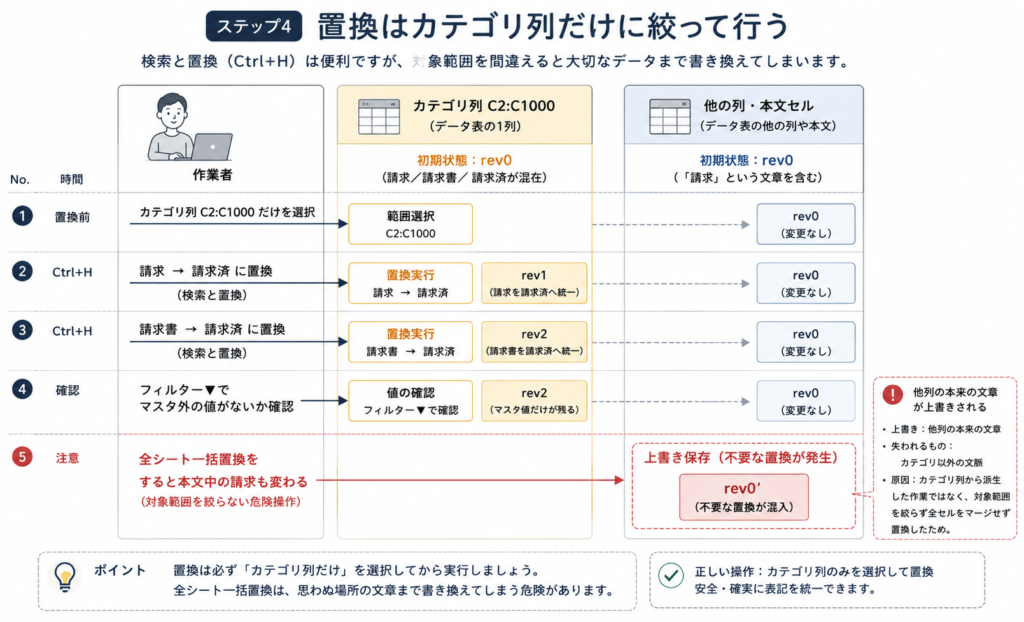
過去に自由入力で書かれてしまったデータを、新しいマスタ値に揃えます。検索と置換で一括変換します。
操作: ホーム → 検索と選択 → 置換(Ctrl+H)で、「請求」を「請求済」に、「請求書」を「請求済」に、「請求書発行済」を「請求済」に置換する。一度に1値ずつ、置換対象列を絞って行う(カテゴリ列だけを範囲選択してからCtrl+H)。終わったらフィルタの▼を再度開き、マスタにない値が残っていないか確認する。
✗悪い例: 全シート一括で置換する(カテゴリ列以外の本文中の「請求」も書き換わってしまう) / ◎良い例: カテゴリ列だけを範囲選択してから置換する
実務での注意点
- 選択肢が毎日変わる業務(新規商品を毎日登録する、案件名そのものをカテゴリにしているなど)には向きません。マスタ更新が頻発すると運用が重くなり、結局自由入力に戻ってしまいます
- カテゴリの数は5〜10個が目安です。20個を超えると入力者が選びきれず、「その他」や「不明」が増えて元の自由入力と同じ状態になります
- マスタ値を変更するときは、データ表側の既存値も同時に置換します。マスタだけ変えて放置すると、データ表に古い値が残り、プルダウンから選んだ新しい値と並んでしまいます
- 「その他」「不明」を最初から選択肢に入れないでください。逃げ道があると分類が育ちません。本当に分類できない案件が出てきてから、必要に応じてマスタに追加します
- マスタの管理者を1人決めてください。複数人が自由にマスタを編集すると、似た選択肢が再び増えていきます
まとめ
カテゴリ列の表記ばらつきは、入力する人の癖ではなく、選択肢がマスタ化されていないことが原因です。10分でカテゴリマスタを作り、データ表に入力規則を設定するだけで、表記が1つに揃い集計と検索が安定します。
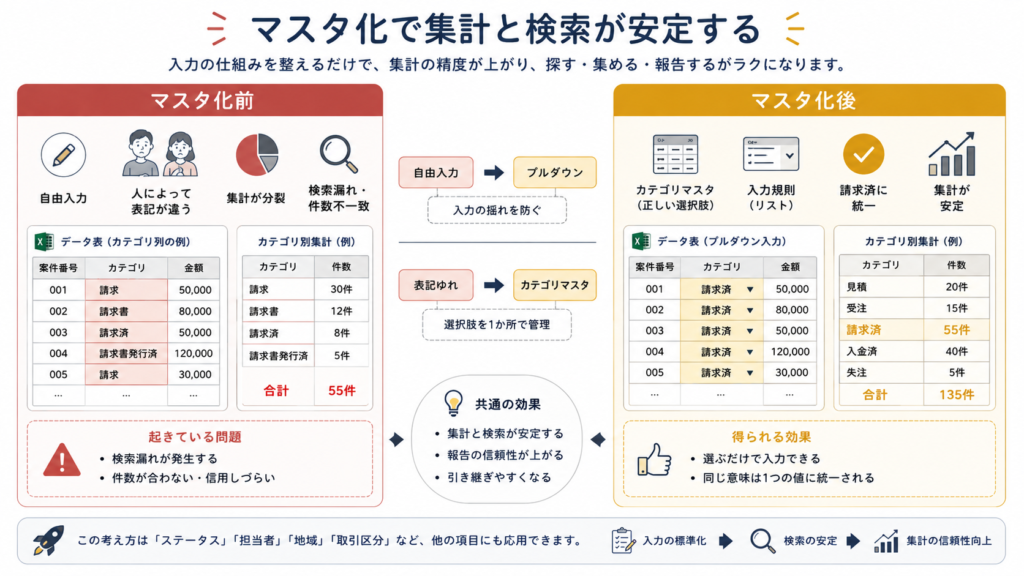
カテゴリ以外にも、状態(進行中/対応中/確認中)や担当者名などで似た表記ばらつきが起きているなら、同じ要領でマスタ化できます。あわせて以下を参照してください。