導入
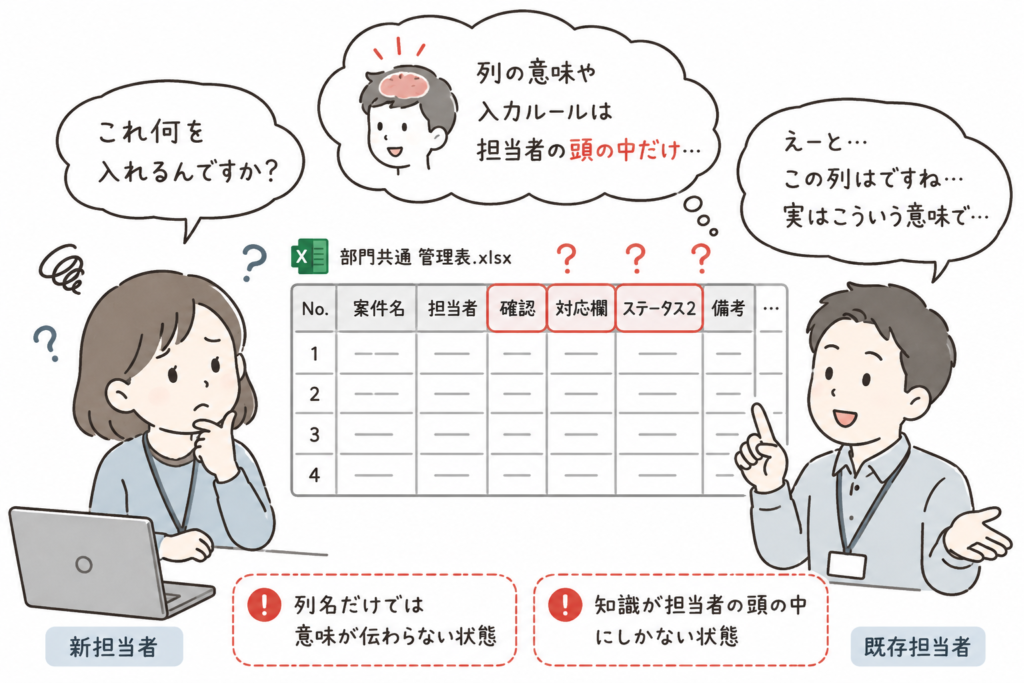
部門で共通して使っているExcel管理表に、「確認」「ステータス2」「対応欄」など、列名を見ても何を入力すればいいのか分からない列はないでしょうか。担当者に聞かないと意味が分からない、入力例がどこにも書かれていない、そもそもなぜその列があるのかも説明されていない。こうした列が増えると、新しく担当になった人や、別の部署からその管理表を使う人が、入力に迷ったり、違う基準で値を入れてしまったりします。
3人〜50人ほどで使う部門共通の管理表では、この「列の意味が担当者の頭の中にしかない」状態が、属人化の入り口になりやすい部分です。
この記事では、列名を見ても入力内容が分からない管理表を整理するために、列ごとの目的と入力ルールを点検する見直し方をご紹介します。
この記事で解決すること
| 項目 | 内容 |
|---|---|
| 解決する課題 | 列名を見ても何を入力するのか分からない |
| 主な原因 | 列の意味や入力ルールが担当者の頭の中にある |
| 解決方法 | 列ごとに目的・入力例・利用場面を確認する |
| 対象業務 | 部門共通の管理表全般 |
| 対象人数 | 3〜50人 |
| 難易度 | ★☆☆☆☆ |
| 作成時間 | 15分 |
| 効果 | 分かりにくい列を発見できる |
| 向かないケース | 完全な個人メモ |
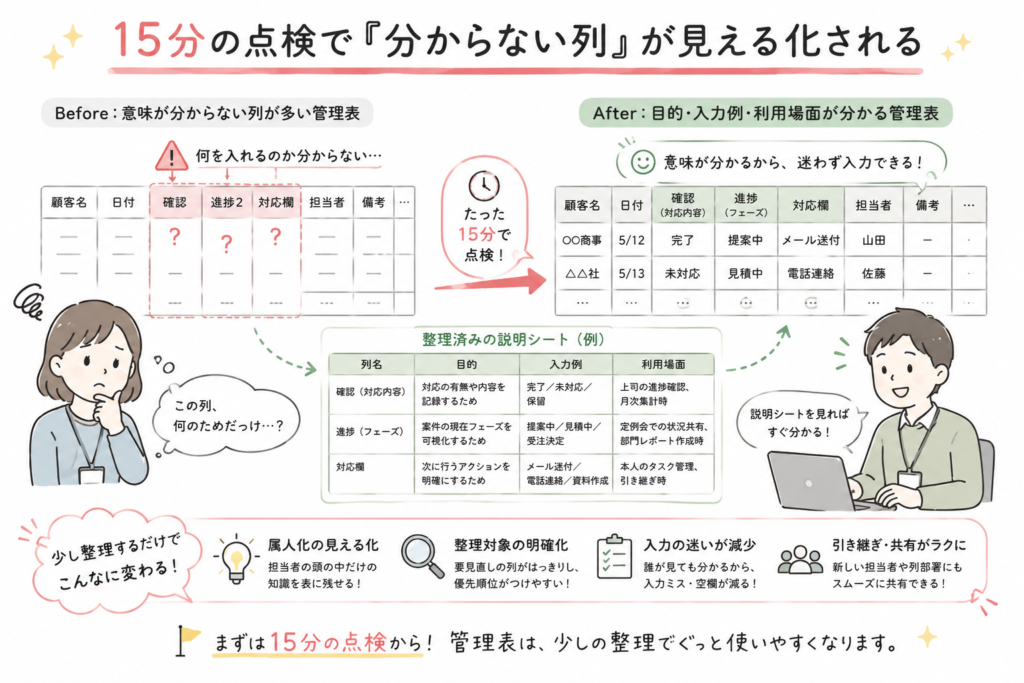
この記事は、管理表を一からすべて作り直す方法ではありません。今ある列をそのまま残したまま、列ごとの目的・入力例・利用場面を15分ほどで点検し、属人化している列を見つけるための内容です。大きな改修をしなくても、列の意味を整理するだけで使いやすさは変わります。
なぜその管理表はうまくいかないのか
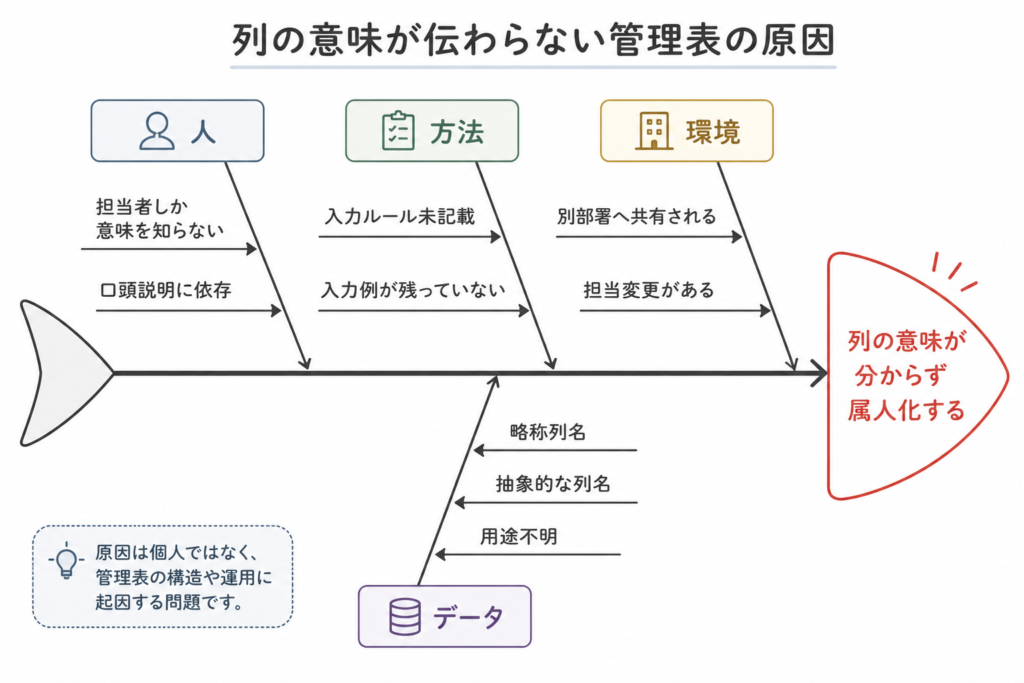
列の意味が伝わらない管理表には、いくつかの共通点があります。
一つ目は、列名が略称や担当者の業務用語になっていることです。「確認」「対応」「進捗2」のような抽象的な名前は、作った本人には意味が明確でも、他の人には何を確認するのか、何を対応するのかが分かりません。
二つ目は、入力例が表のどこにも残っていないことです。最初に入力した人の値を見ながら入力すれば運用できる、という前提で作られていますが、その「最初の値」が消されたり書き換えられたりすると、後から入る人は基準を失います。
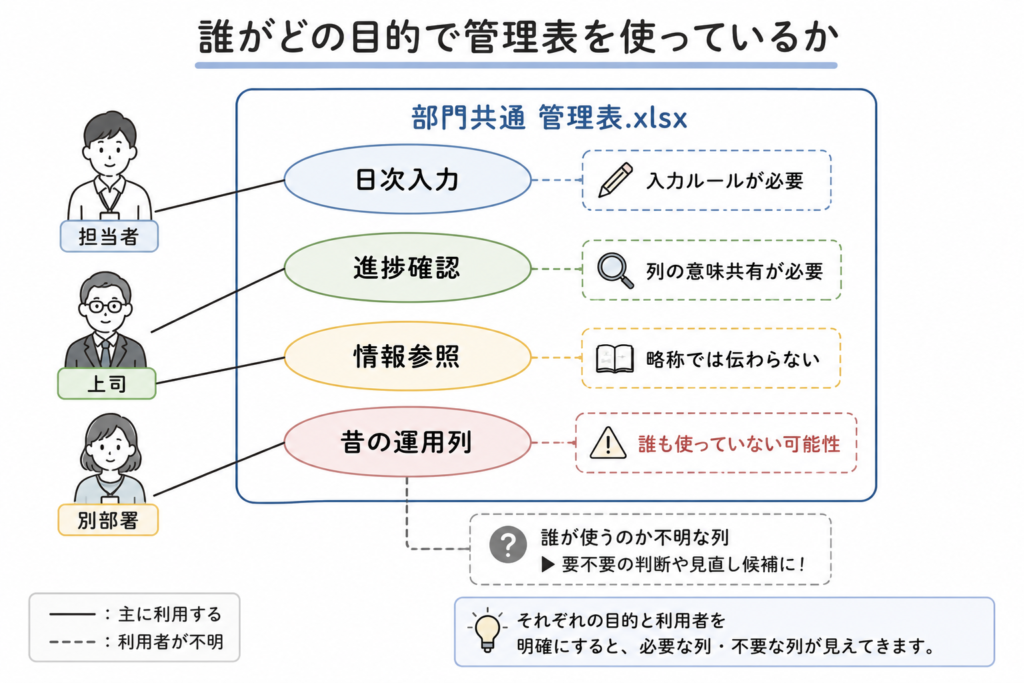
三つ目は、その列を使う場面が説明されていないことです。集計のために必要なのか、別部署への共有のために必要なのか、月末の確認だけで使う列なのかが分からないと、入力する側はどこまで丁寧に書けばよいか判断できません。
これらは担当者個人の責任ではなく、列の目的・入力例・利用場面が表自体に記録されていない、という表の構造の問題です。
改善手順
15分ほどで、列ごとに次の項目を確認していきます。
ステップ1. 意味が分かりにくい列を抜き出す
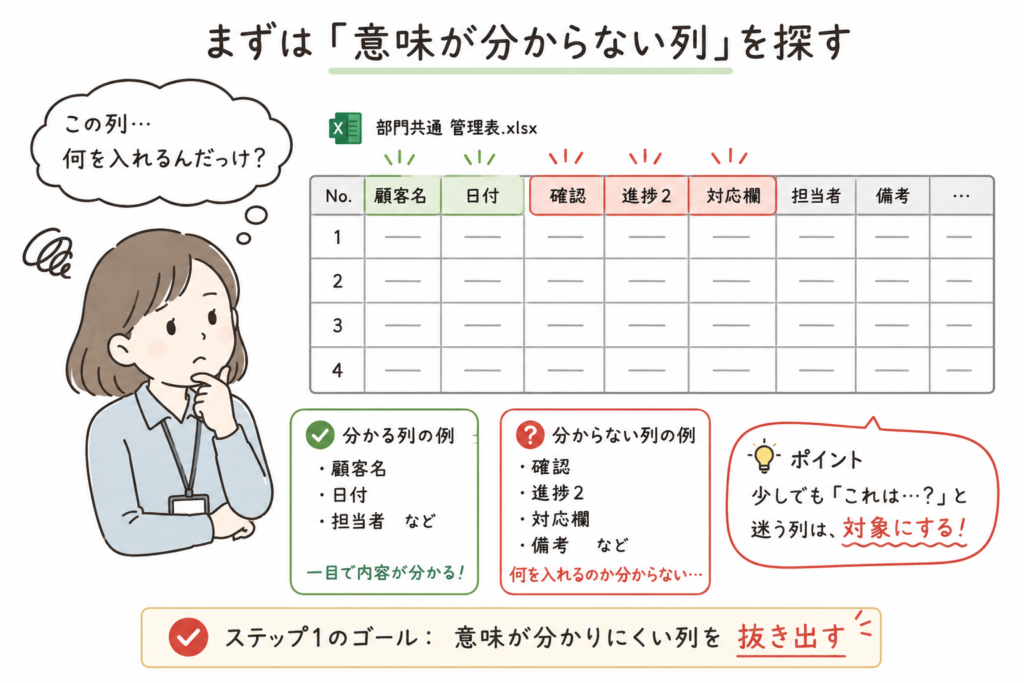
まず、管理表を開いて、列名だけを見て入力内容が一目で分かる列と、分からない列に分けます。少しでも「これは何の列だっけ」と感じたら、分かりにくい列に入れて構いません。担当者本人が見ても迷う列は、ほぼ確実に他の人にも伝わっていません。
ステップ2. 列ごとに目的・入力例・利用場面を書き出す
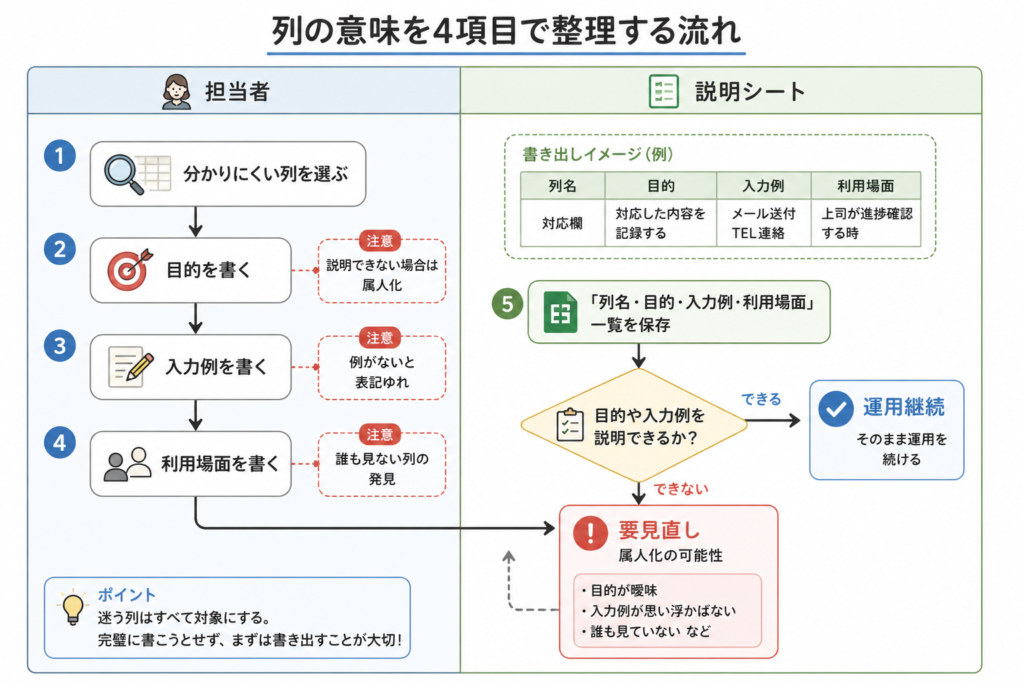
抜き出した列について、それぞれ次の3点をメモします。
- その列の目的(何のために入れる情報か)
- 入力例(典型的な値を1〜2個)
- 利用場面(誰がいつ何のために見るか)
別シートに「列名・目的・入力例・利用場面」の4列の表を作って書き出すと、後から見直しやすくなります。
ステップ3. 説明できない列があるかを確認する
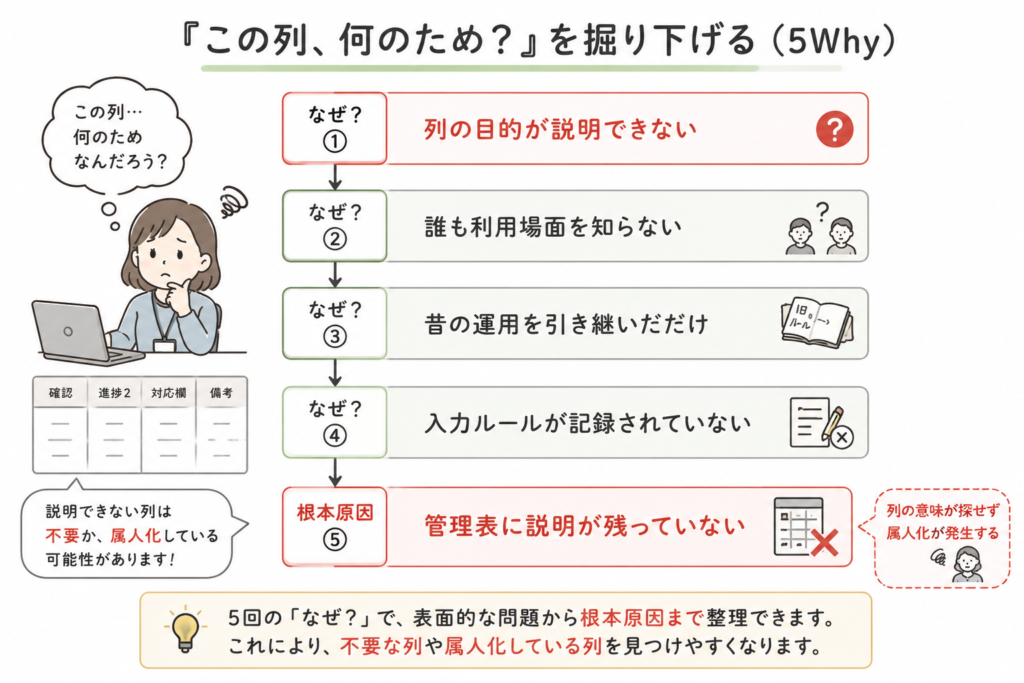
書き出してみて、目的が言葉にならない列、入力例が思い浮かばない列、誰も見ていない列が出てきたら、その列は属人化しているか、すでに役割を終えている可能性があります。すぐ削除する必要はありませんが、「要見直し」の印をつけておきます。
ステップ4. 整理した内容を表のすぐ近くに残す
書き出した4列の表は、管理表と同じファイルの別シートに残します。列名の近くにコメントとして入れる方法もあります。表の中に説明が同居していれば、新しい担当者が来たときも、別部署の人が見たときも、迷う場面が減ります。
Before / After
| 観点 | Before | After |
|---|---|---|
| 課題 | 列名を見ても何を入力するか分からない | 列ごとに目的と入力例が表内で確認できる |
| 原因 | 意味や入力ルールが担当者の頭の中にある | 担当者の知識が表に書き出されている |
| 運用 | 担当者に都度聞く・前の行を真似て入力する | 目的・入力例・利用場面を見て入力できる |
| 確認 | 入力されたかどうかを目視で見るしかない | どんな値が入るべきかを判断できる |
| 効果 | 入力ミス・空欄・表記ゆれが起きやすい | 分かりにくい列を発見でき、整理対象が明確になる |
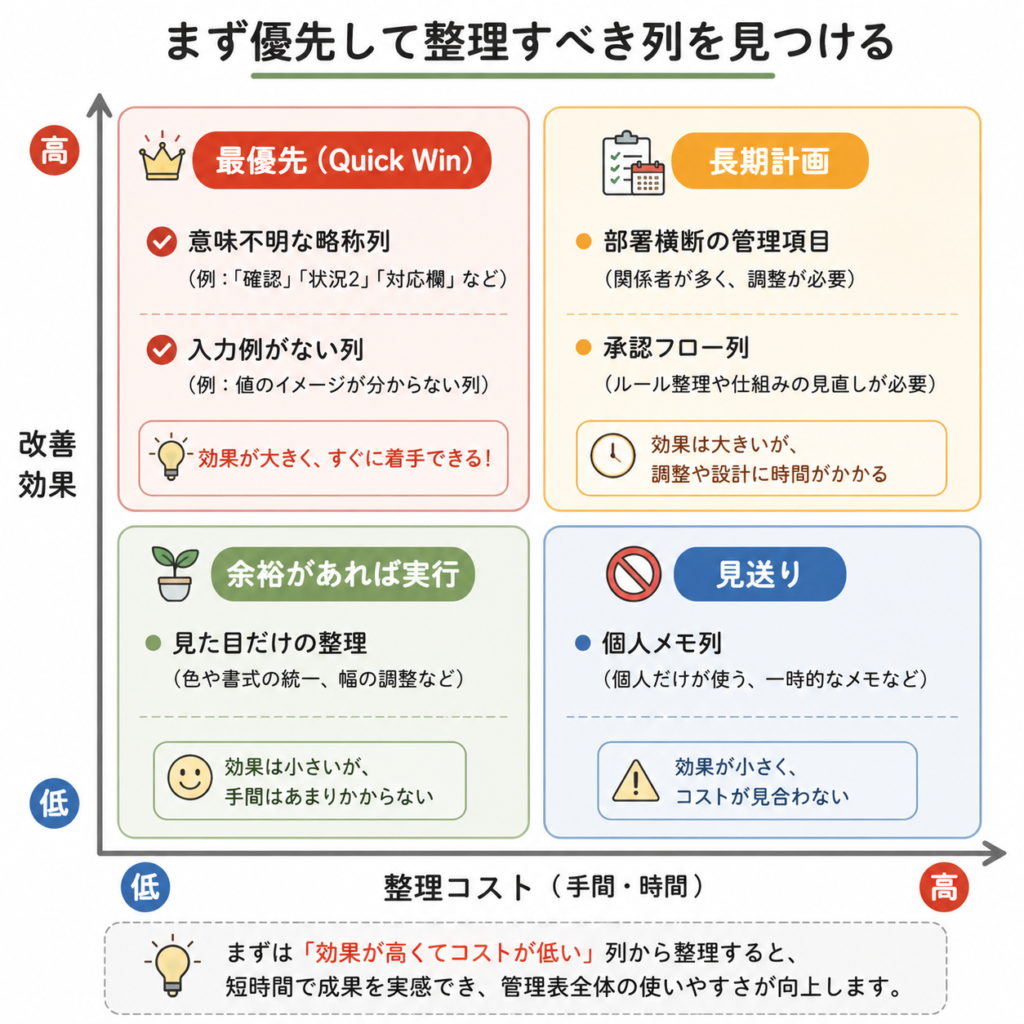
15分の点検でも、属人化している列がどれかが見える化され、優先的に整理すべき列が分かります。
実務での注意点
最初に押さえておきたいのは、この方法は完全な個人メモには向かないという点です。自分一人しか使わない作業ファイルや、検討中のメモのような表では、列の意味を書き出す手間のほうが大きくなります。複数人で見る前提の管理表に絞って実施してください。
そのほかの注意点も挙げておきます。
- 一度にすべての列を見直そうとせず、分かりにくい列だけに絞ります。全列を対象にすると15分では終わりません。
- 説明シートを作っただけで満足せず、半年に一度ほど内容を見直す機会を決めておきます。書いたまま放置されると、また実態と表がずれていきます。
- 担当者本人だけで進めず、他のメンバーにも「この列の意味、伝わりますか」と聞いてみると、自分では気づかない属人化が見つかります。
- ルールを細かく書きすぎると、入力例自体が読まれなくなります。1〜2行程度に収めます。
Web化・スプレッドシート化との関係
Excel改善で足りる場合
3〜50人で使う部門共通の管理表で、入力タイミングが日次や週次に決まっている、確認のために集まる場面が決まっている、列の数が多すぎないという状況であれば、Excelのまま列ごとの意味を整理するだけで十分に効果があります。属人化の解消は、ツールの問題ではなく、列の説明をどこに残すかの問題だからです。
スプレッドシート化・Web化を考える場合
一方で、複数の人が同時に同じ管理表を編集している、別部署や外部の人も入力に関わる、スマホから入力する場面が多い、入力された値の通知や承認が必要、といった条件があるときは、スプレッドシートやWebツールも選択肢に入ります。同時編集や権限管理は、Excelファイルの運用では負荷が高くなりやすい部分です。
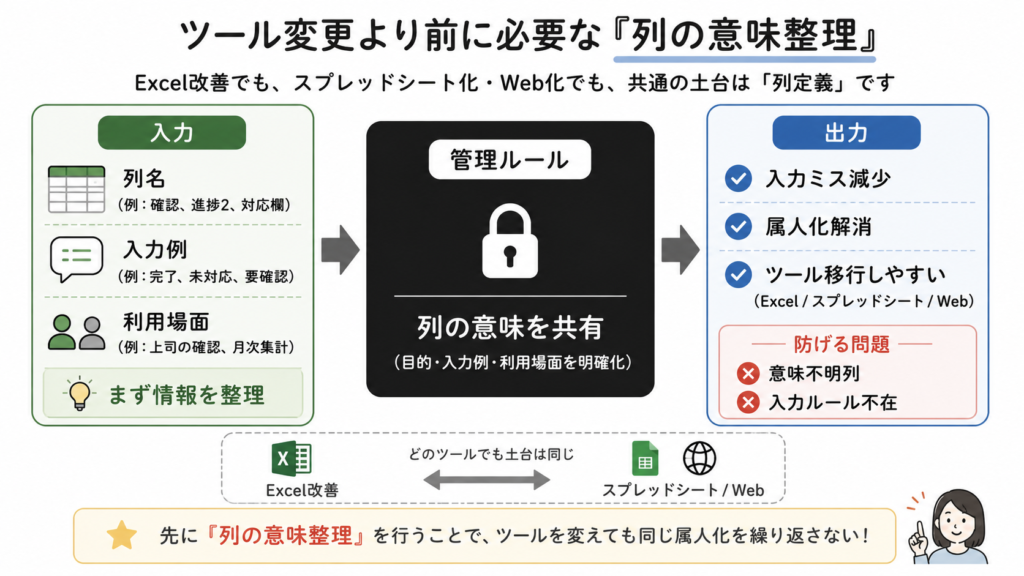
ただし、ツールを変える前に、列ごとの目的・入力例・利用場面を整理しておくことが重要です。この整理は、Excelを続ける場合にも、別ツールへ移す場合にも、そのまま設計の土台として使えます。土台のないまま移行すると、新しいツールでも同じ属人化が再発します。
まとめ
列名を見ても何を入力するか分からないのは、担当者個人の問題ではなく、列の意味や入力ルールが担当者の頭の中にしか残っていないことが原因です。15分ほどで列ごとに目的・入力例・利用場面を確認するだけで、分かりにくい列を発見でき、管理表の整理対象を明確にする第一歩になります。