導入
請求管理や売上管理、見積管理のExcel管理表で、「金額が備考欄に文章として書かれていて、合計を出そうとしてもうまくいかない」「集計用に金額を別シートに転記している」という状況はありませんか。文章中に「税込110,000円」「単価2,500円×3個」と書いてしまうと、Excelからは数値として認識されず、合計や平均が計算できません。
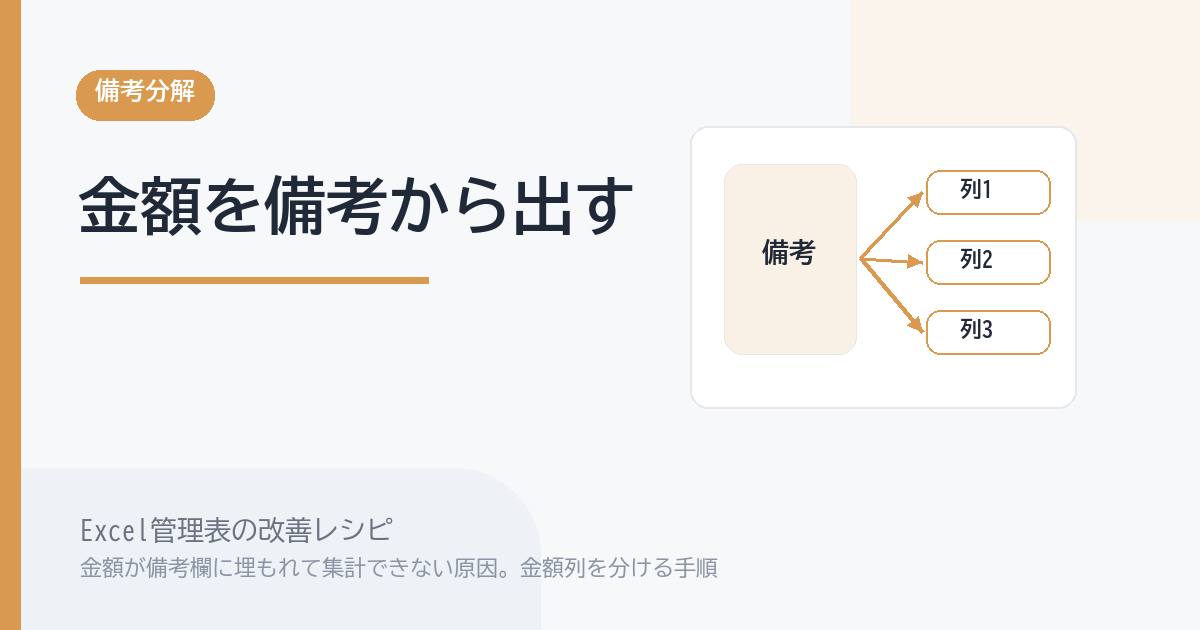
金額情報が文章メモに混ざっていると、毎回手作業で抜き出すか、別シートに転記する手間が発生します。本記事では、備考欄から金額情報を取り出して金額列・単位列・補足列に分けることで、集計がスムーズに回る管理表の見直し方をご紹介します。
この記事で解決すること
| 項目 | 内容 |
|---|---|
| 解決する課題 | 金額が備考に書かれて集計できない |
| 主な原因 | 数値情報を文章内に入れている |
| 解決方法 | 金額列・単位列・補足列に分ける |
| 対象業務 | 請求管理・売上管理・見積管理 |
| 対象人数 | 3〜30人 |
| 難易度 | ★★☆☆☆ |
| 作成時間 | 30分 |
| 効果 | 金額集計がしやすくなる |
| 向かないケース | 金額を扱わない表 |
この記事は、備考欄をすべて作り直すのではなく、文章内の金額部分だけを取り出して数値列にまとめ、補足の言葉は別の列に残す見直し方をまとめます。
なぜその管理表はうまくいかないのか
金額が備考欄に埋もれてしまう管理表には、いくつか共通の特徴があります。
- 金額専用の数値列がなく、備考欄に書くしかない
- 「税込○○円」「○○円相当」「○○円×△個」のように単位や条件が文章中に混ざっている
- 通貨や税区分(税込・税抜)が項目として整理されていない
- 集計のたびに備考欄を読み直して数字を拾っている
- 入力者ごとに金額の書き方(カンマあり・なし、円・¥など)が異なる
担当者の入力ミスではなく、金額を残す枠が管理表側にないことが原因です。枠がなければ、自然と備考欄に書くしかなくなり、集計が手作業になります。
改善手順
ステップ1. 備考欄に書かれている金額情報を抜き出す
まずは過去3〜6か月程度の備考欄を確認し、金額情報がどのように書かれているかを抜き出します。「金額」「単価×数量」「税込・税抜の区別」「割引額」など、登場するパターンを整理します。これが列を作る判断材料になります。
ステップ2. 金額・単位・補足の3列に分ける
備考欄の金額情報を、次の3列に分けて持つように設計します。
- 金額列:数値そのもの(例:100,000)
- 単位列:通貨や税区分(例:JPY、税込、税抜)
- 補足列:金額に関する文章メモ(例:割引適用、見積もり段階など)
すべてを1列にまとめず、計算に使う数値とそうでない情報を分けることがポイントです。
ステップ3. 金額列のセル書式と入力規則を整える
金額列はセル書式を「数値」に設定し、入力規則で文字列が入らないようにします。表示形式で「#,##0」や「¥#,##0」を設定すると、桁区切りや通貨記号は表示で済み、データ自体は計算可能な数値のまま保てます。
ステップ4. 既存の金額情報を少しずつ列へ移す
過去の備考欄をすべて遡って整理する必要はありません。新規入力分から金額列に切り替え、頻繁に集計対象となる過去レコードだけ優先して列へ移します。優先度を決めると、現場の負荷が抑えられます。
ステップ5. 備考欄の役割を再定義する
金額列を作ったら、備考欄の役割を「金額に関する補足や条件のメモ」と再定義します。「金額そのものは金額列、税区分は単位列、補足は補足列に書く」というルールを列定義シートに残しておくと、また数値が文章内に紛れ込むのを防げます。
Before / After
| 観点 | Before | After |
|---|---|---|
| 課題 | 金額が文章中にあり集計できない | 金額列の合計を一発で出せる |
| 原因 | 数値情報を文章内に入れていた | 金額・単位・補足の3列に分けて管理している |
| 運用 | 入力者ごとに書き方が異なる | セル書式と入力規則で形式が統一される |
| 確認 | 備考欄を読み直して金額を拾っている | 金額列を見るだけで数字が確認できる |
| 効果 | 集計や転記に時間がかかる | 金額集計がしやすくなり業務が短縮される |
「すべての金額情報を完璧に分類する」のではなく、「計算に使う数値を独立した列に持つ」だけで、運用は大きく改善します。
実務での注意点
- 単位列と補足列を分けすぎると入力負担が増えるので、業務に必要な範囲で運用してください
- 金額列の数値に「-」や「未定」と書かないようにし、未定の場合は空欄か別フラグ列で表現します
- 既存データの一括変換は負荷が大きいので、新規入力分から段階的に切り替えるのが現実的です
- 「金額を扱わない表」では本記事の方法は当てはまらないので、対象外として備考欄のままで問題ありません
- 半年〜1年単位で金額列の入力状況や単位ルールを見直すと、長期運用でも崩れにくくなります
金額を扱わない表、たとえば作業履歴や問い合わせ内容のみを管理する表は本記事の対象外です。金額情報がほぼ発生しない場合は、無理に金額列を作る必要はありません。
Web化・スプレッドシート化との関係
Excel改善で足りる場合
利用人数が3〜30人で、請求や見積を継続して扱う業務であれば、Excelの数値書式と入力規則で十分対応できます。金額列・単位列・補足列を分けて持つだけで、集計用の関数やピボットテーブルが安定して動きます。
スプレッドシート化・Web化を考える場合
複数拠点や部門で同じ表を使い、金額に税率や通貨換算を絡めて扱う場合は、スプレッドシートやWebツール側で計算ロジックを共通化する仕組みが向いています。ツール側で税抜から税込を自動計算できれば、入力ミスもさらに減ります。
ツールを変える前に、金額・単位・補足の3列に分けるルールを言葉にしておくことが大切です。整理した内容は、Excelを続ける場合にも、別ツールへ移る場合にもそのまま活用できます。
まとめ
金額が備考に書かれて集計できない管理表は、数値情報を文章内に入れていることが原因です。金額列・単位列・補足列の3つに分けて管理し、書式と入力規則を整えることで、金額集計がしやすくなり、請求や売上の運用が安定する管理表に近づけます。