導入
顧客管理や問い合わせ管理、営業管理のExcel管理表で、「電話番号やメールアドレスがどこにあるか分からず、毎回備考欄を探している」「同じ連絡先かどうか重複確認ができない」という状況はありませんか。多くの場合、連絡先は備考欄に「〇〇様 電話: 03-XXXX-XXXX、メール: aaa@example.com」とまとめて書かれていて、必要な情報だけを取り出せません。
連絡先が備考欄に埋もれていると、検索も重複チェックもうまく動きません。本記事では、備考欄から電話番号やメールアドレスを取り出して専用列に分けることで、連絡先の検索や重複確認がしやすい管理表の見直し方をご紹介します。
この記事で解決すること
| 項目 | 内容 |
|---|---|
| 解決する課題 | 電話番号やメールアドレスを探しにくい |
| 主な原因 | 連絡先情報を備考に書いている |
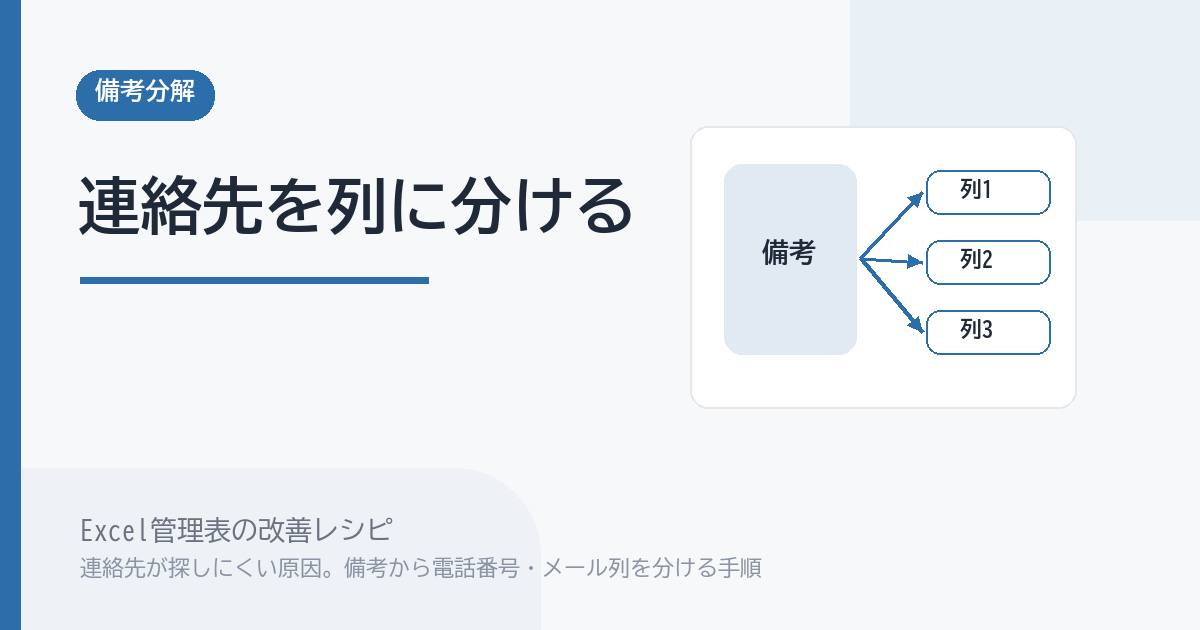
| 解決方法 | 電話番号列・メール列・連絡方法列に分ける |
| 対象業務 | 顧客管理・問い合わせ管理・営業管理 |
| 対象人数 | 3〜30人 |
| 難易度 | ★★☆☆☆ |
| 作成時間 | 30分 |
| 効果 | 連絡先検索や重複確認がしやすくなる |
| 向かないケース | 連絡先を管理しない表 |
この記事は、備考欄をすべて作り直すのではなく、文章中の連絡先情報を取り出して専用列にまとめ、備考欄には自由なメモだけを残す見直し方をまとめます。
なぜその管理表はうまくいかないのか
連絡先が探しにくい管理表には、いくつか共通の特徴があります。
- 連絡先専用の列がなく、備考欄に書くしかない
- 「電話: 03-XXXX」「TEL 03XXXX」のように書き方がバラバラ
- メールアドレスと電話番号が同じ備考欄に並んでいる
- 連絡方法(電話・メール・LINEなど)の優先順位が共有されていない
- 同じ顧客が複数行ある場合に重複かどうか確認できない
担当者の入力癖の問題ではなく、連絡先を残す枠が管理表側にないことが原因です。枠がなければ自由に書くしかなくなり、検索や重複チェックが手作業になります。
改善手順
ステップ1. 備考欄の連絡先情報を一覧化する
まずは過去の備考欄を読み返し、連絡先情報がどのような形で書かれているかを一覧にします。「電話番号」「メールアドレス」「FAX」「担当者名と連絡方法」などのパターンを把握すると、列の作り方が決めやすくなります。
ステップ2. 連絡先列を3つに分ける
連絡先情報を、次の3列に分けて管理します。
- 電話番号列:電話番号のみを書く列(例:03-XXXX-XXXX)
- メール列:メールアドレスのみを書く列
- 連絡方法列:優先連絡手段(例:電話、メール、どちらでも可)
複数の電話番号が必要な場合は「電話番号1」「電話番号2」のように列を分けます。
ステップ3. 入力形式を決める
電話番号は「ハイフン区切り」「市外局番から」などのルールを決めます。メールアドレスはそのまま記入で構いませんが、半角英数字での統一は明記します。連絡方法列はプルダウンにすると表記ゆれが起きにくくなります。
ステップ4. 既存の連絡先情報を少しずつ列へ移す
過去の備考欄を一気に整理する必要はありません。新規入力分から専用列に切り替え、よく連絡する顧客の情報から優先して列へ移します。優先度を決めると、現場の負荷が抑えられます。
ステップ5. 備考欄の役割を再定義する
連絡先列を作ったら、備考欄は「やり取りの履歴や補足メモ」と役割を再定義します。「電話番号は電話番号列、メールはメール列、自由なメモは備考欄に」というルールを列定義シートに残しておくと、また連絡先が備考欄に紛れ込むのを防げます。
Before / After
| 観点 | Before | After |
|---|---|---|
| 課題 | 連絡先が備考に埋もれて探しにくい | 連絡先列を見ればすぐ分かる |
| 原因 | 連絡先情報を備考に書いていた | 電話番号・メール・連絡方法の3列に分けて管理している |
| 運用 | 入力者ごとに書き方が異なる | 入力形式とプルダウンで統一されている |
| 確認 | 重複顧客かどうか確認できない | 連絡先列で重複チェックがしやすい |
| 効果 | 連絡や検索のたびに時間を取られる | 連絡先検索や重複確認がしやすくなる |
「すべての連絡情報を完璧に分類する」のではなく、「電話番号とメールという主要な連絡先を独立した列に持つ」だけで、運用は大きく改善します。
実務での注意点
- 電話番号列の書式は途中で変えにくいので、最初に「ハイフンあり・なし」を決めてください
- 個人情報を含む列は閲覧権限を分けるか、共有ファイルの保管場所に注意してください
- メールアドレス列は半角英数字で統一する旨を入力ルールに明記すると、表記ゆれが減ります
- 「連絡先を管理しない表」では本記事の方法は当てはまらないので、対象外として備考欄のままで問題ありません
- 半年〜1年単位で連絡先列の入力状況を見直し、追加列の必要性や入力ルールを更新すると、長期運用でも崩れにくくなります
連絡先を管理しない表、たとえば社内集計表や進捗管理のみを目的とした表は本記事の対象外です。連絡先情報がほぼ発生しない場合は、無理に列を作る必要はありません。
Web化・スプレッドシート化との関係
Excel改善で足りる場合
利用人数が3〜30人で、顧客管理や問い合わせ管理が中心であれば、Excelでも連絡先列の追加と入力規則の整備で十分対応できます。電話番号列・メール列を分けるだけで、検索や重複チェックが大きく楽になります。
スプレッドシート化・Web化を考える場合
複数拠点や部門で同じ顧客情報を扱う場合や、メール送信やSMS送信を自動化したい場合は、スプレッドシートやWebツール側で連絡先項目を構造化して扱う仕組みが向いています。連絡先がフィールドとして整理されていれば、外部ツールとの連携もしやすくなります。
ツールを変える前に、連絡先を電話番号・メール・連絡方法の3列に分けるルールを言葉にしておくことが大切です。整理した内容は、Excelを続ける場合にも、別ツールへ移る場合にもそのまま活用できます。
まとめ
電話番号やメールアドレスを探しにくい管理表は、連絡先情報を備考に書いていることが原因です。電話番号列・メール列・連絡方法列の3つに分けて管理し、入力形式を統一することで、連絡先の検索や重複確認がしやすくなり、顧客対応がスムーズに回る管理表に近づけます。