導入
問い合わせ管理や案件管理の分類列で、「料金」「料金プランの変更」「解約」といった粗さの違う選択肢が一つのプルダウンに並んでいませんか。入力する人は毎回どれを選べばよいか迷い、集計するとカテゴリ別の件数がうまく合いません。
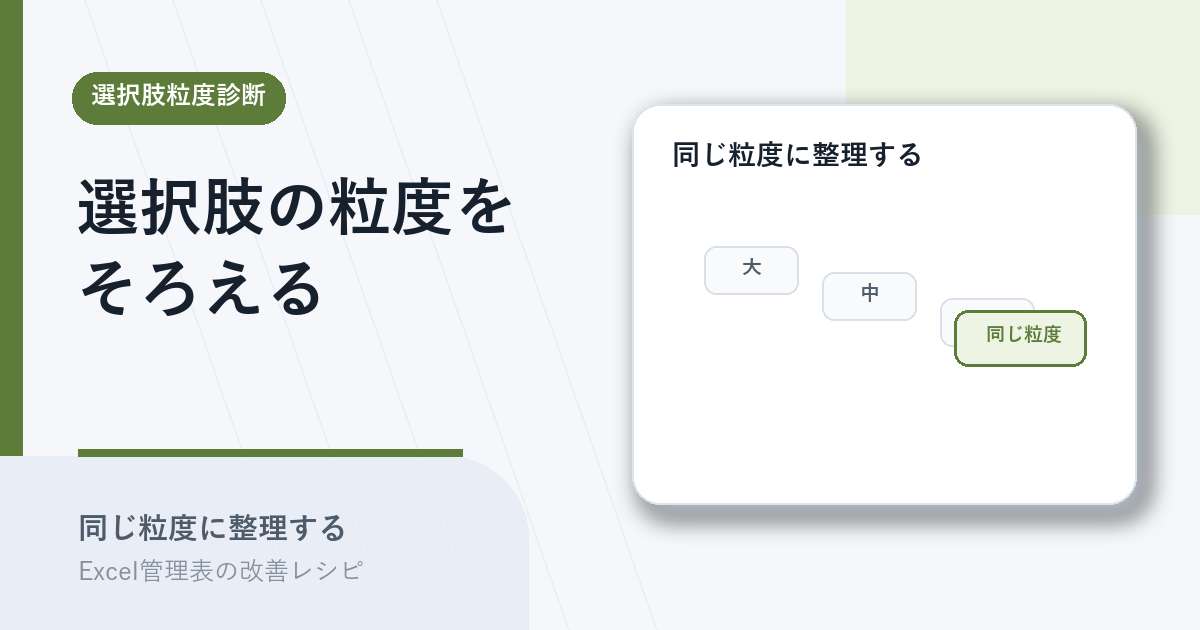
これは入力者のセンスの問題ではなく、分類の階層(大きなくくりと細かいくくり)が決まっていないことが原因です。粒度がそろっていない選択肢は、集計軸として使えません。この記事では、現状の選択肢を棚卸しして同じ粒度にそろえ、集計が安定する分類列に整える手順を説明します。
この記事で解決すること
| 項目 | 内容 |
|---|---|
| 解決する課題 | 大分類と小分類が同じ列に混ざる |
| 主な原因 | 分類階層が決まっていない |
| 解決方法 | 選択肢を同じ粒度に整理する |
| 対象業務 | 問い合わせ管理・商品管理・案件管理 |
| 対象人数 | 3〜50人 |
| 難易度 | ★★☆☆☆ |
| 作業時間 | 20分 |
| 用意するもの | 対象のExcelファイル/編集権限 |
| 効果 | 集計軸が安定する |
| 向かないケース | 分類がほぼ不要な表 |
この記事は、分類を一から作り直すのではなく、いまある選択肢を同じ粒度にそろえることを目指します。
なぜその管理表はうまくいかないのか
粒度がそろわない分類列には、共通する状態があります。
- 「料金」と「料金プラン変更」のように、大きさの違う選択肢が同居している
- 選択肢が必要になるたびに、その場の言葉で追加されてきた
- 大分類で見たいのか小分類で見たいのかが決まっていない
- 似た意味の選択肢が複数あり、入力者ごとに選び方が違う
- 集計するとカテゴリ別件数が実感と合わない
担当者の選び方を責めても、集計はそろいません。原因は分類の階層が決まっていないことなので、見直しは現状の選択肢を一度すべて書き出すところから始めます。
完成イメージ
直す前 — 粒度がバラバラの分類列:
| 問い合わせID | 内容分類 |
|---|---|
| Q-001 | 料金 |
| Q-002 | 料金プランの変更 |
| Q-003 | 解約したい |
「料金」と「料金プランの変更」が同じ列に並び、集計しても何件が料金関連か分かりません。
直した後 — 大分類と小分類を別列に分離:
| 問い合わせID | 大分類 | 小分類 |
|---|---|---|
| Q-001 | 料金 | 料金確認 |
| Q-002 | 料金 | プラン変更 |
| Q-003 | 契約 | 解約 |
大分類で件数を集計でき、小分類で詳細も追えるようになります。
改善手順
ステップ1. 現状の選択肢を一覧化する
まず、いま使われている選択肢をすべて書き出します。プルダウンの設定値だけでなく、実際に入力されている値も拾います。
操作: 分類列を選択し、データの「重複の削除」または COUNTIF で、実際に使われている値を別シートに一覧化する。
記入例:
| 現状の選択肢 | 件数 |
|---|---|
| 料金 | 32 |
| 料金プランの変更 | 18 |
| 解約したい | 9 |
ステップ2. 大分類と小分類を分けて整理する
書き出した選択肢を、大きなくくりと細かいくくりに振り分けます。
操作: 一覧表に「大分類」「小分類」列を足し、各選択肢がどちらのレベルかを判定して記入する。
✗悪い例: 料金/料金プラン変更を同じ列に置く/◎良い例: 大分類「料金」+小分類「プラン変更」に分ける
ステップ3. 列を分けるか粒度をそろえるかを決める
分類を2階層で使うなら列を分け、1階層で十分なら粒度をそろえて1列にします。
操作: 集計で「大分類だけ見れば足りるか」を確認し、足りなければ大分類列・小分類列の2列構成にする。
判断の目安: 月次報告が大分類単位なら2列化、用途が一覧表示だけなら1列で粒度統一。
ステップ4. プルダウンと入力ルールを更新する
決めた構成に合わせてプルダウンを設定し直します。
操作: データの入力規則で、大分類・小分類それぞれの候補リストを設定する。入力ルール表に「大分類を選んでから小分類を選ぶ」と明記する。
記入例:
| 列 | プルダウン候補 |
|---|---|
| 大分類 | 料金/契約/技術/その他 |
| 小分類 | 料金確認/プラン変更/解約 ほか |
ステップ5. 過去データの取り扱いを決める
過去の入力値を新しい分類へ寄せるか、そのまま残すかを決めます。
操作: 旧分類→新分類の対応表を作り、置換する範囲を決める。一括置換が難しい古い行は、対応表を残して参照できるようにする。
記入例:
| 旧分類 | 新・大分類 | 新・小分類 |
|---|---|---|
| 料金プランの変更 | 料金 | プラン変更 |
実務での注意点
- 分類がほぼ不要な表(件数が少ない・分類で集計しない表)では、この整理は過剰です。無理に分けません。
- 階層を3段以上に増やすと入力負担が跳ね上がります。まずは大・小の2段までにします。
- 「その他」を作っても、中身を定期的に見直さないと再び粒度が崩れます。
- 過去データの一括置換は元に戻せるよう、必ずバックアップを取ってから行います。
- 選択肢の追加は誰でもできる状態にすると再発します。追加ルールを決めておきます。
まとめ
選択肢の粒度がバラつくのは、分類の階層が決まっていないことが原因です。現状の選択肢を棚卸しし、大分類と小分類に振り分けて列構成を決めれば、集計軸が安定します。まずは分類列の値を一覧化するところから始めてください。
続けて、大分類列と小分類列に分ける具体手順や、区分列をプルダウン化して表記ゆれを防ぐ方法、分類の粒度を2列にそろえる手順もあわせて読むと、分類列の設計をひと通り整えられます。