導入
販売管理SaaSと経理システムの両方からCSVをExcelに取り込んでいて、月末になって「先週の数字、どのシステムから出したやつ?」と聞かれたとき、ファイルにもセルにもどこにも記録がなくて、メールやチャットを遡るしかなかった――こんな場面はありませんか。
これは記録忘れではなく、取込元・取得日・担当者を残す列が管理表側に用意されていないことが原因です。本記事では、CSVの「いつ・どこから・誰が」を3列で記録する仕組みを整える手順をまとめます。
この記事で解決すること
| 項目 | 内容 |
|---|---|
| 解決する課題 | どのデータを取り込んだか分からない |
| 主な原因 | 取込元や取得日時を残していない |
| 解決方法 | 取込元・取得日・担当者を記録する |
| 対象業務 | CSV取込・販売管理・月次報告 |
| 対象人数 | 2〜30人 |
| 難易度 | ★☆☆☆☆ |
| 作業時間 | 15分 |
| 用意するもの | 対象のExcelファイル/編集権限 |
| 効果 | 取込データの根拠を追いやすい |
| 向かないケース | 外部データを使わない表 |
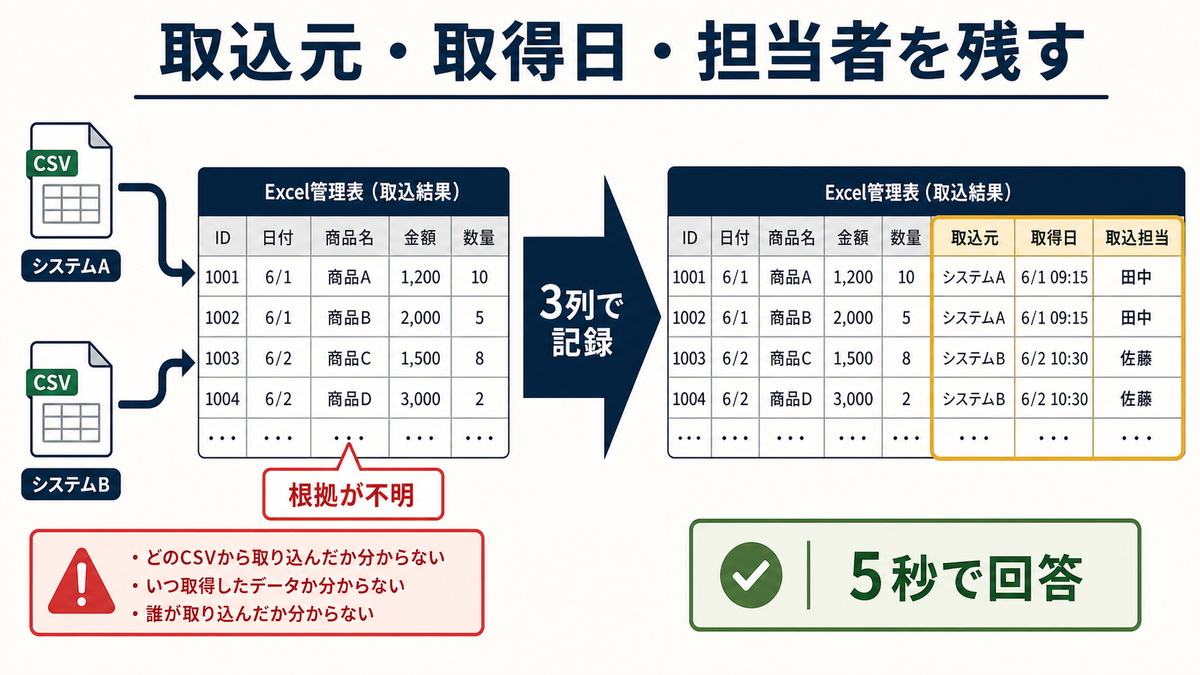
「取込元」と「取得日」をセルで残すだけで、トレーサビリティが大幅に向上します。後から「この数字の根拠は?」に5秒で答えられます。
なぜその管理表はうまくいかないのか
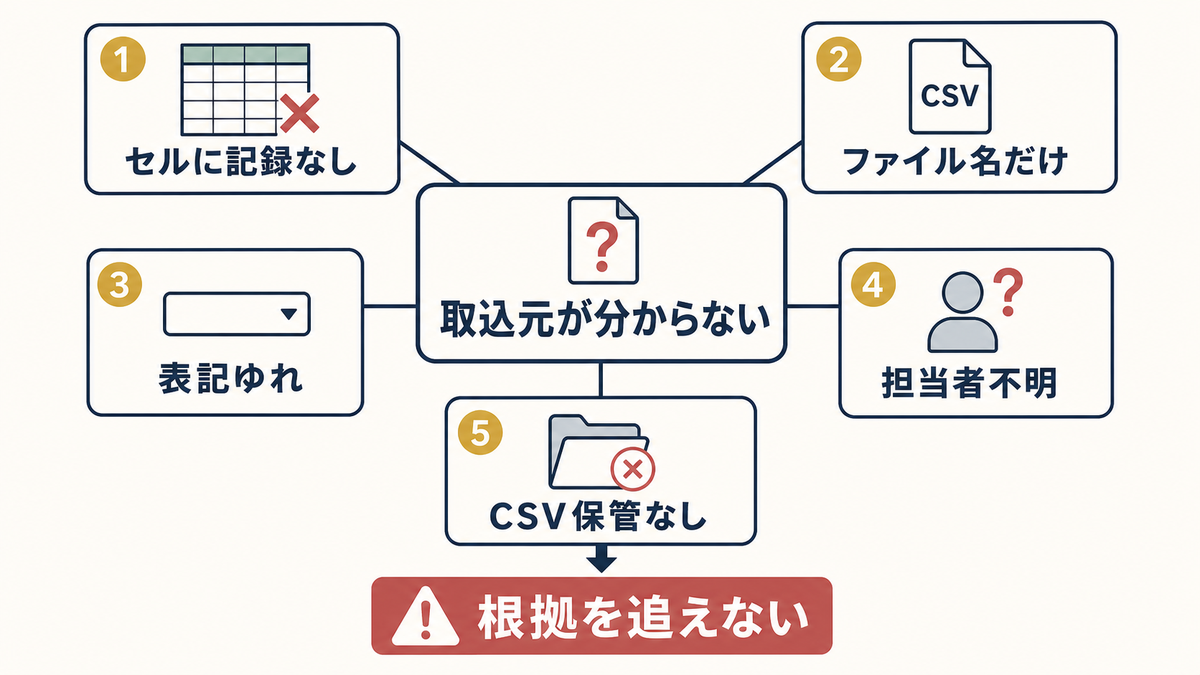
- CSVを貼ったあと、どこから・いつ取り込んだか記録していない
- 取込担当者がメールやチャットに痕跡を残すが、Excelには反映されない
- 同じファイルに複数の取込履歴が積み重なるが、行ごとの出所が不明
- 元のCSVファイル自体が削除されており、根拠提示できない
- 数値に違和感があったときに、どの取込分かを切り分けられない
担当者の運用が雑なのではなく、取込時の記録を残す列・場所が管理表側に決められていないことが原因です。見直しは、取込元・取得日・担当者の3列を追加するところから始めます。
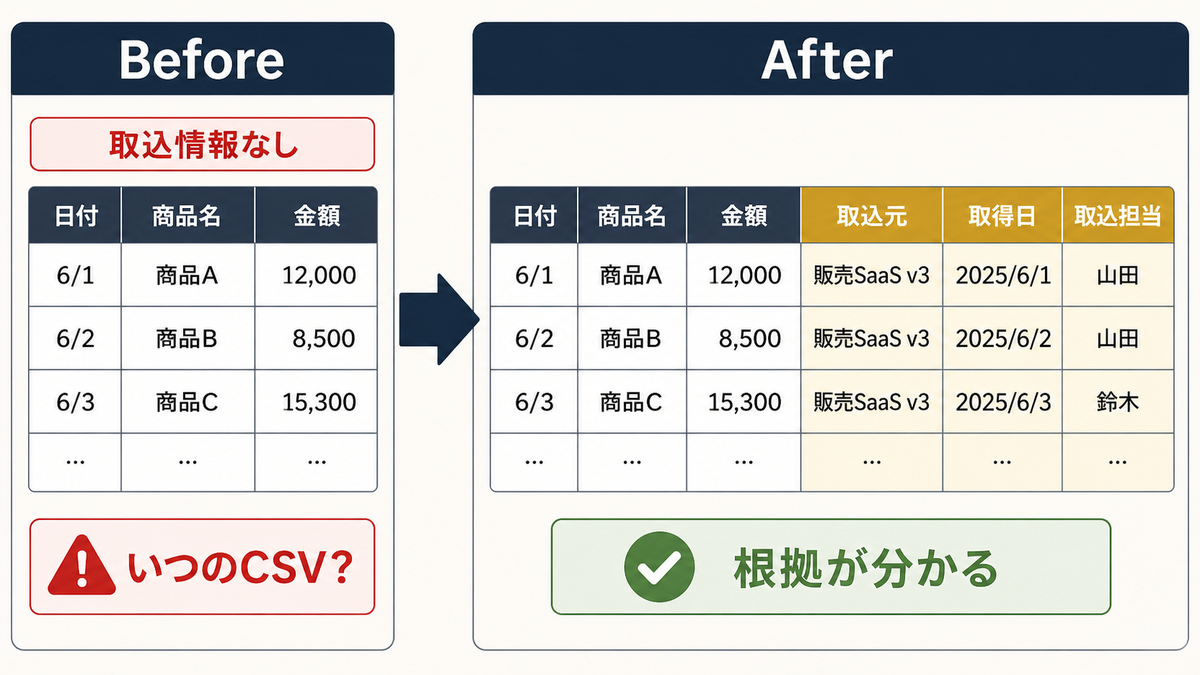
完成イメージ
直す前 — 取込時の情報がない:
| 売上ID | 顧客名 | 金額 |
|---|---|---|
| S-001 | 山田商事 | 120,000 |
| S-002 | 鈴木物産 | 80,000 |
「この金額、いつの時点?」と聞かれて答えられない。
直した後 — 取込元・取得日・担当者の3列を追加:
| 売上ID | 顧客名 | 金額 | 取込元 | 取得日 | 取込担当 |
|---|---|---|---|---|---|
| S-001 | 山田商事 | 120,000 | 販売SaaS_v3 | 2024-05-01 | 田中 |
| S-002 | 鈴木物産 | 80,000 | 販売SaaS_v3 | 2024-05-01 | 田中 |
| S-003 | 佐藤工業 | 90,000 | 経理システム | 2024-05-03 | 鈴木 |
「2024-05-01に田中が販売SaaS v3 から取り込んだもの」と即答できます。
改善手順
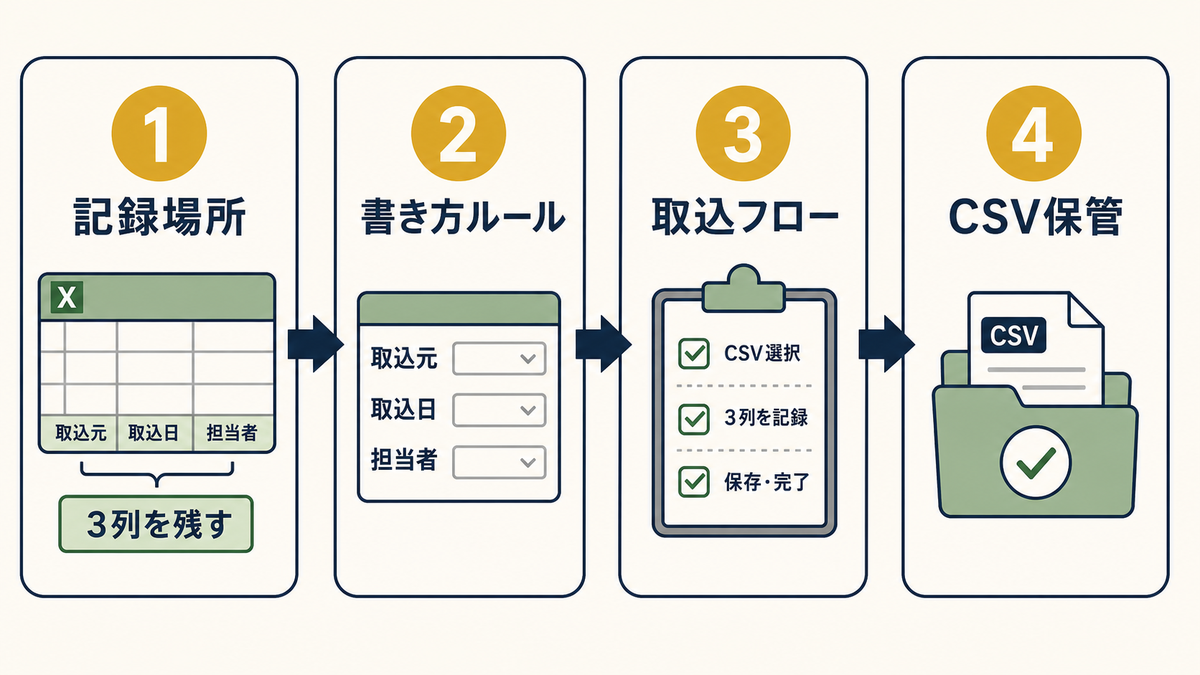
ステップ1. 取込元情報を記録する場所を決める
3つの記録項目(取込元・取得日・担当者)を、表のどこに置くかを決めます。
操作: 別シート「取込記録列定義」を作り、A列に列名、B列に値の形式、C列に入力方法を書く。
記入例:
| 列名 | 値の形式 | 入力方法 |
|---|---|---|
| 取込元 | 「販売SaaS_v3」など固定文字列 | プルダウン(取込元マスタ参照) |
| 取得日 | yyyy-mm-dd | 取込時に手入力 or 数式で値固定 |
| 取込担当 | 担当者の氏名 | プルダウン(担当者マスタ参照) |
3列を表の右端に並べる前提とする。データ行のすぐ右にあると視線が届きやすい。
ステップ2. 取込元の書き方ルールを決める
毎回の取込元表記が揺れると、後で集計や検索ができません。
操作: マスタシート「取込元マスタ」を作り、A列に取込元の名称、B列に補足を記入する。元データシートの「取込元」列を選択→「データ」→「データの入力規則」→「リスト」→「=取込元マスタ!$A:$A」を設定する。
記入例:
| 取込元名称 | 補足 |
|---|---|
| 販売SaaS_v3 | 営業部の顧客管理SaaS(バージョン3系) |
| 経理システム | 経理部の基幹システム |
| 在庫管理DB | 倉庫の在庫管理データベース |
| 手作業集計 | Excel手集計(参考扱い) |
✗悪い例: 自由入力で「販売SaaS」「販売SaaSv3」「販売SaaS v3」が混在 ◎良い例: マスタ参照で固定化、表記揺れゼロ
ステップ3. 取込時の記録を運用フローに組み込む
CSVを取り込む手順そのものに、3列の記録を組み込みます。
操作: 別シート「CSV取込手順」を作り、A列に作業番号、B列に作業内容、C列に注意を書く。
記入例:
| 番号 | 作業内容 | 注意 |
|---|---|---|
| 1 | CSVをExcelで開いて全選択コピー | 書式は持ち込まない |
| 2 | 元データシートに値貼り付け | 「形式を選択して貼り付け」→値 |
| 3 | 新規行に取込元・取得日・取込担当を入れる | 取得日は手入力後Ctrl+;で値固定 |
| 4 | 取得日が正しいか確認 | yyyy-mm-dd形式 |
| 5 | 元CSVファイルを取込履歴フォルダへ移動 | ファイル名に取得日を入れる |
ステップ4. 元CSVファイルの保管場所を決める
CSV本体も保管しておくと、後から疑問が出たときに突合できます。
操作: 共有フォルダに「CSV取込履歴」サブフォルダを作る。ファイル名は「20240501_販売SaaS_v3_田中.csv」のように 日付_取込元_担当者.csv で統一する。保管期間(半年・1年など)を取込手順シートに明記する。
記入例:
| 保管ルール | 詳細 |
|---|---|
| 保管場所 | 共有フォルダ/CSV取込履歴/2024/05/ |
| ファイル命名 | yyyymmdd_取込元名_取込担当.csv |
| 保管期間 | 1年(年度替わりでアーカイブ) |
実務での注意点
- 外部データを使わない表(個人作業ファイル、内部集計のみの表など)には3列は不要です。
- 取得日を
=NOW()のまま残すとファイルを開くたびに値が変わって意味を失います。Ctrl+;で必ず値固定します。 - 取込元マスタは2〜5項目程度に絞ります。多すぎると選択肢として機能しません。
- 古いCSVファイルを永遠に残すとストレージを圧迫します。年度ごとにアーカイブフォルダへ移動するルールを決めます。
- 取込担当者が同じ人ばかりだとマスタ参照の意味が薄いですが、引き継ぎ時の記録として残します。
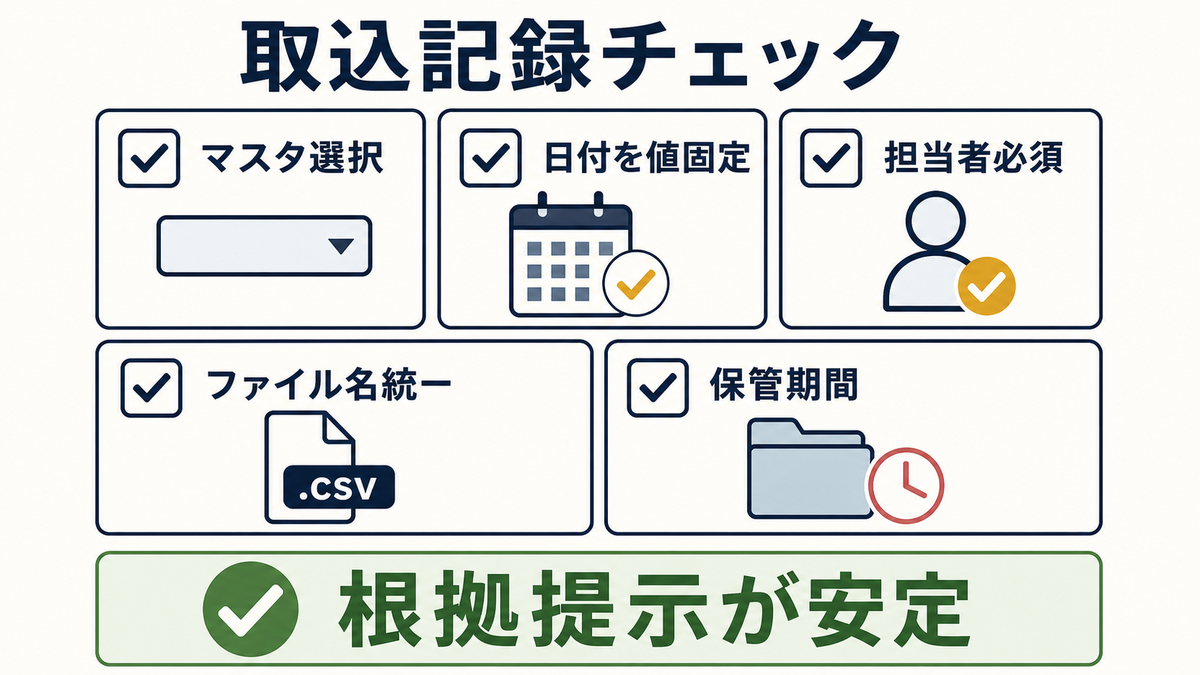
まとめ
CSV取込元が分からない原因は、取込元・取得日・担当者を残す列が管理表側にないことです。3列を追加してマスタ参照と取込手順テンプレを整えれば、データの根拠提示が5秒で完結し、月次集計のトレーサビリティが安定します。
次にやることは、対象ファイルの元データシートの右端に「取込元」「取得日」「取込担当」の3列を追加することです。あわせて、CSV列ズレを防ぐ場合はCSVテンプレートの列順を固定する手順、必須列チェックは必須列を取込前に確認する手順も参考になります。