導入
契約管理や申請管理、案件管理のExcel管理表で、「契約書や見積書の場所が分からなくて毎回探している」「資料が添付されているか備考欄を読まないと判断できない」という状況はありませんか。資料情報がファイル名と一緒に備考欄に書かれていると、検索も状態管理もうまく動かず、確認漏れが起きやすくなります。
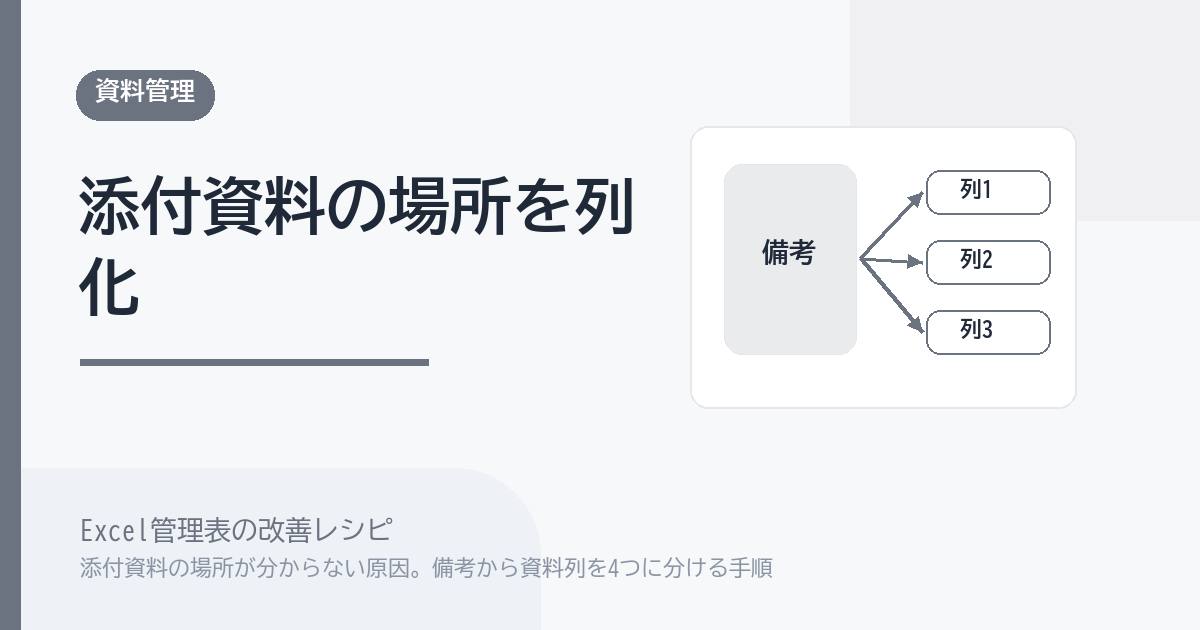
資料情報は、添付の有無・資料名・保存場所・確認状態の4つに分けると扱いやすくなります。本記事では、備考欄から資料情報を取り出して4列に整理することで、資料確認漏れを減らす管理表の見直し方をご紹介します。
この記事で解決すること
| 項目 | 内容 |
|---|---|
| 解決する課題 | 関連資料の有無や場所が分からない |
| 主な原因 | ファイル名や保存場所を備考に書いている |
| 解決方法 | 添付有無・資料名・保存場所・確認状態に分ける |
| 対象業務 | 契約管理・申請管理・案件管理 |
| 対象人数 | 3〜50人 |
| 難易度 | ★★★☆☆ |
| 作成時間 | 45分 |
| 効果 | 資料確認漏れを減らせる |
| 向かないケース | 添付資料を使わない表 |
この記事は、ファイル管理の仕組みを大きく作り直すのではなく、備考欄に混ざっている資料情報を取り出して、専用の4列で扱う見直し方をまとめます。
なぜその管理表はうまくいかないのか
資料情報が分からない管理表には、いくつか共通の特徴があります。
- 資料の有無を残す列がなく、備考欄に書くしかない
- ファイル名と保存場所が文章中に混在している
- 同じファイルでも書き方(フルパス・略称・通称)が異なる
- 資料を確認したかどうかの状態が共有されていない
- 該当レコードに資料があるかを一覧で確認できない
担当者の整理意識の問題ではなく、資料情報を独立して残す枠が管理表側にないことが原因です。枠がなければ、誰も資料の所在や状態を一目で把握できません。
改善手順
ステップ1. 過去の備考欄から資料情報を抜き出す
まずは過去の備考欄を確認し、資料に関する記述を抜き出します。「○○契約書フォルダに保存」「△△見積書添付」など、登場するパターンを把握すると、列の作り方の方針が見えてきます。
ステップ2. 資料情報を4列に分ける
資料情報を、次の4列に分けて持ちます。
- 添付有無列:「あり・なし」をプルダウンで選ぶ
- 資料名列:保存している資料の名称(例:契約書、見積書)
- 保存場所列:フォルダパスやURLなど(例:共有ドライブのパス、SharePointリンク)
- 確認状態列:「未確認・確認済み・要再確認」をプルダウンで選ぶ
4列に分けることで、資料が必要なレコードだけ絞り込んだり、確認状態で並び替えたりできます。
ステップ3. 資料名と保存場所のフォーマットを統一する
資料名は「契約書_顧客名_日付」のように命名ルールを決めると、検索しやすくなります。保存場所はフォルダパスかリンクで統一し、コピー&ペーストで開ける形にしておくと、確認の手間が減ります。
ステップ4. 確認状態の運用ルールを決める
確認状態列は、誰が・いつ確認するのかルールを決めます。「契約締結時に確認担当者がチェック」「月次で未確認の資料を一覧化」など、現場の業務サイクルに合わせて運用します。プルダウンの選択肢は3〜4個に絞り、確認漏れを見つけやすくします。
ステップ5. 既存の資料情報を少しずつ列へ移す
過去の備考欄に書かれた資料情報をすべて移そうとすると負荷が大きいので、新規発生分から4列に分けて記録し、よく参照される過去レコードから優先して移します。優先度を決めることで、現場の負担を抑えながら整理が進みます。
Before / After
| 観点 | Before | After |
|---|---|---|
| 課題 | 資料の場所が分からず毎回探している | 保存場所列で資料にすぐアクセスできる |
| 原因 | ファイル名や保存場所を備考に書いていた | 添付有無・資料名・保存場所・確認状態の4列で管理している |
| 運用 | ファイル名や場所の表現がバラバラ | 命名ルールとパス書式が統一されている |
| 確認 | 確認漏れに気づく仕組みがない | 確認状態列で漏れを抽出できる |
| 効果 | 資料確認に時間がかかる | 資料確認漏れを減らせて契約や申請が安定する |
「資料管理を別のシステムに切り出す」のではなく、「同じ表の中で資料情報を見える化する」だけで、運用は大きく改善します。
実務での注意点
- 保存場所のリンクは社内アクセス権限と一致させ、開けない人がいないか確認してください
- 機密性が高い資料は表に直接保存場所を書かず、別シートやアクセス制御された一覧で管理する形にします
- 命名ルールを細かくしすぎると入力者が嫌がるので、「種別_顧客名_日付」程度から始めるのが現実的です
- 「添付資料を使わない表」では本記事の方法は当てはまらないので、対象外として備考欄のままで問題ありません
- 半年〜1年単位で命名ルールと保存場所構造を見直し、業務の変化に合わせて更新すると、長期運用でも崩れにくくなります
添付資料を使わない表、たとえば連絡先リストや問い合わせ集計のみを行う表は本記事の対象外です。資料管理が発生しない場合は、無理に列を作る必要はありません。
Web化・スプレッドシート化との関係
Excel改善で足りる場合
利用人数が3〜50人で、契約や申請の資料管理が一定の頻度で発生する業務であれば、Excelの入力規則と命名ルールで十分対応できます。保存場所列にハイパーリンクを設定すれば、クリックで資料を開ける状態を作れます。
スプレッドシート化・Web化を考える場合
複数拠点や部門で資料を共有する場合や、ファイル本体を表に紐付けて管理したい場合は、スプレッドシートやWebツール側でファイル添付機能を使う仕組みが向いています。レコードと資料が一体化していれば、保存場所を別管理する必要がなくなります。
ツールを変える前に、資料情報を添付有無・資料名・保存場所・確認状態の4列に分けるルールを言葉にしておくことが大切です。整理した内容は、Excelを続ける場合にも、別ツールへ移る場合にもそのまま活用できます。
まとめ
関連資料の有無や場所が分からない管理表は、ファイル名や保存場所を備考に書いていることが原因です。添付有無・資料名・保存場所・確認状態の4列に分けて管理し、命名ルールと確認運用を整えることで、資料確認漏れを減らし、契約や申請の運用が安定する管理表に近づけます。