導入
売上表や在庫表、案件一覧のExcel管理表を眺めると、見やすさのために途中に空白行が挟まっている表に出会います。月単位で区切るための空白行、部門ごとに分けるための空白行、見出し代わりの空白行——意図は分かるのですが、フィルタを掛けると空白行で範囲が切れて、月末集計が下半分だけになる、といった事故が起きます。
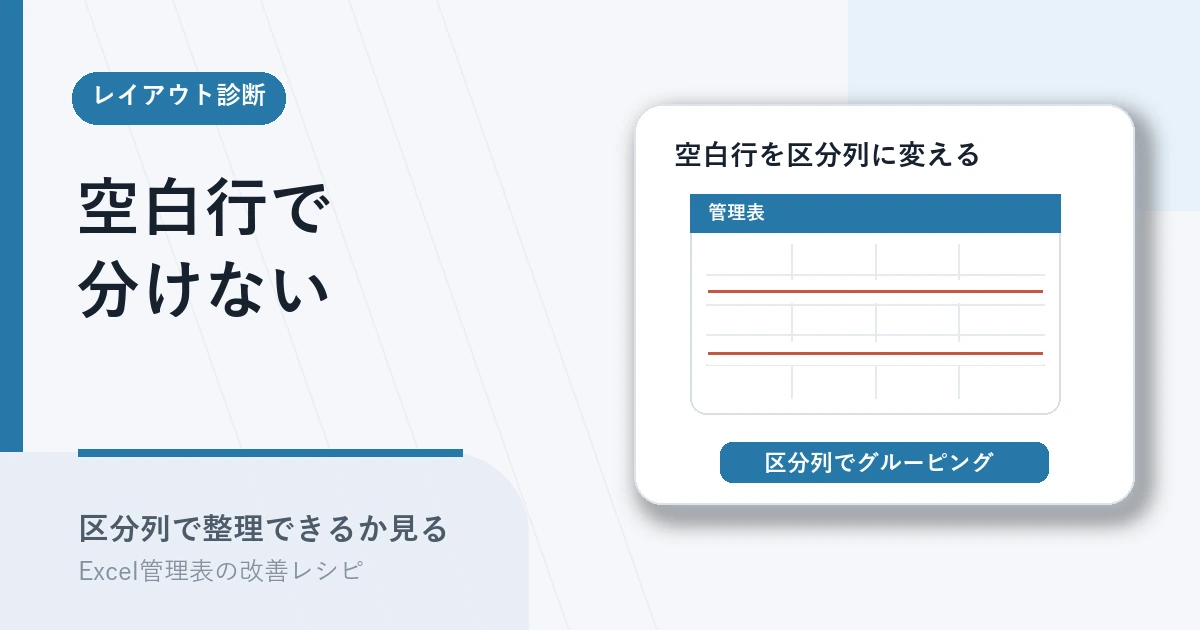
このような空白行混入は、入力者の整理意識の問題ではなく、見た目の区切りをデータ行で表現していて、本来は「区分列」で表すべきものが行レイアウトに紛れ込んでいることが原因です。
この記事では、2〜30人で売上表・在庫表・案件一覧を回している現場を対象に、空白行混入の重さと区分列への置き換えが必要かを10分で見抜くための診断手順を紹介します。
この記事で解決すること
| 項目 | 内容 |
|---|---|
| 解決する課題 | フィルタや集計範囲が途中で切れる |
| 主な原因 | 見た目の区切りをデータ行で表現している |
| 診断方法 | 空白行の数・位置・意味・集計影響・運用負荷の5観点で確認する |
| 対象業務 | 売上表・在庫表・案件一覧 |
| 対象人数 | 2〜30人 |
| 難易度 | ★☆☆☆☆ |
| 診断時間 | 10分 |
| 診断でわかること | 空白行混入の影響範囲と、区分列への置き換えが必要かどうか |
| 向かないケース | 人が眺めるだけの一時資料 |
この記事は、空白行を全部消すための内容ではありません。空白行混入のせいでフィルタ・集計に支障が出ているかを切り分け、区分列の追加が必要なレベルかを判断するための診断手順です。
なぜその管理表はうまくいかないのか
空白行が混入しがちな管理表には、共通した状態があります。
- 月や部門の区切りを、視覚的な空白行で表現している
- 「見出し的に使う行」と「データ行」が同じ表に混在している
- フィルタを掛けたとき、意図せず範囲が空白行で切れる
- ピボットや関数の参照範囲が、空白行のたびに上書き設定されている
- 過去ファイルをコピーして使い回す中で、不要な空白行が残っている
- 印刷レイアウト調整のためにわざと空けた行と、誤って入った空行が見分けられない
「月の区切りに空白行を入れる」という運用は、紙の帳簿としては分かりやすくても、Excelのデータ構造としては破綻しています。担当者を責めても解決しません。区分列がない状態で見た目の区切りを行で表現していることが原因なので、見直しはまず「いまの空白行がどのくらい集計に支障を出しているか」を切り分けるところから始めます。
診断手順
10分ほどで、5つの観点を順に確認していきます。各ステップで、チェック項目のうち1つでも該当があれば、そのステップを ✗1個 として数えます。
ステップ1. 空白行の数を確認する
対象の管理表で、データ範囲内(先頭行〜最終データ行)に挟まっている空白行の数を数えます。Ctrl+End で最終セルへ移動し、上にスクロールしながら空白行をカウントします。
チェック項目: – [ ] データ範囲内に空白行が5行以上ある – [ ] 「空白行と思っていたが、よく見るとスペースだけ入っている」行が混ざっている
判定の目安: チェックが付いた管理表は、データ範囲内で行レイアウトが破綻している。区分列への置き換え対象になる可能性が高い。
ステップ2. 空白行の位置パターンを確認する
空白行がどんなタイミングで挟まっているかを見ます。月ごと、部門ごと、ステータスごと——位置に規則性があるかを確認します。
チェック項目: – [ ] 空白行が月や部門、種別ごとに規則的に挟まれている – [ ] 空白行の前後で、本来は同じ列に入るはずの値が見出し代わりに使われている(例: 「2026年4月」が1列目に単独で入っている)
判定の目安: チェックが付いた管理表は、行で表現している区切りを「区分列」に置き換える明確な対象がある。
ステップ3. 空白行の意味の共有度を確認する
それぞれの空白行が「何を区切っているか」を、担当者・上司・後任者にそれぞれ説明してもらいます。
チェック項目: – [ ] 何の区切りで入れた空白行か、担当者本人も即答できない箇所がある – [ ] 月の区切り・部門の区切り・見出し代わり・印刷調整など、複数目的の空白行が混在している – [ ] 空白行の意味を、表内のどこにも書いていない
判定の目安: チェックが付いた管理表は、空白行が「データ」ではなく「個人の運用メモ」になっている。
ステップ4. 集計・フィルタへの影響を確認する
空白行が、フィルタ・並べ替え・ピボット・関数集計にどんな影響を出しているかを見ます。
チェック項目: – [ ] フィルタを掛けると、意図せず空白行で範囲が切れて下半分が拾えなかったことがある – [ ] SUM や SUMIF の参照範囲を、空白行を避けるために細かく区切っている – [ ] ピボットテーブルの元データ範囲を、空白行のたびに更新している – [ ] 並べ替えで行がバラバラになり、空白行と本物のデータ行が混ざったことがある
判定の目安: チェックが付いた管理表は、空白行が集計の障害になっている。区分列化が直接の効果につながる。
ステップ5. 運用負荷を確認する
空白行混入を維持するために、月次集計・年次集計でかかる手作業の負荷を見ます。
チェック項目: – [ ] 月末や月初に、空白行を再配置する作業がある – [ ] 新しい区切り(新部門・新月)を追加するたびに、空白行を手で挿入している – [ ] 印刷時に空白行の位置を毎回調整している
判定の目安: チェックが付いた管理表は、空白行が継続的な運用コストを発生させている。
診断結果の読み方
ステップ1〜5でいくつ ✗ が付いたかで、次に進むべき範囲を判断します。
✗が0〜1個 → 空白行を「表示の工夫」として残す段階 空白行が少なく、集計にも実害が出ていない状態です。今のExcel運用を維持しつつ、空白行を入れている目的だけ表内に書いておけば十分です。空白行以外の入力ルールに不安があれば、入力面の全体診断を併用してください。 → Excel管理表が入力されない理由の診断手順
✗が2〜3個 → 区分列を追加して空白行を整理する段階 月や部門の区切りが空白行に依存し、集計やフィルタに影響が出始めています。「年月」「部門」などの区分列を1本追加し、空白行を消したうえでフィルタや並べ替えで区切りを再現する形に移します。 → Excel管理表の似た列を統合して構造を整える手順
✗が4個以上 → 表の構造そのものを作り直す段階 空白行混入が広範囲で、集計時の手作業も恒常化しています。Excelの区分列追加だけでは追いつかないため、列構成全体の見直しと、必要に応じてツール変更の判断に進みます。 → Excel管理表のWeb化を判断する診断手順
実務での注意点
- 人が眺めるだけの一時資料には、この診断は不要。空白行を消す運用負荷の方が大きい。
- 一気に全空白行を区分列化しようとせず、月次集計に直結する空白行から進める。
- 区分列を追加した後、見やすさのために条件付き書式で区切り線や背景色を入れれば、見た目の区切りは維持できる。
- 印刷専用の帳票や、紙の帳簿を再現することが目的の表には、この診断は当てはまらない。
- 並べ替えやフィルタを使わない参照専用の表に、無理に適用しない。
Web化・スプレッドシート化との関係
Excel改善で足りる場合
2〜30人で社内完結の売上表・在庫表を運用している場合は、区分列の追加とフィルタの組み合わせで多くの空白行を整理できます。診断結果で ✗ が0〜3個に収まっているうちは、Excel側で十分対応できます。
スプレッドシート化・Web化を考える場合
入力者が複数いて、同時編集で行を挿入し合うようになると、空白行の位置がずれて整合性が取れなくなります。診断結果で ✗ が4個以上に達し、空白行を含んだ表のままで複数人がデータを足している場合は、行構造を厳密に管理できるスプレッドシートやWebツールの選択肢を検討するタイミングです。
ツールを変える前に、まず空白行で表現していた区切りを区分列に書き出しておくと、Excelを続ける場合にも別ツールへ移る場合にも判断材料になります。
まとめ
Excel管理表の空白行混入は、見た目の区切りをデータ行で表現していることが原因で、フィルタ・集計・並べ替えの精度を直接下げます。次の一歩は、空白行の数と位置パターンを棚卸しし、集計影響の大きいところから区分列の追加と統合に進めることです。