導入
申請管理や契約管理、問い合わせ管理のExcel管理表で、「例外的な対応をした件が備考欄にメモしてあったが、後任者や他部署に共有されていなかった」という経験はありませんか。例外対応は通常の処理と区別されないまま備考欄に書かれることが多く、結果として「例外があったこと自体」が次の人に伝わらないケースがよく起きます。
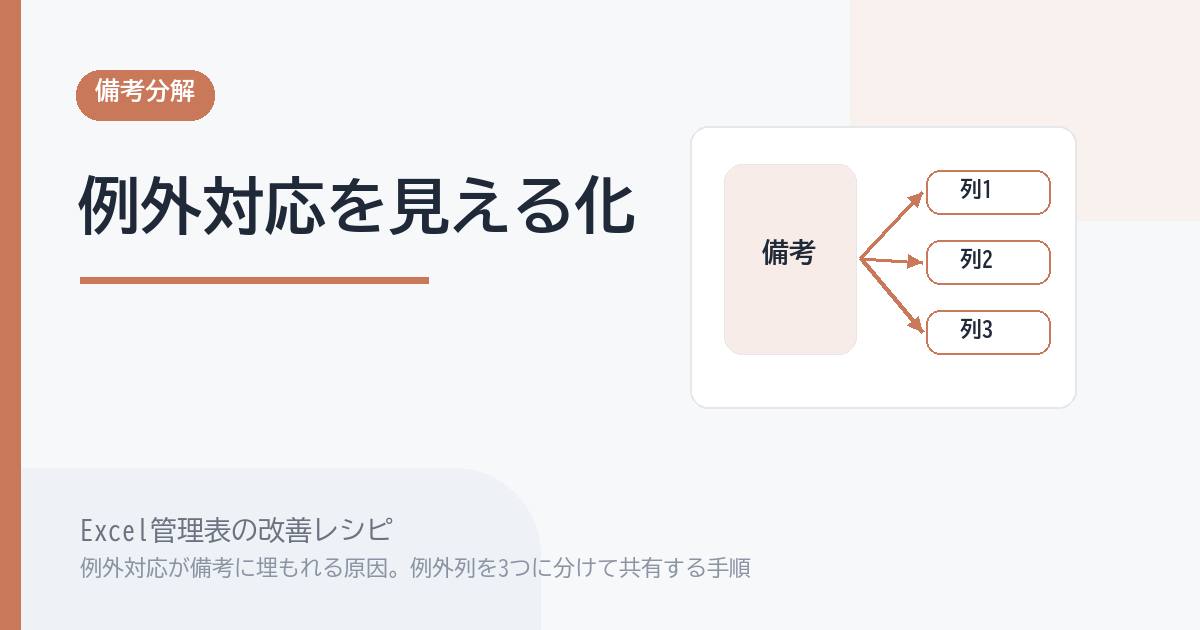
例外情報が見えないと、似たケースが発生したときに毎回ゼロから判断することになります。本記事では、備考欄から例外情報を取り出して「例外有無」「例外種別」「対応方針」の3列に分けることで、例外対応を見落としにくく、共有しやすい管理表の見直し方をご紹介します。
この記事で解決すること
| 項目 | 内容 |
|---|---|
| 解決する課題 | 例外対応が備考に埋もれて共有されない |
| 主な原因 | 通常処理と例外処理を分けていない |
| 解決方法 | 例外有無・例外種別・対応方針に分ける |
| 対象業務 | 申請管理・契約管理・問い合わせ管理 |
| 対象人数 | 5〜100人 |
| 難易度 | ★★★☆☆ |
| 作成時間 | 45分 |
| 効果 | 例外対応を見落としにくくなる |
| 向かないケース | 例外がほぼない業務 |
この記事は、例外管理の仕組みを大きく作り直すのではなく、備考欄に混ざっている例外情報を取り出して、専用の3列で扱う見直し方をまとめます。
なぜその管理表はうまくいかないのか
例外対応が備考に埋もれる管理表には、いくつか共通の特徴があります。
- 例外を残す列がなく、備考欄に書くしかない
- 通常処理と例外処理が同じ列・同じ表現で書かれている
- 例外の種類(金額例外・期限例外・条件例外など)が分類されていない
- 対応方針が「個別対応」「○○さんに確認」など曖昧な書き方になっている
- 例外があるレコードを絞り込めない
担当者の引き継ぎ意識の問題ではなく、例外を独立した情報として残す枠が管理表側にないことが原因です。枠がなければ、例外と通常処理が同じ流れに混ざり、後から見返すときに区別が付きません。
改善手順
ステップ1. 過去の例外対応を洗い出す
まずは過去3〜6か月程度の備考欄を読み返し、例外対応に該当する記述をいくつか抜き出します。「○○のため特別に承認」「条件をはずれた申請」など、通常と違う扱いをした例を集めると、例外の種類が見えてきます。
ステップ2. 例外情報を3列に分ける
例外情報を、次の3列に分けて持ちます。
- 例外有無列:例外対応の有無(例:あり・なし)をプルダウンで選ぶ
- 例外種別列:例外のカテゴリ(例:金額例外、期限例外、条件例外、その他)
- 対応方針列:その例外をどう扱ったかの短文(例:上長承認のもと特例適用)
3列に分けることで、例外があるレコードだけ絞り込んだり、種類別に集計したりできます。
ステップ3. 例外有無と種別はプルダウンで選ぶ
「例外有無」と「例外種別」はプルダウンで選択する形にします。種別の選択肢は4〜6個程度に絞り、表記ゆれを防ぎます。新しい例外種別が出てきたら、ルールに沿って追加するという運用を決めておきます。
ステップ4. 対応方針列に短文で記録する
対応方針列には、どう判断・対応したかを30〜80字程度の短文で書きます。詳細な経緯は備考欄に残し、対応方針列には「結論として何をしたか」を簡潔に記録するのがポイントです。後任者は対応方針列を見るだけで似たケースを参照できます。
ステップ5. 例外レコードを定期的に振り返る
月次や四半期で、例外レコードを集めて振り返る時間を作ります。「同じ例外が繰り返されているなら通常処理に組み込む」「例外種別を細分化する」など、例外管理を継続的に整える習慣を付けます。
Before / After
| 観点 | Before | After |
|---|---|---|
| 課題 | 例外対応が備考に埋もれて共有されない | 例外有無で絞り込みすぐに参照できる |
| 原因 | 通常処理と例外処理を分けていなかった | 例外有無・種別・対応方針の3列で管理している |
| 運用 | 表現がバラバラで例外を集計できない | プルダウンで種別が統一されている |
| 確認 | 後任者が例外の存在に気づけない | 対応方針列で過去事例を参照できる |
| 効果 | 同じ例外を毎回ゼロから判断する | 例外対応を見落としにくくなり判断が早い |
「例外をゼロにする」のではなく、「例外を見える化して共有する」ことが、運用を継続的に改善するポイントです。
実務での注意点
- 例外種別を細かくしすぎると入力者が選べなくなるので、4〜6個程度から始めて必要に応じて増やします
- 対応方針列を長文化すると検索性が下がるので、30〜80字程度の短文にとどめてください
- 例外レコードは権限管理や承認情報と連動することが多いので、関係列との整合性を確認しながら設計します
- 「例外がほぼない業務」では本記事の方法は当てはまらないので、対象外として備考欄のままで問題ありません
- 半年〜1年単位で例外種別の見直しと、繰り返し起きている例外の通常処理化を検討すると、長期運用でも崩れにくくなります
例外がほぼない業務、たとえば定型作業の進捗管理だけを行う表は本記事の対象外です。例外がほぼ発生しない場合は、無理に列を作らず備考欄での運用で問題ありません。
Web化・スプレッドシート化との関係
Excel改善で足りる場合
利用人数が5〜100人で、申請や契約の例外対応が一定の頻度で発生する業務であれば、Excelの入力規則とフィルタで十分対応できます。例外有無と種別をプルダウンで管理するだけで、振り返りや共有が大きく楽になります。
スプレッドシート化・Web化を考える場合
複数拠点や部門で同じ業務を扱い、例外対応の承認フローが複雑な場合は、スプレッドシートやWebツール側で例外申請をフォーム化する仕組みが向いています。フォーム入力で例外種別を必須項目にしておけば、記録漏れも防げます。
ツールを変える前に、例外を有無・種別・対応方針の3列に分けるルールを言葉にしておくことが大切です。整理した内容は、Excelを続ける場合にも、別ツールへ移る場合にもそのまま活用できます。
まとめ
例外対応が備考に埋もれて共有されない管理表は、通常処理と例外処理を分けていないことが原因です。例外有無・例外種別・対応方針の3列に分けて管理し、定期的に例外レコードを振り返ることで、例外対応を見落としにくくなり、申請や契約の運用が安定する管理表に近づけます。