導入
営業管理を担当ごとに「鈴木_案件.xlsx」「田中_案件.xlsx」「佐藤_案件.xlsx」と別ファイルで運用していて、月次の合算や全体の進捗を見るたびに「3ファイルを開いてコピペで結合する」作業に時間が取られていないでしょうか。誰がどのファイルを最新版で持っているかも担当者しか分からず、休まれると進捗確認自体が止まる――こんな場面はありませんか。
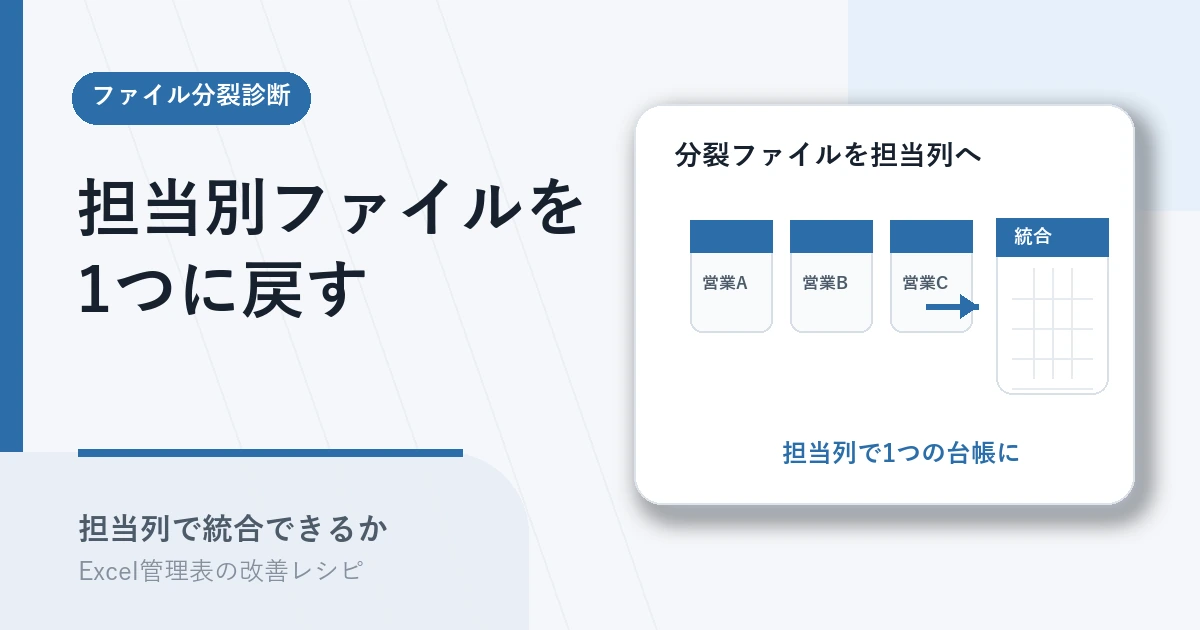
これは担当者の整理能力の問題ではなく、担当者を「データの列」ではなく「ファイル単位」で区切ってしまっていることが原因です。本記事では、3〜50人で営業・案件・顧客管理を担当別ファイルで運用している現場を対象に、担当列で1ファイルに統合できるかを20分で診断する手順を紹介します。
この記事で解決すること
| 項目 | 内容 |
|---|---|
| 解決する課題 | 担当者ごとにファイルを分けて管理している |
| 主な原因 | 担当者をデータではなくファイルで表している |
| 診断方法 | 担当別ファイルを一覧化し、列構成・統合不可理由・担当列導入の可否を確認する |
| 対象業務 | 営業管理・案件管理・顧客管理 |
| 対象人数 | 3〜50人 |
| 難易度 | ★★★☆☆ |
| 診断時間 | 20分 |
| 診断でわかること | 担当別ファイルを1ファイルに集約できるか、できない場合の原因 |
| 向かないケース | 権限上どうしても分離が必要な業務 |
担当別ファイル分裂を一気に統合する内容ではなく、統合可能か/不可ならどこに障害があるかを切り分け、次の改善対象を判断するための診断手順です。
なぜその管理表はうまくいかないのか
担当別にファイルが分裂する管理表には、共通した状態があります。
- 「担当者」がデータの列ではなく、ファイル名そのもので表現されている
- 担当ファイルごとに列構成が少しずつ違う(独自列が増えている)
- 全体集計のたびに担当ファイルを開いてコピペで結合している
- どの担当のファイルが最新かを判断する仕組みがない
- 担当者交代時、ファイル単位で引き継がれ、列の意味は口頭で伝えられる
- 退職や異動でファイルが行方不明になる
担当者本人を責めても、ファイル分裂は止まりません。「担当者をデータの1列で扱う」発想が表全体に無いことが原因なので、見直しは「いま分かれているファイルが1ファイルに集約可能か」を確認するところから始めます。
診断手順
20分ほどで、5つの観点を順に確認していきます。各ステップで、チェック項目のうち1つでも該当があれば、そのステップを ✗1個 として数えます。
ステップ1. 担当別ファイルを一覧化する
対象の業務で、いま稼働している担当別ファイルを書き出します。
チェック項目: – [ ] 同じ業務目的のファイルが、担当者ごとに3ファイル以上に分かれている – [ ] どのファイルが最新版か、ファイル名や置き場所から即判別できない – [ ] 退職・異動した担当者のファイルが残っていて、現役か判断できない
判定の目安: チェックが付いた業務は、ファイル単位で担当者を区切る運用が定着している状態。統合対象の候補。
ステップ2. 列構成のずれを比較する
担当別ファイル2〜3本を並べて、列構成にずれが出ていないか確認します。
チェック項目: – [ ] 担当ファイルによって列名が違う、もしくは並び順が異なる – [ ] 一部の担当者だけが独自列(メモ列・色付き列など)を追加している – [ ] 同じ意味の項目を、担当者ごとに別ラベルで入力している
判定の目安: チェックが付いた業務は、列構成が担当者依存になっている。統合前に列の標準化が必要。
ステップ3. 統合不可の理由があるか確認する
担当ファイルを1つにまとめてはいけない、客観的な理由があるか確認します。
チェック項目: – [ ] 担当者以外には見せられない情報(顧客の機微情報・金額など)が含まれている – [ ] 監査・契約上、担当別の保管が義務付けられている – [ ] 他部署や外部委託など、共有してはいけない相手が同じ表を見る運用になっている
判定の目安: チェックが付いた業務は、権限・契約上の理由でファイル統合自体が難しい。担当列導入よりシート分離やビュー設計の方向へ進める。
ステップ4. 担当列を導入する余地を確認する
統合不可の理由がない前提で、担当者を1列として表現できるか確認します。
チェック項目: – [ ] 担当者は常に1案件1人で、複数担当が並列することがない – [ ] 担当変更時、新担当だけが入力し、旧担当の行を編集する必要がない – [ ] 担当者マスタ(氏名・所属・在籍状況)が別ファイルで管理されている、または用意できる
判定の目安: チェックが付いた業務は、担当列1列+担当者マスタで担当別ファイルを置き換えられる。
ステップ5. 統合の段階的進行が可能か確認する
一気に統合せず、段階的に進められるかを確認します。
チェック項目: – [ ] まず2担当分から統合し、運用が回ることを確認できる体制がある – [ ] 担当者の合意を取り、運用ルール(誰がどの行を編集するか)を決めるオーナーがいる – [ ] 統合後にフィルタやビューで「自分の担当だけ表示」できる準備がある
判定の目安: チェックが付いた業務は、段階的統合の運用条件が整っていない。先にオーナー設置とフィルタ運用ルールから着手する。
診断結果の読み方
ステップ1〜5でいくつ ✗ が付いたかで、次に進むべき範囲を判断します。
✗が0〜1個 → 担当列を追加するだけで統合できる段階 列構成がほぼ揃っていて、統合不可の理由もない状態です。担当列を1列追加し、担当者マスタ参照でファイルを集約する手順から始めます。 → Excel管理表に担当者列を追加する手順
✗が2〜3個 → 列の標準化と担当者マスタの整備が必要な段階 担当ファイルごとの列構成や担当者マスタが整っていません。列名・選択肢の統一と担当者マスタの整備から進めます。 → Excel管理表で担当者マスタを別ファイルで共有する手順 → Excel管理表の列名を入力例とセットで統一する手順
✗が4個以上 → 統合自体の前提から見直す段階 権限・契約・運用体制の問題が複数重なっており、ファイル統合だけでは解決しません。シート分離や役割別の編集権限設計、必要に応じてWeb化判断へ進みます。 → Excel管理表の入力用・表示用シートを分ける手順 → Excel管理表のWeb化を判断する手順
実務での注意点
- 権限上どうしても分離が必要な業務(顧客機微情報を含む担当別ファイル、契約で個別保管が義務付けられている業務など)には、この統合は不要です。シート分離やビュー単位での分離を検討してください。
- いきなり全担当を1ファイルに統合せず、まず2担当分で運用してから広げます。担当者の入力タイミングや列の使い方の差を吸収する時間が必要です。
- 担当列を導入する前に、担当者マスタを別ファイルで用意します。マスタなしの担当列は表記揺れ(鈴木/鈴木さん/Suzuki)が発生し、集計時にかえって作業が増えます。
- 統合後は、担当者ごとに自分の行をフィルタで絞れる運用に切り替えます。担当者から「自分のファイルが無くなる」不安を払拭するためにも、フィルタ設計を先に決めておきます。
- 統合不可と判断した業務でも、担当列の追加自体は有効です。担当別ファイルを残したまま、ファイル内で担当別ビューを切り替える運用に移行できます。
Web化・スプレッドシート化との関係
Excel改善で足りる場合
担当ファイルの列構成がほぼ揃っていて、担当者マスタを別ファイルで用意できる場合は、Excelで担当列を1列追加するだけで集約できます。担当別ファイル3〜5本程度であれば、Excelの統合・フィルタ運用で十分に回ります。診断結果で ✗ が0〜3個に収まっているうちは、Excel側で対応可能です。
スプレッドシート化・Web化を考える場合
担当別ファイルが10本を超える、同時編集が頻繁、担当者ごとに閲覧可能な行を制限したい、といった要件があると、Excelでの統合運用は限界に近づきます。診断結果で ✗ が4個以上になり、権限制御や同時編集が課題に出ている場合は、行単位の権限制御や同時編集を標準機能で扱えるスプレッドシートやWebツール、業務システムを検討するタイミングです。
ツールを変える前に、まず担当列で統合できる範囲を切り分けておくと、Excelを続ける場合にも別ツールへ移る場合にも、移行設計の判断材料になります。
まとめ
Excel管理表が担当別ファイルに分裂する原因は、担当者をデータの列ではなくファイル単位で扱っている発想が表全体に無いことです。次の一歩は、いま稼働している担当別ファイルを一覧化し、列構成のずれを比較することです。統合可能と分かれば担当者列を追加する手順へ、列構成の標準化が先に必要なら担当者マスタを共有する手順から着手すれば、ファイル分裂の解消に向けた優先順位が固まります。