
導入
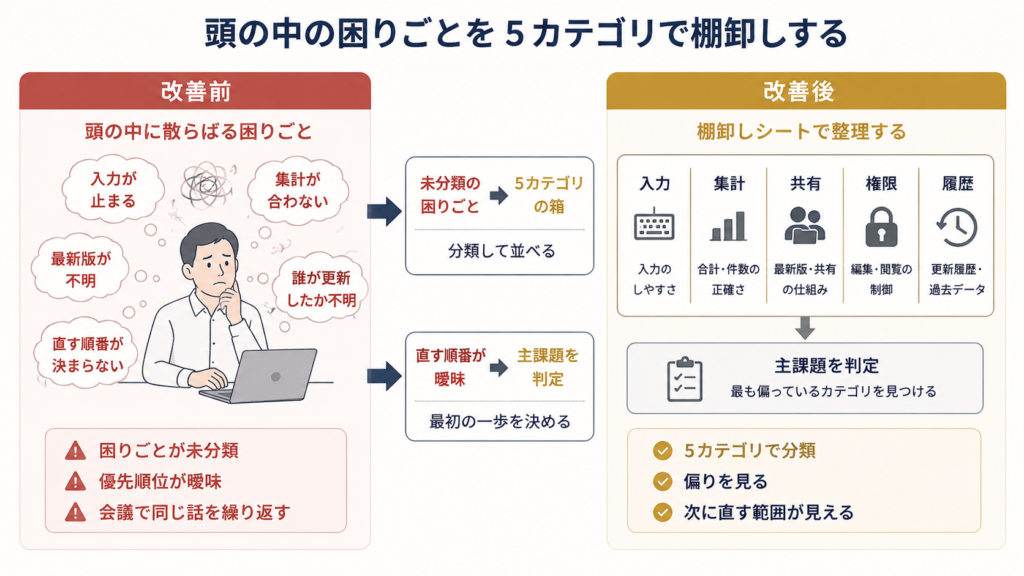
部門共通のExcel管理表を運用していると、「入力が止まっている」「集計が合わない」「最新版が分からない」「誰が更新したのか追えない」といった困りごとが少しずつ積み重なります。気になる点はいくつもあるのに、頭の中で整理されていないため、どこから着手すべきかが決められません。
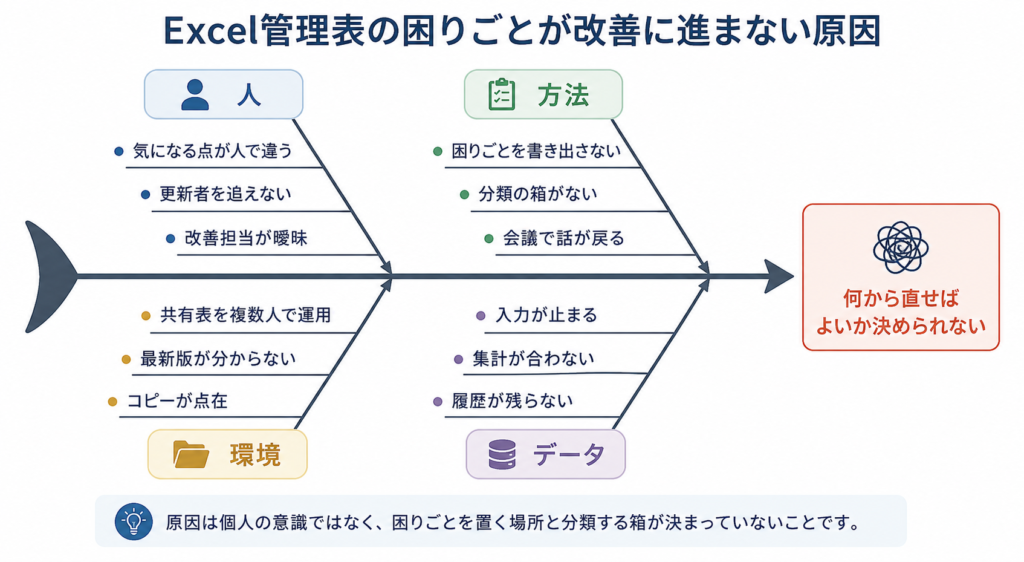
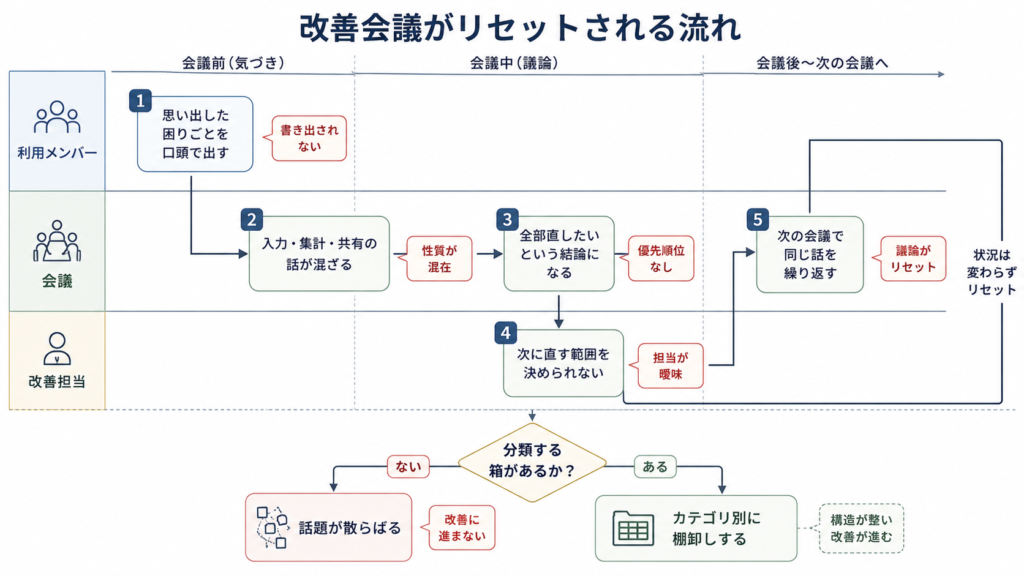
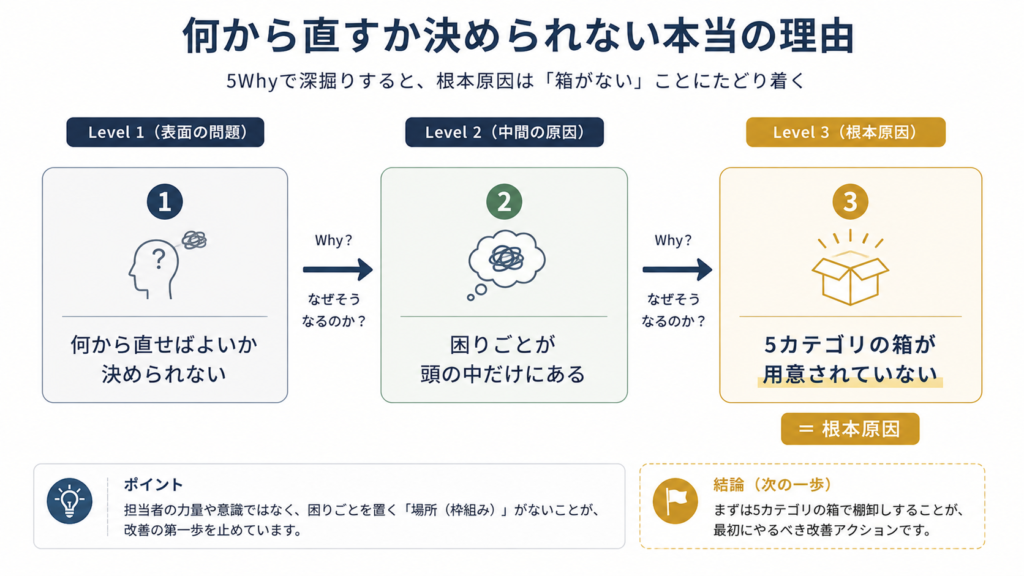
会議では「あの管理表、直したいね」という話だけが何度も繰り返され、表自体は変わらない。これは担当者の意識ではなく、困りごとが言語化されず、性質ごとに分類されていないことが原因です。
この記事では、2〜30人で使う部門共通の管理表を対象に、困りごとを5つのカテゴリに分けて並べ、改善対象がどこに偏っているかを15分で見抜く診断手順を紹介します。
この記事で解決すること
| 項目 | 内容 |
|---|---|
| 解決する課題 | 何から直せばよいかが決められない |
| 主な原因 | 困りごとが頭の中だけにあり、性質ごとに分類されていない |
| 診断方法 | 困りごとを入力・集計・共有・権限・履歴の5カテゴリで棚卸しする |
| 対象業務 | 部門共通の管理表全般 |
| 対象人数 | 2〜30人 |
| 難易度 | ★☆☆☆☆ |
| 診断時間 | 15分 |
| 診断でわかること | 困りごとが偏っているカテゴリと、次に直すべき範囲 |
| 向かないケース | 問題が1つだけ明確な表 |
この記事は、管理表を作り替える内容ではありません。今ある困りごとを5カテゴリで並べ替え、最初に直すべき範囲を15分で切り分けるための診断手順です。
なぜその管理表はうまくいかないのか
改善が進まない管理表には、共通した状態があります。
- 困りごとが書き出されておらず、誰かが思い出したときだけ話題になる
- 性質の違う困りごと(入力の使いにくさ・集計の手間・共有の混乱)が一緒くたに語られる
- 担当者ごとに「気になる点」が違うため、優先順位の合意が取れない
- 「全部を直したい」が先に立ち、最初の一歩が決まらない
- 改善担当が決まっておらず、議論しても次の会議でリセットされる
これは担当者の力量ではなく、困りごとを置く場所と、分類する箱が決まっていないことが原因です。担当者を責める前に、困りごとを並べる構造を作るほうが現実的です。
診断手順
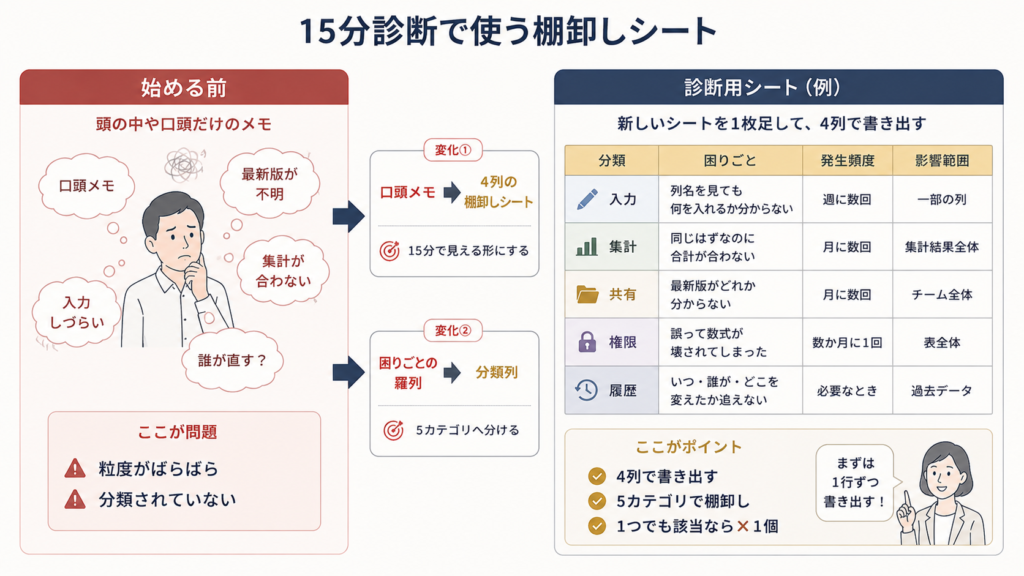
15分ほどで、困りごとを5カテゴリで棚卸ししていきます。手元の管理表ファイルに新しいシートを1枚足し、「分類」「困りごと」「発生頻度」「影響範囲」の4列を用意してから始めると進めやすくなります。各ステップにあるチェック項目を、自分の管理表に当てはめながら進めてください。チェック項目のうち1つでも該当があれば、そのステップを ✗1個 として数えます。
ステップ1. 入力カテゴリの困りごとを確認する
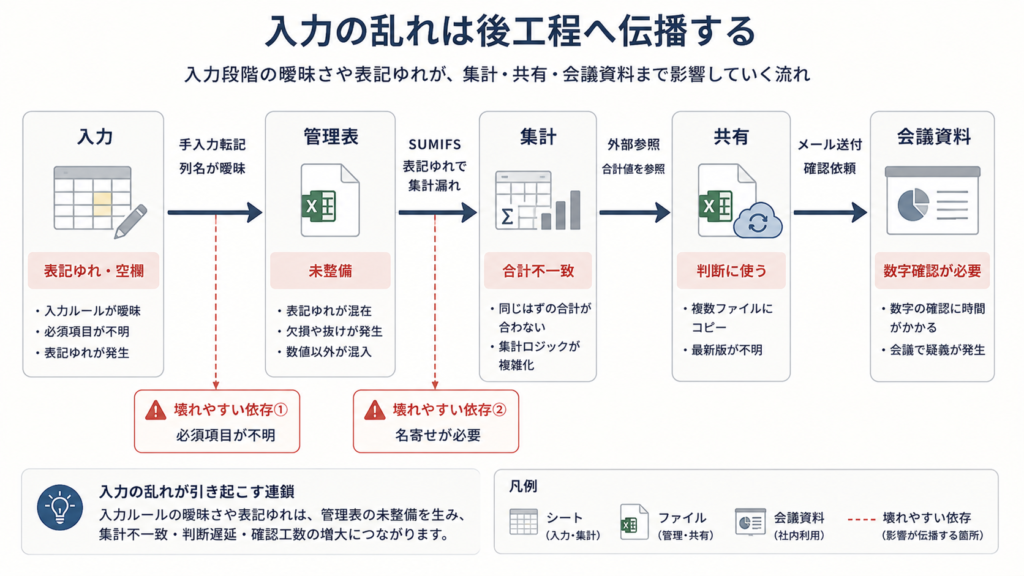
入力する側の負担・迷い・取りこぼしに関する困りごとを書き出します。
チェック項目:
– [ ] 列名を見ても何を入れるか分からない列がある
– [ ] 空欄が放置されている列がある(必須項目が明確でない)
– [ ] 表記ゆれが起きていて、後で名寄せが必要になる列がある
判定の目安: 入力カテゴリで ✗ が付くと、後工程(集計・共有)にも影響が伝播します。
ステップ2. 集計カテゴリの困りごとを確認する
合計・件数・期間集計など、表からデータを取り出す段階の困りごとを書き出します。
チェック項目:
– [ ] ピボットや SUMIFS で「同じはずなのに合計が合わない」現象が起きる
– [ ] 金額や数量の列に単位・補足文字(円、台、約 など)が混ざっている
– [ ] 月別や担当者別に絞り込みたいのに、起点になる列が無い
判定の目安: 集計カテゴリの ✗ は、表の構造(列設計・数値型)から直さないと解消しません。
ステップ3. 共有カテゴリの困りごとを確認する
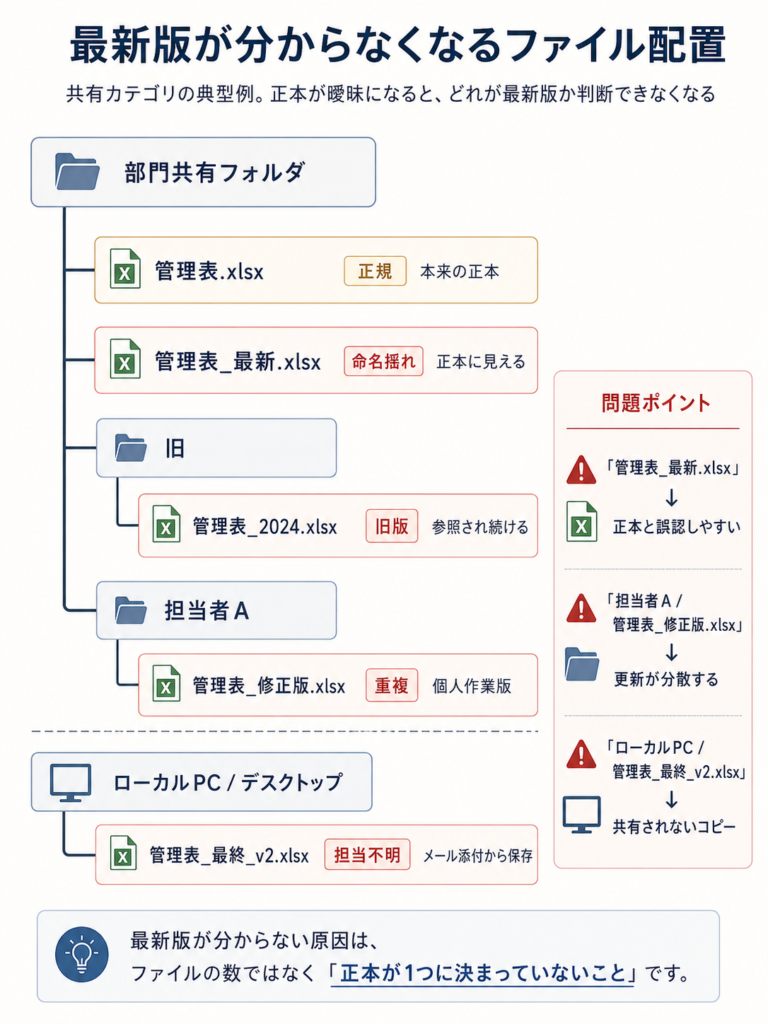
ファイルの保存・配布・参照に関する困りごとを書き出します。
チェック項目:
– [ ] 「最新版がどれか分からない」状況が月に1回以上発生している
– [ ] 共有フォルダとローカルPCに同じ表のコピーが点在している
– [ ] メール添付の管理表が事実上の正本になっている
判定の目安: 共有カテゴリで ✗ が付くと、ツール側(Excelの限界)に踏み込む判断が近くなります。
ステップ4. 権限カテゴリの困りごとを確認する
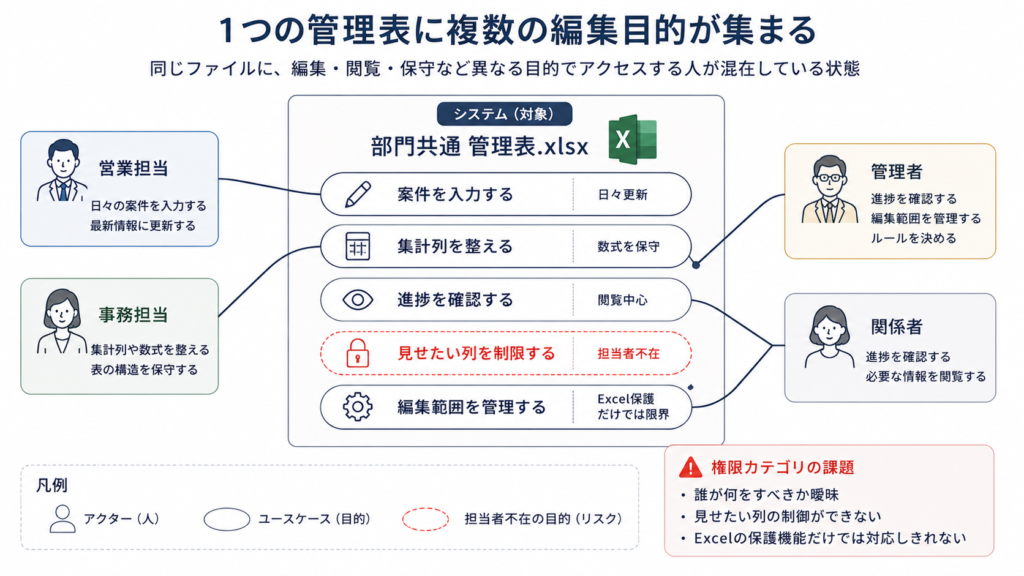
誰が編集してよいか、見せたい範囲を絞れるかに関する困りごとを書き出します。
チェック項目:
– [ ] 編集してほしくない人に編集されたことがある(意図せず数式が壊れる等)
– [ ] 一部の関係者にだけ見せたい列があるが、ファイルを分けるしかない
– [ ] 「誰が編集すべきか」がメンバー間で食い違っている
判定の目安: 権限カテゴリの ✗ は、Excelの保護機能だけでは対応しきれないことが多くなります。
ステップ5. 履歴カテゴリの困りごとを確認する
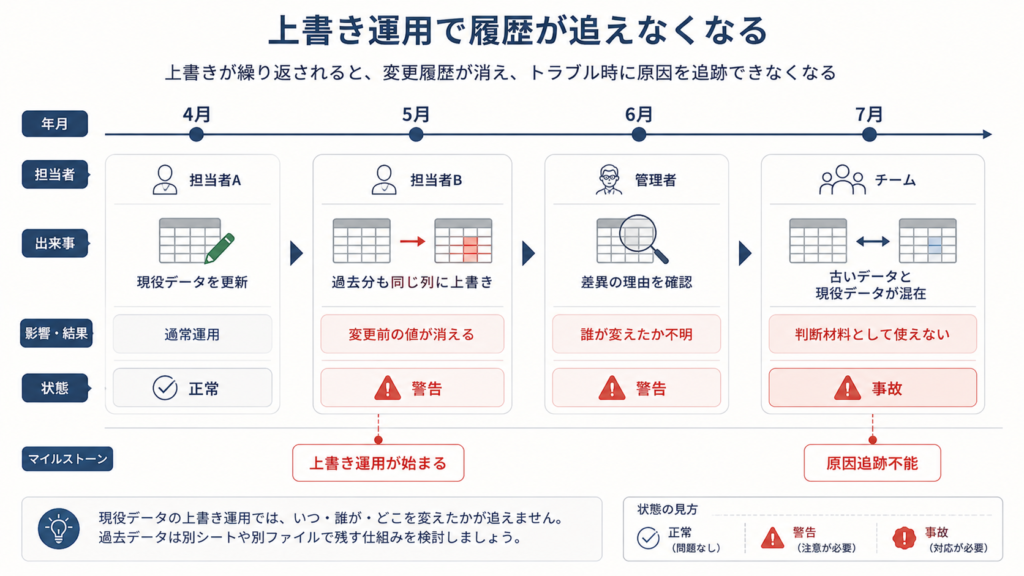
過去データ・更新履歴・archive運用に関する困りごとを書き出します。
チェック項目:
– [ ] 「いつ・誰が・どこを変えたか」が後から追えない
– [ ] 過去データを残したいのに、上書き運用になっている列がある
– [ ] 古いデータと現役データが同じシート内に混在している
判定の目安: 履歴カテゴリで ✗ が付くと、トラブル時の原因追跡や、過去の判断材料の参照ができません。
診断結果の読み方
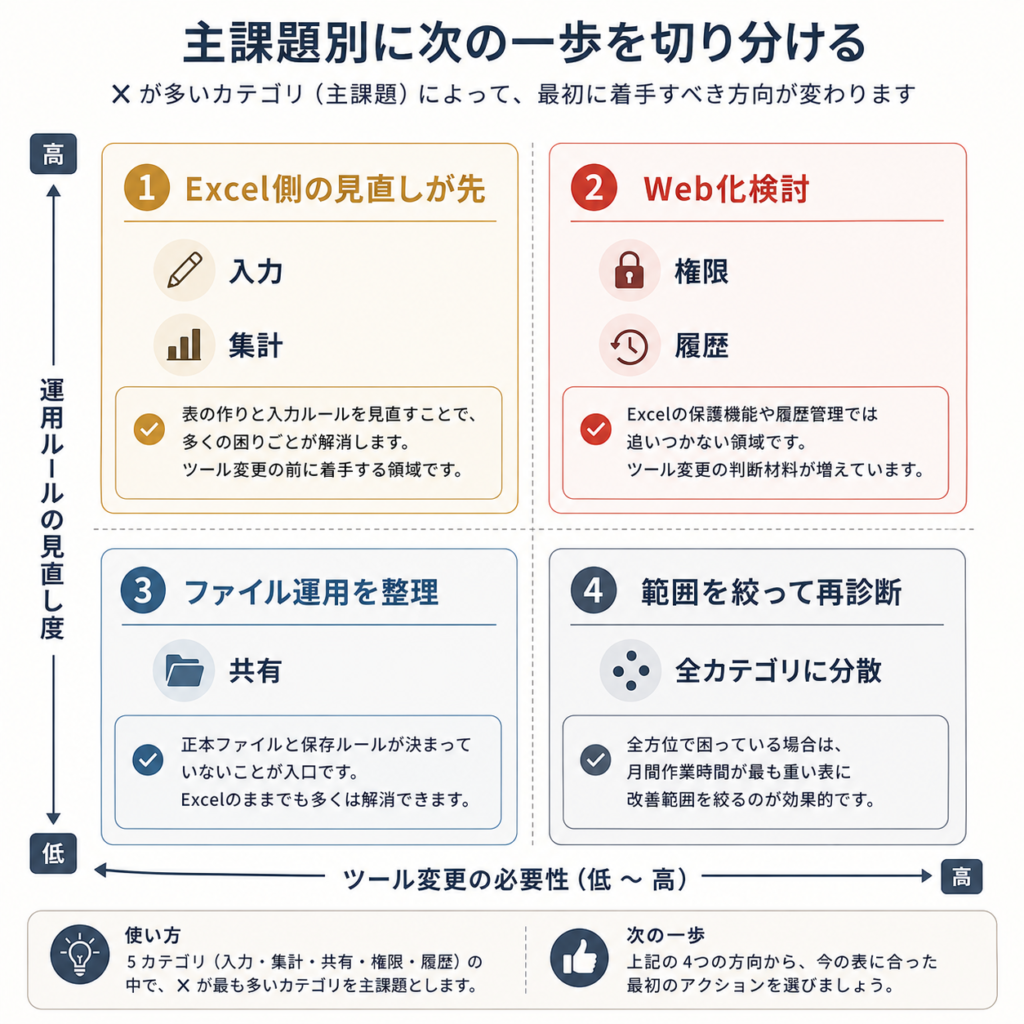
この診断は、✗の総数ではなく どのカテゴリに ✗ が偏ったか で読み方が変わります。各ステップで、チェック項目のうち1つでも該当があれば、そのステップを ✗1個 として数え、5カテゴリ(入力・集計・共有・権限・履歴)のうち最も ✗ が多いカテゴリを「主課題」と判定してください。
主課題が「入力」または「集計」 → Excel側の見直しが先 表の作りと入力ルールから直すと多くは解消します。ツール変更を考える前に、入力ルールから着手する範囲です。 → Excel管理表が「使われない」原因と、入力されない表を診断する5観点 → Excel管理表で列ごとの入力者が決まっていない原因と、主担当を決める手順
主課題が「共有」 → ファイル運用から直す段階 正本ファイルと保存ルールが決まっていないことが入口です。Excelのままでも、共有方式の整理で多くは解消します。 → Excel管理表の最新版が分からない原因と、正本ファイルを決めて見分ける方法
主課題が「権限」または「履歴」 → スプレッドシート化・Web化を検討する段階 Excelの保護機能や履歴管理では追いつかない領域です。ツール変更の判断材料が増えてきています。 → Excel管理表をWeb化すべきか、4観点で運用起因かツール起因かを切り分ける診断手順
どのカテゴリも ✗ が同程度に分散 → 月間作業時間が一番重い表から手をつける 全方位で困っている場合は、改善範囲を「最も時間を取られている表」に絞ったほうが結果が出やすくなります。 → Excel管理表の改善優先度を、月間作業時間で見抜く診断手順
実務での注意点
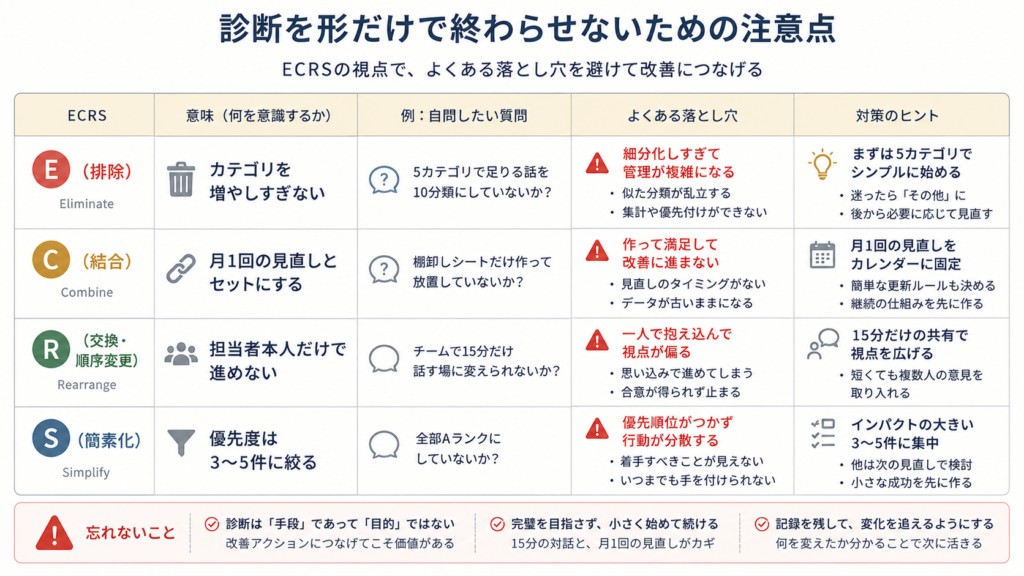
最初に押さえておきたいのは、この診断は問題が1つだけ明確な表には不要だということです。「この列にプルダウンを足したい」のようにやることが決まっているなら、棚卸しよりも直接修正に進んだほうが早く済みます。
そのほか進めるうえでの注意点を挙げておきます。
- カテゴリを5つから増やさない。10個に分けると書き出すときに迷いが生じます
- 棚卸しシートを作ったまま放置しない。月1回など短いサイクルで見直す時間を決めておきます
- 困りごとを「ふんわり」で終わらせない。1行30字程度で具体に書くと、後で読み返せます
- 担当者本人だけで進めない。15分の場をチームで持つと、出てくる量が一気に増えます
- 「全部Aランク」を作らない。優先度は3〜5件までに絞らないと、結局どれも進みません
まとめ
何から直せばよいかが決められないのは、担当者の判断力ではなく、困りごとを並べる構造(5カテゴリの箱)が用意されていないことが原因です。入力・集計・共有・権限・履歴の5観点で15分診断すれば、困りごとが偏っているカテゴリと、次に直すべき範囲が見えてきます。
次の一歩は、主課題と判定したカテゴリに対応する以下のいずれかに進むことです。
- 入力カテゴリから始める場合:入力されない表を診断する5観点
- 共有カテゴリから始める場合:正本ファイルを決めて見分ける方法
- 権限・履歴カテゴリから始める場合:Web化すべきかを切り分ける診断手順