導入
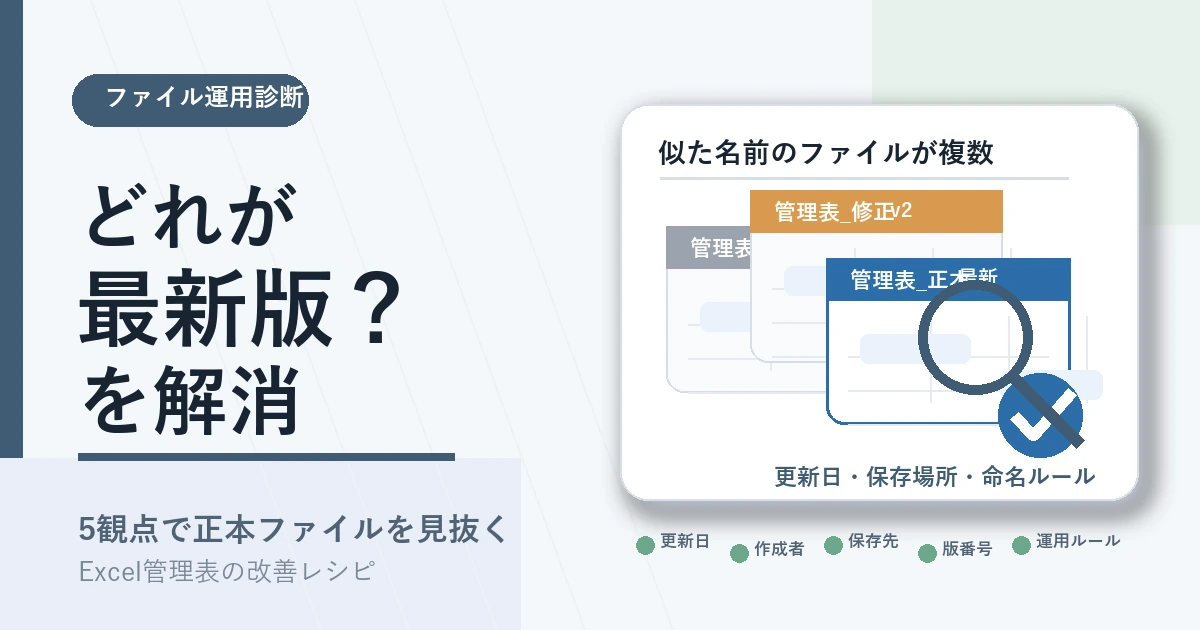
売上管理や顧客管理、月次報告の現場で、共有フォルダを開くと「売上管理_最新.xlsx」「売上管理_最新2.xlsx」「売上管理_修正版.xlsx」「売上管理_20240501版.xlsx」が並び、どれを開けばよいか担当者に聞かないと判断できない。月次報告の前日になって「先月のファイルどれだっけ」と探す時間が発生する。
このような状態は、担当者がファイル名を雑に付けているからではなく、正本ファイルと保存ルールが決まっていないことが原因です。誰がいつどこに置くかが共有されていないため、各自が個別に対処した結果、派生ファイルが増えていきます。
この記事では、2〜30人で売上管理・顧客管理・月次報告を共有する現場を対象に、最新版が分かりにくい状態の重さを10分で見抜くための5つの診断観点を紹介します。
この記事で解決すること
| 項目 | 内容 |
|---|---|
| 解決する課題 | どのファイルが最新版か分からない |
| 主な原因 | 正本ファイルと保存ルールが決まっていない |
| 診断方法 | 候補数・判断根拠・更新ルール・保存場所・archive運用の5観点で確認する |
| 対象業務 | 売上管理・顧客管理・月次報告 |
| 対象人数 | 2〜30人 |
| 難易度 | ★☆☆☆☆ |
| 診断時間 | 10分 |
| 診断でわかること | 正本ファイル運用の崩れ方と、次に直すべき範囲 |
| 向かないケース | 個人だけが使う一時メモ |
この記事は、ファイルを一気に整理するための内容ではありません。最新版が分からなくなっている原因を5観点で切り分け、次に直すべき範囲を10分で判断するための診断手順です。
なぜその管理表はうまくいかないのか
最新版が分からなくなる管理表には、共通した状態があります。
- 同じフォルダに似た名前のファイルが複数置かれている
- 「最新」「最終」「修正版」「YYYYMMDD」がファイル名に並んでいる
- どれが正本かが、口頭または担当者の記憶だけで共有されている
- 月次のたびに前月ファイルをコピーして使い回している
- メールに添付されたファイルがそのまま正本扱いになる場面がある
- 共有フォルダとローカルPCに同じ表のコピーが点在している
これは担当者のファイル整理力の問題ではなく、正本ファイルと保存ルールが決められていないという運用の構造の問題です。ルールがないので各自が独自に対処し、その結果としてファイル名のバリエーションが増えていきます。
診断手順
10分ほどで、5つの観点を順に確認していきます。各ステップにあるチェック項目を、自分の管理表に当てはめながら進めてください。チェック項目のうち1つでも該当があれば、そのステップを ✗1個 として数えます。
ステップ1. 最新版候補の数を数える
対象の管理表について、「最新版の候補になり得るファイル」を共有フォルダ・関係者のローカル・メール添付を含めて数えます。
チェック項目: – [ ] 候補ファイルが3個以上ある – [ ] ファイル名に「最新」「最終」「修正版」「日付」のバリエーションが混在している – [ ] 共有フォルダ外(個人PC・メール添付)に正本候補が存在している
判定の目安: チェックが付くと、正本ルールが事実上機能していません。
ステップ2. 最新版の判断根拠を確認する
候補ファイルそれぞれについて、「これが最新だと判断できる根拠」を関係者に聞き取ります。
チェック項目: – [ ] 担当者ごとに判断根拠が違う(更新日時 / ファイル名 / 共有された日 など) – [ ] 「○○さんに聞かないと最新版が分からない」状態になっている – [ ] 過去3か月で「最新版どれ?」というやり取りが複数回発生している
判定の目安: 判断根拠が分散している状態は、正本の決め方が共有されていないサインです。
ステップ3. 更新ルールが文書化されているかを確認する
「誰が・いつ・どこに保存するか」が、文章で書き出せるかを点検します。
チェック項目: – [ ] 「誰が更新するか」が文書として共有されていない – [ ] 「いつ更新するか」(月末・週次・案件発生時など)が決まっていない – [ ] 「どこに置くか」のフォルダ規則が口頭でしか共有されていない
判定の目安: 書き出せない部分があれば、それが運用の抜け穴です。
ステップ4. 保存場所の固定ルールがあるかを確認する
正本ファイルを置くフォルダが、関係者の中で1か所に固定されているかを見ます。
チェック項目: – [ ] 共有フォルダのどこに置くかが、メンバーによって違う – [ ] 「正本フォルダ」「archive」のような区別がフォルダ名に表れていない – [ ] 月次報告など定期更新のファイルが、年度ごとに置き場所が変わっている
判定の目安: 保存場所が固定されていないと、関係者全員が探す時間を消費し続けます。
ステップ5. archive運用が決まっているかを確認する
古いファイルを退避する方法が、削除以外の形で決まっているかを見ます。
チェック項目: – [ ] 「古いファイルは消す」運用になっており、過去版が参照できない – [ ] archiveフォルダはあるが、移動するタイミング・担当が決まっていない – [ ] 過去版と現役版が同じフォルダに並んでいて、現役版に到達しにくい
判定の目安: archive運用が無いと、古いファイルが現役と混ざり続け、正本ルールも形骸化します。
診断結果の読み方
各ステップで、チェック項目のうち1つでも該当があれば、そのステップを ✗1個 として数えてください。5ステップ中、いくつ ✗ が付いたかで以下のように見てください。
✗が0〜1個 → 正本フォルダの明示で足ります段階 共有フォルダ上に正本フォルダを1つ切り、現役ファイルだけをそこに置けば、多くは解消します。 → 共有フォルダ直下に「正本」フォルダを作り、現役の管理表を移動するだけでも効果が出ます。古いファイルは別フォルダへ退避してください。
✗が2〜3個 → 正本ルールと更新者を一緒に決める段階 正本フォルダだけでは追いつかず、「誰が・いつ更新するか」を文書化する段階です。データの取り込み日や更新者を列で残すと、運用も追跡できるようになります。 → Excel管理表で取り込み日や更新者が分からない原因と、取り込み日付列で残す手順
✗が4個以上 → ファイル運用と共有方式を見直す段階 個別のフォルダ整理では追いつきません。誰がどう参照しているかを含めて、共有方式そのものから整え直す段階です。場合によってはスプレッドシート化やWebシステム化の検討対象にもなります。 → Excel管理表をWeb化すべきか、4観点で運用起因かツール起因かを切り分ける診断手順
実務での注意点
最初に押さえておきたいのは、この診断は個人だけが使う一時メモには向かないということです。自分しか見ないファイルであれば、正本ルールを決める手間のほうが大きくなります。チームで共有する管理表に絞って実施してください。
そのほか進めるうえでの注意点を挙げておきます。
- 古いファイルをいきなり削除しない。archiveフォルダに移してから、しばらく様子を見て判断します
- ルールを細かくしすぎない。最初は「正本の置き場所」「更新者」「更新タイミング」の3点に絞ると定着します
- 正本フォルダは、関係者が必ず通る場所に置きます。深い階層に置くと参照されなくなります
- ファイル名のルールを途中で変えない。命名を変えると、検索のたびに混乱が再発します
- 月次・週次の更新タイミングを決めたら、暦に登録するなどで運用に組み込みます
まとめ
最新版が分からないのは、担当者のファイル整理力ではなく、正本ファイルと保存ルールが決まっていないことが原因です。候補数・判断根拠・更新ルール・保存場所・archive運用の5観点で10分診断すれば、運用の崩れ方と次に直すべき範囲が見えてきます。
次の一歩は、最も ✗ が多かったステップに対応する以下のいずれかに進むことです。
- 正本フォルダの明示から始める場合:共有フォルダ直下に「正本」フォルダを作り、現役ファイルだけを置く
- 更新者・取り込み日の記録から始める場合:取り込み日付列で残す手順
- 共有方式そのものを見直す場合:Web化すべきかを切り分ける診断手順