導入
問い合わせ管理表や営業案件管理表、進捗管理表を3〜30人で運用していると、同じ列なのに人によって書き方の粒度が大きく違うことがあります。「対応中」と一語だけ書く人、「3/1にAさんから電話、再連絡待ち」と長文を入れる人、空欄のまま次に進む人が混在し、月末の集計や引き継ぎ時に状況がつかめなくなります。
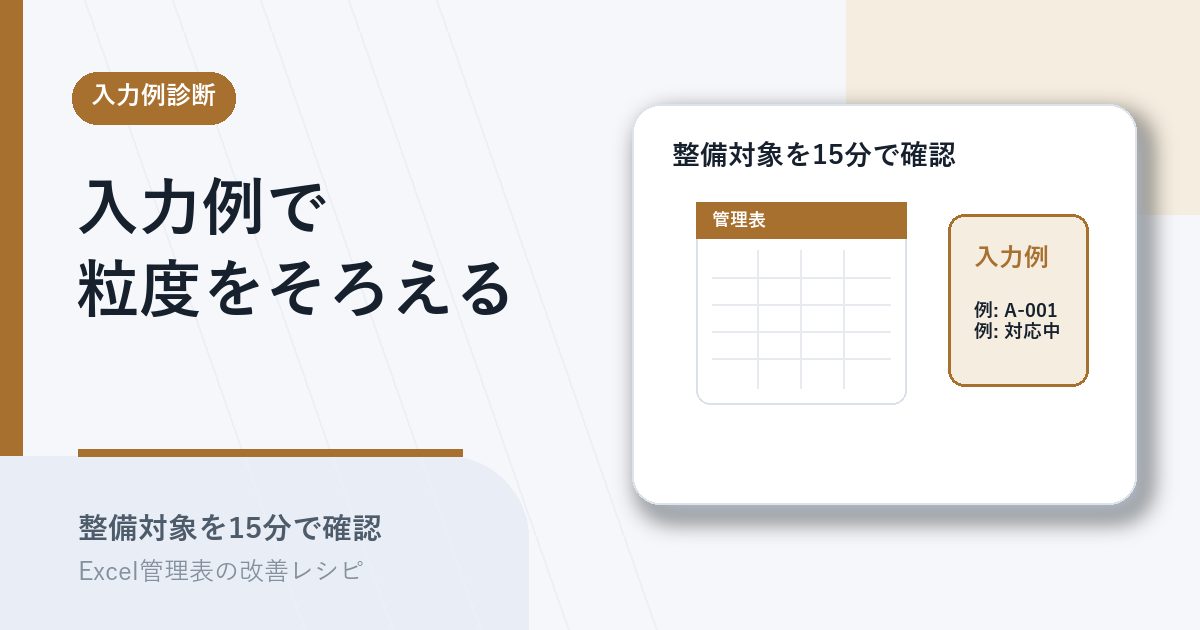
これは入力する人の文章力や注意力の問題ではなく、管理表に入力例が用意されておらず、書き方の判断を毎回個人に任せている設計が原因です。本記事では、案件管理・問い合わせ管理・営業管理の表を対象に、どの列から入力例を整備すべきかを15分で診断する手順を紹介します。
この記事で解決すること
| 項目 | 内容 |
|---|---|
| 解決する課題 | 同じ列でも人によって入力粒度が大きく違う |
| 主な原因 | 列ごとの入力例が用意されておらず、書き方の判断が個人任せになっている |
| 診断方法 | 粒度がばらつく列・良い例/悪い例の有無・入力例の置き場所・更新運用の4観点で確認する |
| 対象業務 | 問い合わせ管理・営業案件管理・進捗管理 |
| 対象人数 | 3〜30人 |
| 難易度 | ★☆☆☆☆ |
| 診断時間 | 15分 |
| 診断でわかること | 入力例を整備すべき列の優先順位と、整備の進め方 |
| 向かないケース | 入力項目がほぼプルダウンと数値で固定されている単純表 |
入力例を一気に全列整備するのではなく、まずどの列から始めるかを切り分ける診断手順です。
なぜその管理表はうまくいかないのか
入力粒度が揃わない管理表には、共通した状態があります。
- 列名は書かれているが、どこまで詳しく書くか(粒度)の指示が表内に無い
- ベテランの書き方と新人の書き方が混在し、どちらに合わせるか不明
- 入力例が手順書や別ファイルにあり、入力中に参照されていない
- 良い例だけがあり、避けてほしい書き方(悪い例)が共有されていない
- 自由入力の列が広く、何でも書けるので逆に迷う
- 入力例を増やしても、誰がメンテナンスするかが決まっていない
担当者の表現力を責めても粒度は揃いません。書き方の判断材料が管理表の中に無いことが原因なので、見直しは「どの列でばらつきが起きているか」を切り分けるところから始めます。
診断手順
15分ほどで、4つの観点を順に確認していきます。各ステップで、チェック項目のうち1つでも該当があれば、そのステップを ✗1個 として数えます。
ステップ1. 粒度がばらつく主要列を特定できるか確認する
直近1〜3か月の入力データを開き、同じ列内の入力内容を上から眺めて、長さや書き方の揺れが大きい列を3〜5列ピックアップします。
チェック項目: – [ ] 同じ列内で「一語」「短文」「長文」が混在している列が3列以上ある – [ ] 空欄と入力ありが混在している列があり、空欄の意味が決まっていない – [ ] 担当者ごとに書きぶりがはっきり違うと感じる列を、すぐに3つ挙げられない
判定の目安: チェックが付いた管理表は、まず主要列の特定から始める対象。ばらつきが大きい順に3〜5列に絞ってから入力例を整備する。
ステップ2. 良い入力例と悪い入力例がペアで提示できるか確認する
選んだ列について、「望ましい書き方」と「避けたい書き方」の両方を用意できるかを見ます。
チェック項目: – [ ] その列の良い書き方を1〜2行で具体的に示せない – [ ] よくある悪い書き方(曖昧・主観的・長すぎる等)を3つ挙げられない – [ ] ベテラン担当者の書き方を悪い例として扱うことに、関係者の合意が取れていない
判定の目安: チェックが付いた列は、良い例だけでは判断が分かれる。悪い例を含めた対比形式で整備しないと粒度は揃わない。
ステップ3. 入力例の置き場所が入力中に参照される設計になっているか確認する
入力例があっても、入力時に参照されない場所に置かれていれば実効性がありません。
チェック項目: – [ ] 入力例が別ファイル・別ドキュメント・口頭マニュアルにある – [ ] 列見出しのコメントや先頭シートなど、表のすぐ近くに入力例が無い – [ ] 入力例の存在を新人が引き継ぎ時に教わらない運用になっている
判定の目安: チェックが付いた管理表は、入力例の保管場所を「同じファイル・入力中に見える位置」へ動かす必要がある。
ステップ4. 入力例の更新・メンテナンス体制があるか確認する
入力例は一度作って終わりではなく、列追加や運用変化に合わせて更新される必要があります。
チェック項目: – [ ] 入力例のメンテナンス担当者が決まっていない – [ ] 新しい列を追加したときに入力例も追記する運用ルールが無い – [ ] 判断が分かれたケースを記録して入力例に反映する仕組みが無い
判定の目安: チェックが付いた管理表は、入力例の整備と同時に「更新当番」を決める段階。整備した入力例が陳腐化する前に運用ルートを作る。
診断結果の読み方
ステップ1〜4でいくつ ✗ が付いたかで、次に進むべき範囲を判断します。
✗が0個 → 入力例の運用は既に整っている段階 粒度のばらつきが少なく、入力例も入力中に参照される位置にあり、更新運用も回っています。次の改善は、列名そのものの分かりやすさを整える方向に進めます。 → Excel管理表の列名を入力例とセットで統一する手順
✗が1個 → 主要列の入力例整備から始める段階 ばらつく列の特定はできるが、良い例/悪い例のペアか入力例の置き場所のどちらかが不足しています。主要列3〜5列に絞り、良い例と悪い例を併記したシートを管理表と同じファイル内に置きます。 → Excel管理表の列名を入力例とセットで統一する手順 → Excel管理表の同義表記を正式表記に統一する手順
✗が2〜3個 → 入力例整備と分類マスタの両方が必要な段階 入力例の置き場所と更新体制が崩れ、ばらつく列に分類マスタや選択肢設計の問題も混ざっています。入力例の整備と並行して、よく使う列はプルダウン化・マスタ化を進めます。 → Excel管理表の正式名称ルールと顧客マスタを整える手順 → Excel管理表のカテゴリ列をプルダウン化する手順
✗が4個 → 入力ルール設計から運用ルートまで広範囲な見直しが必要な段階 ばらつきの特定・例のペア・置き場所・更新体制のすべてが崩れています。Excel上での部分的な整備だけでは追いつかないため、入力ルールと運用全体の棚卸し、必要に応じてツール変更の判断に進みます。 → Excel管理表の目的・利用者・出力先を棚卸しする手順 → Excel管理表のWeb化を判断する手順
実務での注意点
- 入力項目がほぼプルダウンと数値で固定されている単純表(在庫数・残数管理など)では、入力例整備の運用コストが効果を上回るため、本診断は不要です。
- 一度にすべての列で入力例を整えようとすると着手できなくなります。診断で特定した上位3〜5列に必ず絞ります。
- 入力例を文章で長く書きすぎると、入力時に読まれなくなります。実際の入力に近い短い具体例で示すほうが定着します。
- ベテラン担当者の現行の書き方を悪い例として掲載する場合は、必ず本人と合意してから載せます。合意なしに載せると入力例自体が無視されます。
- 入力例の更新担当を決めずに整備を進めると、半年もすれば例が陳腐化し、再び粒度がばらつきます。整備とセットで運用当番を必ず決めます。
まとめ
入力粒度が揃わないのは、書き方の判断材料が管理表の中に置かれていないことが原因です。次の一歩は、過去1〜3か月の入力データを開き、ばらつきの大きい列を3〜5列だけメモすることです。整備対象が見えたら列名を入力例とセットで統一する手順で列見出しから入力例を併設し、必要なら正式名称ルールと顧客マスタを整える手順で用語ルールも揃えれば、入力品質を保ったまま運用を続ける土台が整います。