導入
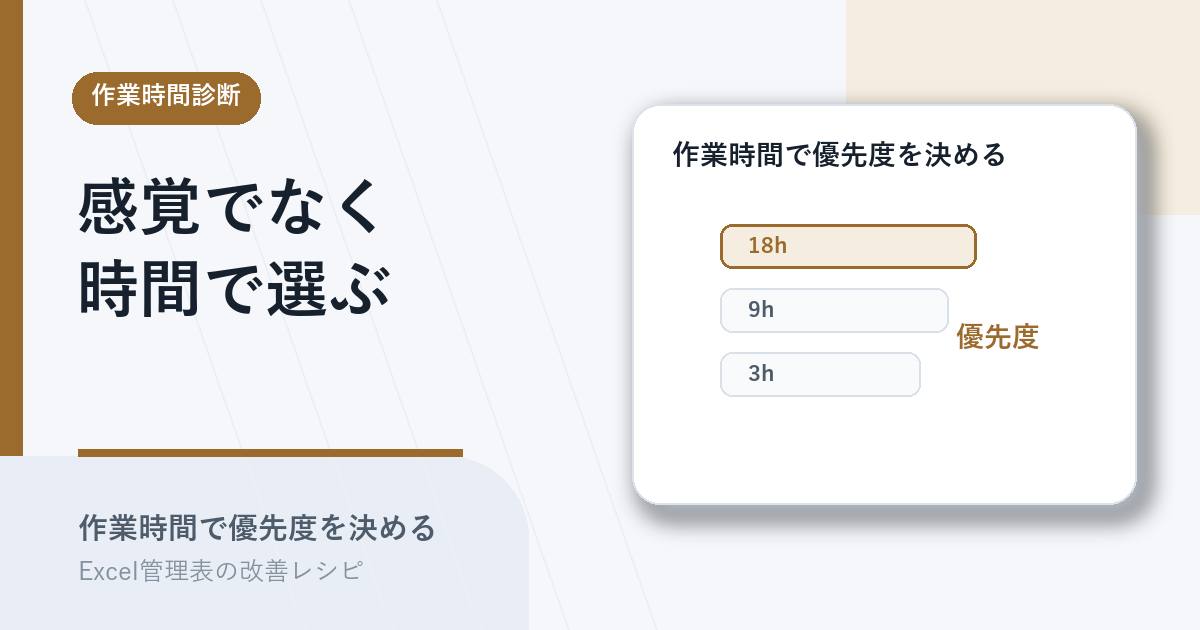
月次報告や売上管理、申請管理のExcel管理表をいくつも抱えていると、どこから手を入れれば作業時間が短縮できるのか判断できないことがあります。担当者が「最近大変だった表」を感覚で選んでしまい、いざ直しても全体の作業時間はあまり減らなかった、というケースもあります。これは個人の選び方が悪いのではなく、管理表ごとの月間作業時間と、その内訳となる工程比率が見えていないことが原因です。
この記事では、表ごとの作業時間を「入力・確認・集計・報告」の3工程に分けて20分でざっくり記録し、上位の表とその表で最も重い工程を切り分ける診断手順を紹介します。
この記事で解決すること
| 項目 | 内容 |
|---|---|
| 解決する課題 | 改善対象の管理表を感覚で選んでいる |
| 主な原因 | 各管理表の月間作業時間と工程比率が見えていない |
| 診断方法 | 月間作業時間を「入力・確認・集計・報告」の工程別に記録して上位を特定する |
| 対象業務 | 月次報告・売上管理・申請管理など複数の管理表を運用している部門 |
| 対象人数 | 3〜50人 |
| 難易度 | ★☆☆☆☆ |
| 診断時間 | 20分 |
| 診断でわかること | 改善着手すべき管理表と、その表の中で最も重い工程/時間削減効果の見積り |
| 向かないケース | 管理表が1〜2個しかないチーム、または月に1〜2回しか使わない表だけのチーム |
この診断は厳密な工数計測ではなく、桁感(5分・15分・30分・60分の区分)で管理表ごとの月間時間を比較し、改善着手の優先度を判断するための手順です。
なぜその管理表はうまくいかないのか
改善対象を感覚で選んでしまう管理表には、共通する状況があります。
- 入力・確認・集計それぞれにかかる時間が記録されていない
- 「1回あたり何分か」が担当者の頭の中にしかない
- 月に何回その作業が発生するかが整理されていない
- 担当者ごとの作業時間が比較されていない
- 集計や報告で残業が出ても、原因の表が特定されない
- 「とにかく重い表」と言われるだけで、具体的な数字が部内で共有されていない
担当者を責めても解決しません。作業時間という共通の物差しを管理表側に持たせていないことが原因なので、見直しは管理表ごとの時間記録から始めます。
診断手順
ステップ1. 対象の管理表を一覧にする
部門で月に1回以上使っている管理表を、ファイル名と主担当で並べた一覧を作ります。バックアップ用や個人作業用のファイルは除外します。
チェック項目:
- [ ] 月1回以上更新されている表だけに絞った
- [ ] 同じ業務で複数ファイルに分かれている場合は1行に集約した
- [ ] 主担当が判明している(不明の表は別に印を付ける)
判定の目安: 一覧に並ぶ表が3個未満なら、本診断の対象としては母数が少なすぎます(向かないケース)。3個以上なら次のステップに進みます。
ステップ2. 工程を「入力・確認・集計/報告」の3つに分ける
各管理表の作業を「入力」「確認」「集計・報告」の3工程に分けて整理します。同じ表でも工程ごとに担当が違う場合は、表内で別行として扱います。
チェック項目:
- [ ] 「入力」「確認」「集計・報告」のいずれかに分類できない作業が残っていない
- [ ] 担当者が違う工程は別行に分けた
- [ ] 「待ち時間」や「差戻し対応」も該当工程に含めた
判定の目安: どの工程にも分類できない作業(例:データ取り込みの設定変更など)が複数ある表は、この診断より先に業務フロー自体の整理が必要です。
ステップ3. 1回あたりの所要時間を聞き取る
各工程の担当者に「1回あたりの所要時間」を聞きます。厳密に測る必要はなく、5分・15分・30分・60分の4区分で十分です。迷ったら大きい方に寄せます。
チェック項目:
- [ ] 全工程について4区分のいずれかで時間を埋めた
- [ ] 担当者ごとに時間が違う場合、最も時間がかかる人の数字を採用した
- [ ] 「短いはず」と思い込みで決めた工程がない(担当者本人に確認した)
判定の目安: 担当者間で2区分以上の差がある工程は、属人化や手順差が背景にある可能性があります。今は数字を採用しつつ、別途確認候補として印を付けておきます。
ステップ4. 月の発生回数を数える
工程ごとに月単位の発生回数を数えます。日次入力なら月20回程度、週次確認なら月4回、月次集計なら月1回など、業務サイクルに合わせて数えます。
チェック項目:
- [ ] 入力・確認・集計のサイクルがそれぞれ違う場合、別々に発生回数を数えた
- [ ] 月末締めなど特定タイミングだけ発生する作業を漏らしていない
- [ ] イレギュラー対応(差戻し・再集計)の発生回数も大まかに含めた
判定の目安: 発生回数が極端に少ない工程(月1回未満)は、月間時間に与える影響が小さいので、改善優先度の判定対象から外して構いません。
ステップ5. 月間作業時間を計算して上位を特定する
「1回あたりの所要時間 × 月の発生回数」を工程ごとに計算し、表ごとに合計します。月間合計が長い順に並べ、上位1表とその内訳(どの工程が最大か)を特定します。
チェック項目:
- [ ] 工程ごとの月間時間を3桁(例:4h、12h、30h)の桁感で並べた
- [ ] 上位1表が他の表の何倍になっているか把握した
- [ ] 上位1表の中で最も重い工程(入力・確認・集計のいずれか)を1つ選んだ
判定の目安: 上位1表の月間合計時間と、その表の中で最も重い工程の名前が、次の「診断結果の読み方」の判定入力になります。
診断結果の読み方
この診断では「✗の数」ではなく、ステップ5で算出した「上位1表の月間作業時間」と、その表の中で最も重い工程(入力/確認/集計・報告)の組み合わせで結果を読んでください。月間時間で改善着手の段階を切り分け、中段階では工程別に次の一歩を選びます。
上位1表が月20時間以上 → Excel運用改善の限界に近い段階
その表は構造的に作業時間を抱え込んでおり、入力ルールや列設計の見直しだけでは時間を半減させづらい状態です。改善着手の前に、Excelで直すべき問題か、ツール変更で扱うべき問題かを見分ける判断を入れます。 → Excel改善で足りる問題を見分ける手順
上位1表が月5〜20時間 → 工程ごとに改善着手すれば時間削減効果が大きい段階
最も重い工程に対応する手順から着手します。工程別に次の一歩が変わります。
- 入力工程が最大の場合 — 入力時に必須項目の漏れや表記ゆれが発生し、確認・集計工程に手戻りが波及していることが多いです。マスタとの参照不一致を入力時点で検知する仕組みから整えます。 → マスタとの参照不一致を入力時点で検知する手順
- 確認工程が最大の場合 — 確認観点が人によってブレており、毎回ゼロから見直していることが多いです。確認項目を明文化して優先度を付けます。 → 確認項目を明文化して優先度を付ける方法
- 集計・報告工程が最大の場合 — 入力用の表と報告用の見せ方が同じシートに混在し、集計のたびに整形作業が発生していることが多いです。集計用ビューを分けて整える手順に進みます。 → 集計用ビューを分けて整える手順
上位1表が月5時間未満 → 改善優先度は低く、定期メンテナンスで足りる段階
どの表も月間時間が小さい場合、個別の改善より、月次締めなど業務サイクル単位で期限を整理する方が効果的です。 → 入力・確認・修正の期限を分けて整理する手順
実務での注意点
- 向かないケース:管理表が1〜2個しかないチーム、または年に1〜2回しか使わない表だけのチームは、優先度を比較する母数が足りないため本診断の対象外です。1表ずつ個別に改善着手したほうが速い段階です。
- 所要時間は5分単位など粗い区分で十分です。細かく測ろうとすると、記録自体が業務負担になり継続できません。
- 月間時間だけでなく、利用人数や行数とも組み合わせると判定精度が上がります。同じ月10時間でも、3人で分担している表と1人が抱えている表では緊急度が違います。
- 同じ表でも担当者ごとに時間が違う場合は、平均ではなく最も時間がかかる人の数字を使います。改善のインパクトを過小評価しないためです。
- 上位ではなくても、ストレスや差戻しが多い表は別軸で扱ってよいです。数値の物差しと体感の物差しを両方残しておくと、改善着手後の納得感が高まります。
- 改善着手後は3か月後に同じ手順で再診断し、月間時間がどの程度減ったかを確認します。
まとめ
改善対象を感覚で選んでしまう原因は、各管理表の月間作業時間と工程比率を測っていないことにあります。20分で上位1表とその中で最も重い工程を特定すれば、入力・確認・集計のどの手順から着手するかが数字で判定できます。次の一歩は「診断結果の読み方」で示した工程別の手順か、月間時間が小さければ業務サイクル単位の期限整理から始めてください。