導入
顧客管理や契約管理、人事関連台帳のExcel管理表をツール変更しようとすると、「誰に何を見せるか」が曖昧なまま要件定義が始まることがあります。現行Excelの共有範囲を前提に進めてしまうと、移行後に「見えてはいけない情報まで全員に見えていた」という事態になりかねません。これは推進者の準備不足ではなく、権限要件を整理する枠組みがツール変更前にないことが原因です。
この記事では、Excel管理表の閲覧者・編集者・管理者・非表示項目を整理し、ツール選定時の権限漏れを防ぐ手順を紹介します。
この記事で解決すること
| 項目 | 内容 |
|---|---|
| 解決する課題 | 誰に何を見せるべきか決まっていない |
| 主な原因 | 現行Excelの共有範囲をそのまま前提にしている |
| 解決方法 | 閲覧者・編集者・管理者・非表示項目を整理する |
| 対象業務 | 顧客管理・契約管理・人事関連台帳 |
| 対象人数 | 5〜100人 |
| 難易度 | ★★★☆☆ |
| 作成時間 | 60分 |
| 効果 | ツール選定時の権限漏れを防げる |
| 向かないケース | 全員が同じ情報を見てよい表 |
この記事はアクセス制御の細部を設計するためのものではなく、ツール変更前に権限の骨格を整理するための診断手順です。
なぜその管理表はうまくいかないのか
権限要件が曖昧な管理表には、共通する状況があります。
- 現行Excelで「全員が同じファイルを開ける」状態が前提になっている
- 見せたくない情報が、運用ルールでしか守られていない
- 編集者と閲覧者の役割が定義されていない
- 管理者(修正・削除・権限変更を行う人)が決まっていない
- 個人情報や契約情報など、非表示にすべき項目の一覧がない
- 「人事や法務にだけ見せたい列」が言葉でしか共有されていない
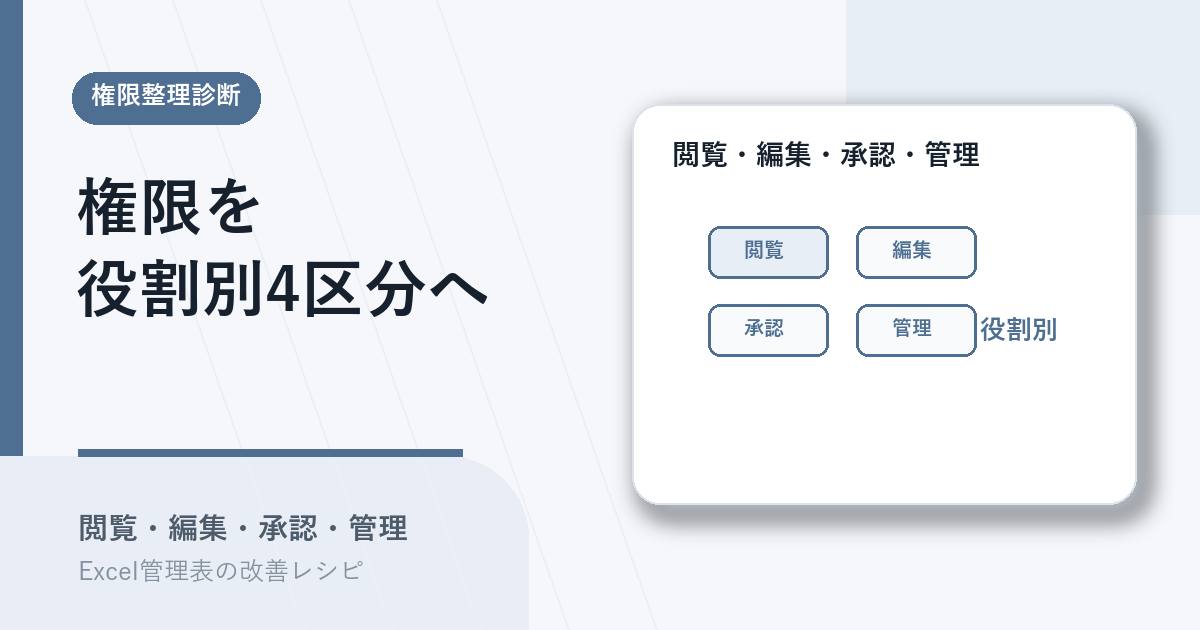
担当者の意識不足ではなく、権限要件を整理する枠組みがないことが原因なので、見直しは4区分での整理から始めます。
改善手順
ステップ1. 利用者を役割で分類する
部門・職位・業務上の役割で利用者を分類します。「営業」「営業マネージャー」「経理」「法務」「全社」など、見せる情報が変わる単位で分けます。
ステップ2. 閲覧者の範囲を決める
役割ごとに「何を閲覧できるか」を決めます。「全列見える」「金額列を非表示」「個人情報列を非表示」など、列単位の制限が必要なら明示します。
ステップ3. 編集者の範囲を決める
役割ごとに「何を編集できるか」を決めます。閲覧と編集は別々に設計します。閲覧できても編集できない列・編集できる列を明示します。
ステップ4. 管理者と承認者を定義する
「修正・削除・権限変更ができる人」を管理者として明示します。承認フローが必要な場合は、承認者も役割と人数で整理します。
ステップ5. 非表示項目の一覧を作る
個人情報・契約金額・評価情報など、限られた人にしか見せない項目を一覧化します。各項目について「誰に見せるか」「いつまで保管するか」も合わせて整理します。
Before / After
| 観点 | Before | After |
|---|---|---|
| 課題 | 誰に何を見せるべきか曖昧 | 役割別の権限が一覧で見える |
| 原因 | Excel共有範囲が前提になる | 閲覧・編集・管理・非表示で整理 |
| 運用 | 「全員見える」が前提 | 役割ベースの権限設計 |
| 確認 | 担当者の感覚 | 4区分の整理表 |
| 効果 | 移行後に権限漏れが発覚 | ツール選定時に要件で確認できる |
権限を整理しておくと、ツール選定時の比較軸として直接使えます。
実務での注意点
- 向かないケース:全員が同じ情報を見てよい表は、本診断ではなく入力ルールや列設計の整備で十分です
- 個人情報や契約情報は、業務上必要な人にだけ見える設計を基本とします
- 役割を細かく分けすぎると運用が止まります。最初は4〜6区分に抑えます
- 管理者は最低2人体制にします。1人にすると、不在時に権限変更が止まります
- 半年〜1年に1度、権限要件を再点検します。組織変更や法令対応で要件が変わるためです
Web化・スプレッドシート化との関係
Excel改善で足りる場合
権限要件が単純で、シート保護や別ファイル運用で対応できる規模なら、Excelのまま運用ルールを整える方が早く対応できます。
スプレッドシート化・Web化を考える場合
役割別の細かい権限管理が必要な場合や、列・行単位での閲覧制限が必須な場合は、ツール変更を検討する根拠になります。スプレッドシートでは列単位の権限に限界があるため、要件によってはWeb化が必要です。
ツールを変える前に権限要件の整理を済ませておくと、Excelを続ける場合にも別ツールへ移る場合にも、選定基準を共通化できます。
まとめ
誰に何を見せるべきか決まっていない原因は、現行Excelの共有範囲をそのまま前提にしていることにあります。閲覧者・編集者・管理者・非表示項目を整理する手順で、ツール選定時の権限漏れを防げるようになります。