
導入
毎日入力する案件管理表を、月初の進捗会議でそのまま画面共有して説明している。すると、必要な列だけ広げたあと元に戻すのを忘れて翌日入力時に混乱する、列を非表示にしたら他のメンバーの環境では表示が崩れる、印刷範囲が毎回ズレる、といった困りごとが続きます。
これは入力担当者が雑なのではなく、「入力しやすい配置」と「見やすい配置」を1枚のシートで兼ねていることが原因です。本記事では、入力用シートと表示用シートを分け、入力表を壊さずに見やすい画面を作る手順をまとめます。
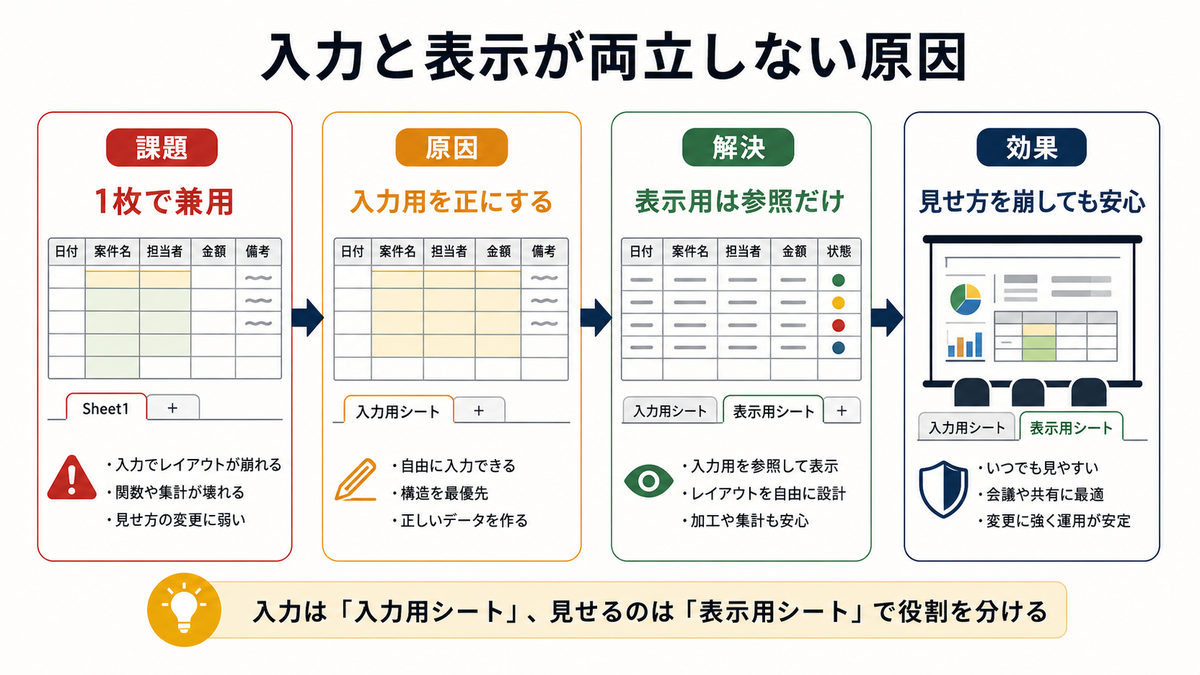
この記事で解決すること
| 項目 | 内容 |
|---|---|
| 解決する課題 | 入力しやすさと見やすさが両立しない |
| 主な原因 | 1つの表で入力と確認を兼ねている |
| 解決方法 | 入力用シートと表示用シートを分ける |
| 対象業務 | 案件管理・進捗管理・月次報告 |
| 対象人数 | 3〜30人 |
| 難易度 | ★☆☆☆☆ |
| 作業時間 | 20分 |
| 用意するもの | 対象のExcelファイル/編集権限 |
| 効果 | 入力表を壊さず見やすくできる |
| 向かないケース | 列数が少なくそのまま見ても問題のない単純表 |
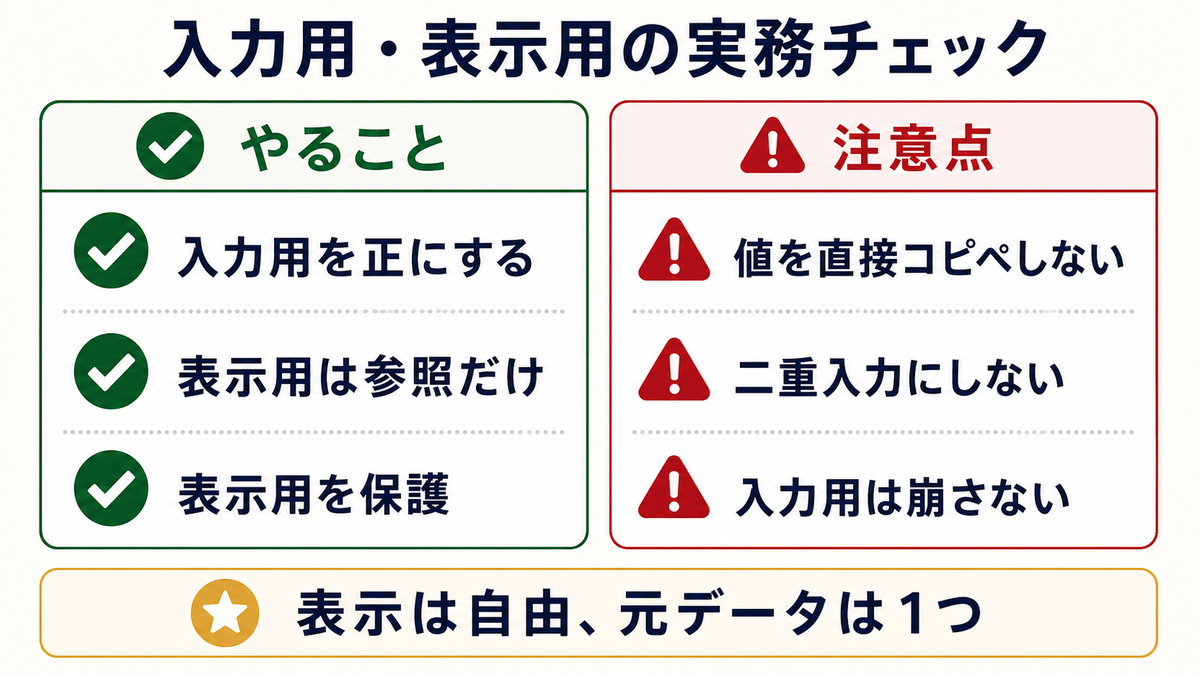
入力用と表示用を分けるといってもデータは1つにしか持ちません。表示用シートは入力用シートを参照するだけにすることで、二重入力を起こさずに見やすさだけを足します。
なぜその管理表はうまくいかないのか
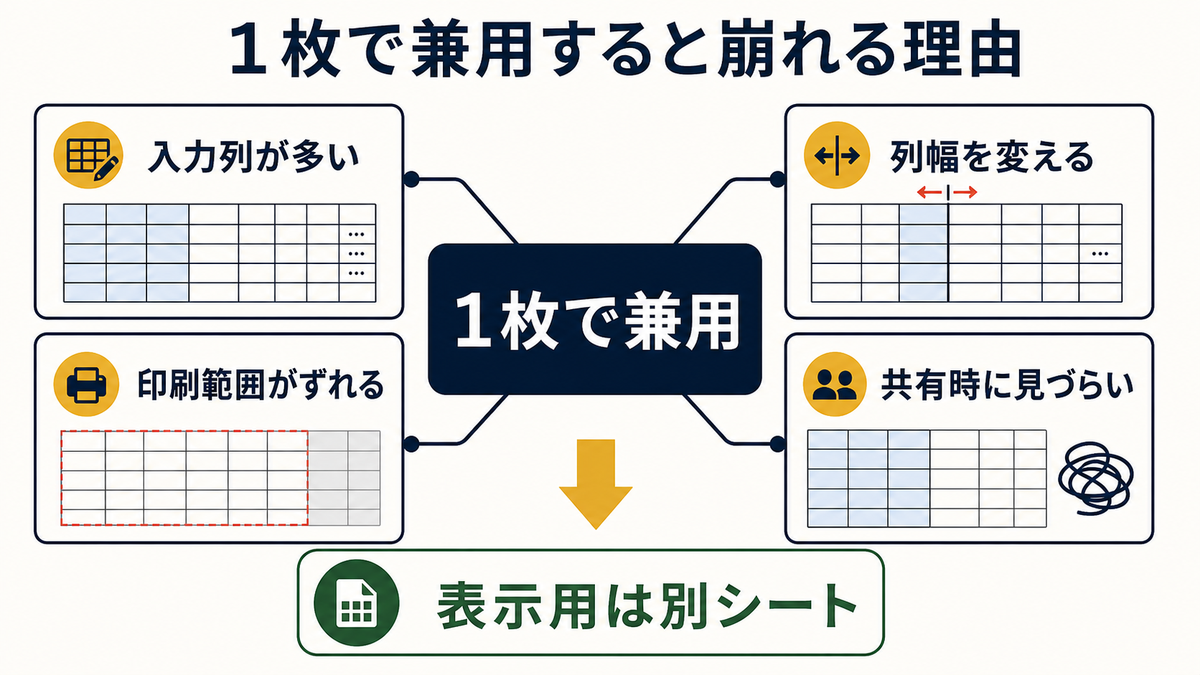
- 入力に必要な列(メモ、内部用フラグなど)が確認時にはノイズになる
- 確認や報告のために列幅を広げると、次の入力時に列がずれて使いにくい
- 列の非表示・並べ替えを各自がやってしまい共有時に表示が崩れる
- 印刷範囲を毎回再設定している
- 表示崩れを直すうちにフィルタや並び替えで「入力データそのもの」を上書きしてしまう
担当者の操作が雑なのではなく、入力と表示を1枚のシートが兼ねている構造そのものが原因です。見直しは、表示用シートを入力用シートの「窓」として別に作るところから始めます。
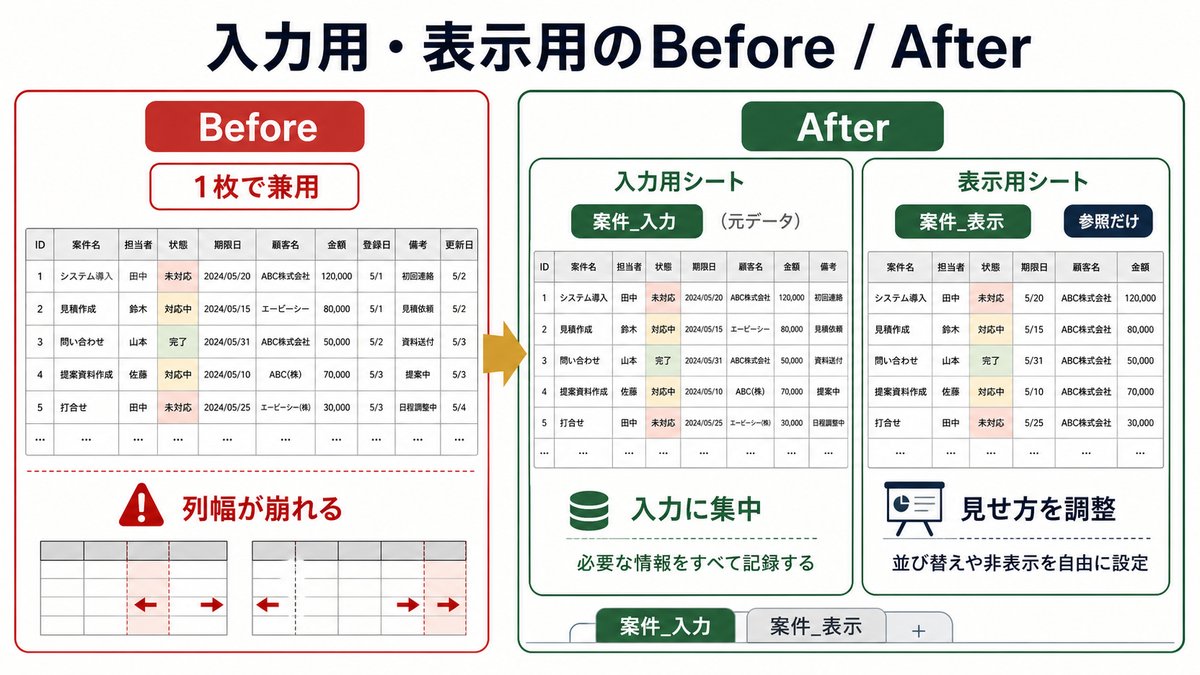
完成イメージ
直す前 — 1枚で入力も表示も兼ねている:
| 案件ID | 案件名 | 担当者 | 内部メモ | 受付日 | ステータス | 期限 | 確認者メモ | 確認日 |
|---|---|---|---|---|---|---|---|---|
| 240401 | 4月見積 | 田中 | 仮見積中 | 4/3 | 対応中 | 4/15 | OK | 4/4 |
| 240402 | 5月契約 | 鈴木 | 押印待ち | 4/5 | 完了 | 4/20 | — | — |
直した後 — 入力用シートはそのまま、表示用シートは閲覧者向けに整形:
入力用シート「案件_入力」(変更しない)
| 案件ID | 案件名 | 担当者 | 内部メモ | 受付日 | ステータス | 期限 | 確認者メモ | 確認日 |
|---|---|---|---|---|---|---|---|---|
| 240401 | 4月見積 | 田中 | 仮見積中 | 4/3 | 対応中 | 4/15 | OK | 4/4 |
表示用シート「案件_表示」(参照のみ)
| 案件ID | 案件名 | 担当者 | ステータス | 期限 |
|---|---|---|---|---|
| 240401 | 4月見積 | 田中 | 対応中 | 4/15 |
表示用シートを編集しても入力用シートには影響しないため、会議中に列幅を変えたり並び替えたりしても安心です。
改善手順
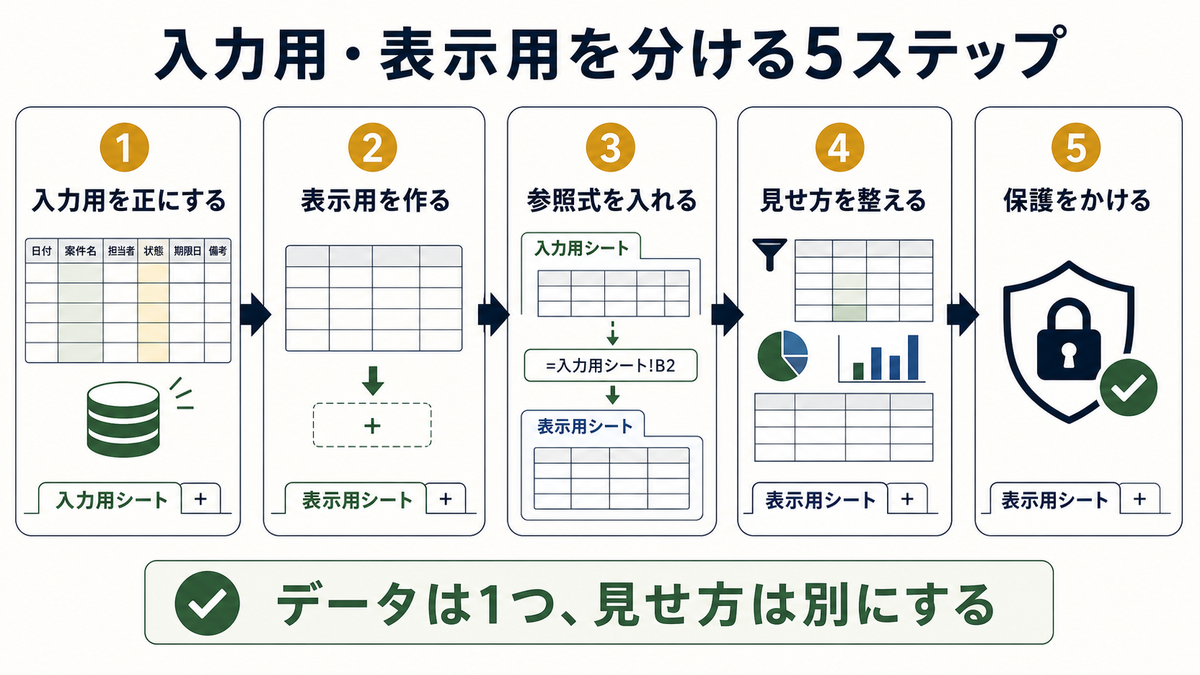
ステップ1. 入力用シートを「正」と決める
データを実際に持つシートを1枚に固定します。表示用シートはそのコピーではなく参照にします。
操作: 既存シートを右クリック→「名前の変更」で「案件_入力」とする。シートタブの色を青に変えて入力用と分かるようにする。
記入例:
| シート名 | 役割 | データ更新 |
|---|---|---|
| 案件_入力 | データの正本 | ここだけ編集 |
| 案件_表示 | 閲覧専用 | 参照式のみ |
ステップ2. 表示用シートを新規作成する
入力用シートを直接見せず、別シートに必要な列だけを並べます。
操作: シートタブを右クリック→「挿入」→「ワークシート」で空シートを追加し、「案件_表示」とリネームする。タブの色を緑に変えて表示用と分かるようにする。
ステップ3. 表示用シートに参照式を入れる
表示用シートには、入力用シートを参照する式だけを入れます。
操作: 表示用シートA2に =案件_入力!A2 を入力し、表示したい列ぶんだけ右にコピーする。あとは下方向にオートフィルする。空行を表示しないようにする場合は =IF(案件_入力!A2="","",案件_入力!A2) のように IF を挟む。
記入例:
| セル | 数式 |
|---|---|
| 案件_表示!A2 | =案件_入力!A2 |
| 案件_表示!B2 | =案件_入力!B2 |
| 案件_表示!C2 | =案件_入力!C2 |
| 案件_表示!D2 | =案件_入力!F2(ステータス) |
| 案件_表示!E2 | =案件_入力!G2(期限) |
✗悪い例: 表示用シートに値を直接コピペ → 入力用と二重管理になる ◎良い例: 参照式だけにし、データの正は入力用に一本化
ステップ4. 表示用シートで列幅と並び順を整える
表示用シートは閲覧者向けに自由に整えます。入力用シートに影響しません。
操作: 表示用シートの列幅を広げ、優先順に並べ替える。フィルタを設定し、ステータスや担当者で絞り込めるようにする。印刷範囲も表示用シート側で設定する。
記入例: 表示用シートでは「案件ID/案件名/担当者/ステータス/期限」の5列のみ表示し、「内部メモ/確認者メモ」は出さない。
ステップ5. 表示用シートを読み取り専用に近づける
会議中に表示用シートを誤って書き換えても入力用には影響しませんが、念のため編集を制限します。
操作: 表示用シート全体を選択→「セルの書式設定」→「保護」タブで「ロック」にチェック。シート保護を有効にする。式はそのまま生きるが、値の上書きはできなくなる。
実務での注意点
- 列数が少なくそのまま見ても問題のない表(10列以下程度)には、表示用シートを別に作る価値が薄い場合があります。
- 表示用シートに新しい計算を入れない。集計は別シート(集計用)に分け、表示用は参照だけに留めます。
- 入力用と表示用を行き来する人が多い場合は、シート色とタブ名で明確に区別します。
- 表示用シートをコピーして配布するのは避け、ファイル単位で共有します。コピー版はすぐに古くなります。
- 列追加は入力用で先に行い、表示用は後追いで参照式を増やします。順序を逆にすると参照ずれが起きます。
まとめ
入力と表示が両立しない原因は、1枚のシートで2つの役割を兼ねていることです。入力用と表示用を分け、表示用は参照式だけにしておけば、会議で列幅を変えても印刷範囲を変えても入力データは無傷に保てます。
次にやることは、対象ファイルに「案件_表示」という空シートを1枚追加することです。中身は後から作れるので、まず容器だけ用意してください。さらに、確認専用ビューを作りたい場合は確認用列だけを並べる手順、月次の報告画面を別途用意する場合は報告用ビューを別に作る手順も参考になります。